
ฟังก์ชัน Excel ช่วยคุณได้มากในการทำงาน ในบทความนี้เราจะพูดถึงความแตกต่างระหว่างฟังก์ชัน ROUND ในตัวและฟังก์ชัน VBA ROUND
คุณจะต้องใช้ฟังก์ชัน ROUND ใน Excel ของคุณอย่างแน่นอน หากคุณใช้ VBA เพื่อทำงานบางอย่างให้เสร็จคุณอาจเคยใช้ฟังก์ชัน ROUND ในโค้ด อย่างไรก็ตามฟังก์ชัน ROUND ในตัวในแผ่นงานและในรหัส VBA จะทำงานแตกต่างกัน ด้านล่างนี้เราจะแสดงวิธีการทำงานที่แตกต่างกัน
ฟังก์ชัน ROUND ในตัว
ในแผ่นงานนี้คุณสามารถดูปริมาณการขายของตัวแทนขายต่างๆได้ ตัวเลขเป็นตัวเลขทศนิยมในแผ่นงาน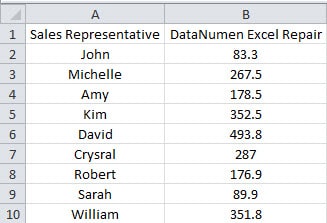
หากต้องการคำนวณให้สะดวกยิ่งขึ้นคุณต้องปัดเศษตัวเลขเหล่านั้น และแน่นอนคุณสามารถใช้ฟังก์ชัน ROUND ใน Excel
- คลิกเซลล์ว่างในแผ่นงานที่คุณต้องการป้อนตัวเลข ที่นี่เราจะคลิกเซลล์ C2
- จากนั้นใส่สูตรลงในเซลล์:
= รอบ (B2,0)
เราจะปัดเศษตัวเลขเป็นจำนวนเต็ม
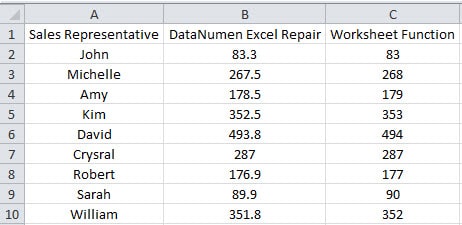
- หลังจากนั้นดับเบิลคลิกที่จุดจับเติมของเซลล์ C2 และกรอกสูตรนี้สำหรับทั้งคอลัมน์ ผลลัพธ์จะแสดงในภาพด้านล่าง
ฟังก์ชัน VBA ROUND
บางครั้งการใช้ VBA สามารถช่วยคุณประหยัดเวลาและพลังงานได้มาก คุณสามารถใช้ VBA เพื่อปัดเศษตัวเลขได้ที่นี่
- กดปุ่มลัด“ Alt + F11” บนแป้นพิมพ์เพื่อเปิดโปรแกรมแก้ไข Visual Basic
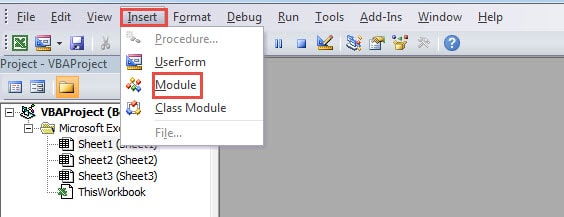
- จากนั้นใส่โมดูลใหม่ลงในตัวแก้ไข

- ตอนนี้คุณจะใช้มาโคร VBA ที่นี่เราจะใช้ตัวอย่างนี้:
Sub VBARoundFunction()
  Dim nRowIndex As Integer

  '  Round the numbers in the target range
  For nRowIndex = 2 To Application.WorksheetFunction.CountA(Range("B:B"))
    Range("D" & nRowIndex) = Round(Range("B" & nRowIndex))
  Next nRowIndex
End Sub
- หลังจากนั้นให้เรียกใช้แมโครนี้ ตามมาโครผลลัพธ์จะได้รับในคอลัมน์ D
หากคุณเห็นผลลัพธ์อย่างชัดเจนคุณอาจพบความแตกต่างบางอย่าง เราจะวิเคราะห์ความแตกต่างในส่วนถัดไป
ผลลัพธ์ที่แตกต่างกัน
ภาพด้านล่างแสดงความแตกต่างของฟังก์ชัน ROUND ในตัวและฟังก์ชัน VBA ROUND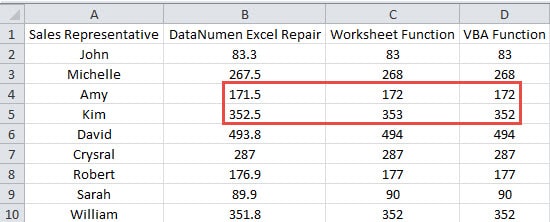
สำหรับจำนวนในเซลล์ B5 ผลลัพธ์ของฟังก์ชันในตัวคือ“ 353” ในขณะที่ผลลัพธ์ของฟังก์ชัน VBA คือ“ 352” ใน VBA ฟังก์ชัน ROUND จะเก็บผลลัพธ์เป็นเลขคู่เสมอเมื่อตัวเลขแรกในตัวเลขที่ทิ้งคือ 5 ส่วนตัวเลขอื่น ๆ จะทำงานเช่นเดียวกับฟังก์ชันในตัว ดังนั้นผลลัพธ์ของเซลล์ B4 คือ 172 และผลลัพธ์ของเซลล์ B5 คือ 352 ทั้งคู่เป็นเลขคู่
ตอนนี้คุณได้ทราบเหตุผลและผลลัพธ์ของฟังก์ชัน ROUND ที่แตกต่างกันสองฟังก์ชันแล้ว ในครั้งต่อไปเมื่อคุณต้องใช้มาโคร VBA คุณต้องให้ความสนใจเป็นพิเศษ เพื่อหลีกเลี่ยงข้อผิดพลาดคุณสามารถใช้ฟังก์ชันในตัวในรหัส VBA
แอปพลิเคชัน Excel จะเสียหายด้วย
หากคุณเคยใช้ Excel ในงานของคุณบ่อยๆคุณต้องรู้ว่ามันมีประสิทธิภาพแค่ไหน
อย่างไรก็ตามแอปพลิเคชัน Excel จะยังคงเสียหายเนื่องจากสาเหตุหลายประการ ในขณะนี้คุณสามารถใช้เครื่องมือที่ยอดเยี่ยมของเราเพื่อ ซ่อมแซมไฟล์ xlsx ที่เสียหาย. เครื่องมือนี้สามารถแก้ไขข้อผิดพลาดทั้งหมดได้อย่างง่ายดาย
บทนำผู้เขียน:
Anna Ma เป็นผู้เชี่ยวชาญด้านการกู้คืนข้อมูลใน DataNumen, Inc. ซึ่งเป็นผู้นำระดับโลกด้านเทคโนโลยีการกู้คืนข้อมูล ได้แก่ ซ่อมแซมปัญหาเอกสาร Word doc และผลิตภัณฑ์ซอฟต์แวร์ซ่อมแซมแนวโน้ม ดูข้อมูลเพิ่มเติมได้ที่ wwwdatanumenด้วย.