
ตามค่าเริ่มต้น เมื่อคุณส่งต่อคำเชิญเข้าร่วมการประชุม Outlook จะส่งเมลแจ้งเตือนไปยังผู้จัดการประชุมโดยอัตโนมัติ หากคุณไม่ชอบสิ่งนี้ คุณสามารถทำตามเคล็ดลับง่ายๆ 3 ข้อที่แนะนำในบทความนี้
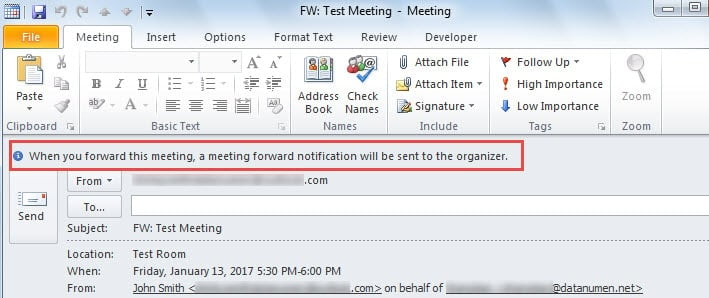
ตามปกติ เมื่อคุณตั้งใจจะส่งต่อคำเชิญเข้าร่วมประชุมที่ได้รับโดยคลิกที่ปุ่ม “ส่งต่อ” บนแท็บ “หน้าแรก” ของส่วนเมล คุณจะได้รับการแจ้งเตือนว่าจะมีการส่งการแจ้งเตือนการส่งต่อการประชุมไปยังผู้จัดการประชุม ดูเหมือนว่าภาพต่อไปนี้:
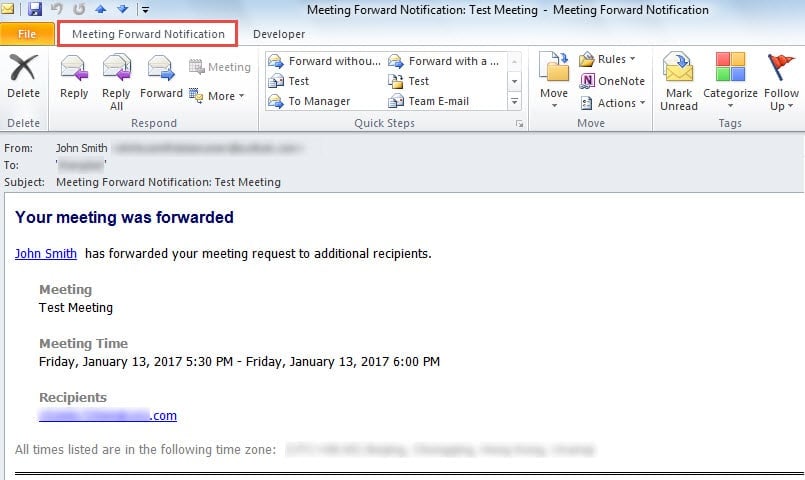
จากนั้นผู้จัดงานจะได้รับการแจ้งเตือนล่วงหน้าดังภาพด้านล่าง:
ผู้ใช้หลายคนต้องการส่งต่อการประชุมโดยไม่แจ้งให้ผู้จัดทราบ เพียงแค่แอบ เพื่อให้บรรลุเป้าหมาย นี่คือ 3 ทริคง่ายๆ ที่มีให้
วิธีที่ 1: ลากและวางการประชุมจากปฏิทินไปยัง Mail
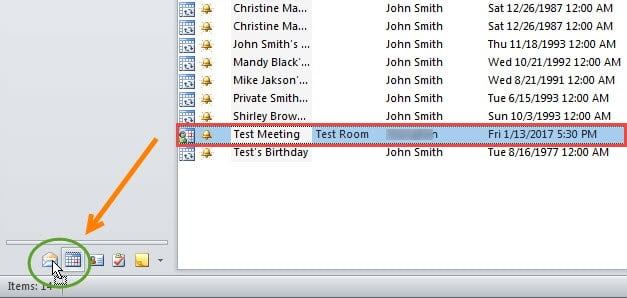
- ในตอนแรก ให้เปลี่ยนไปที่ส่วน "ปฏิทิน" และค้นหาการประชุมต้นทางในโฟลเดอร์ปฏิทินที่ถูกต้อง
- จากนั้นลากและวางไปที่ไอคอนจดหมายที่ด้านล่างของบานหน้าต่างนำทาง

- ข้อความใหม่จะเปิดขึ้นทันที รายละเอียดการประชุมถูกแทรกในเนื้อหาข้อความ ดังภาพด้านล่าง:

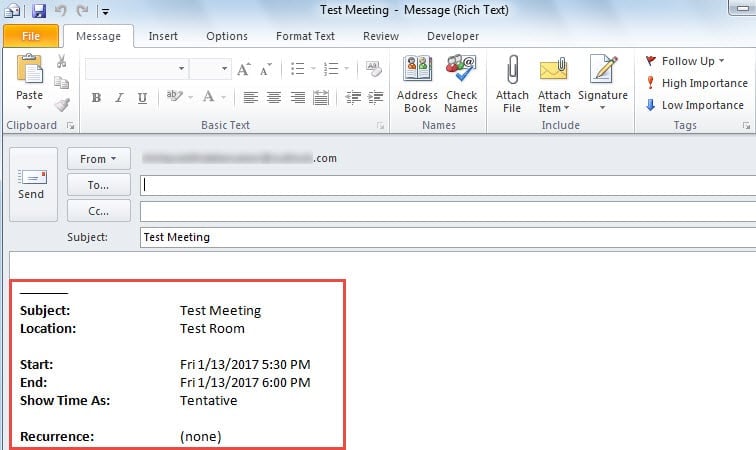
อย่างไรก็ตาม ตามจริงแล้ว วิธีนี้เป็นเพียงวิธีแก้ปัญหาโดยสร้างข้อความใหม่ที่มีรายละเอียดการประชุม
วิธีที่ 2: ส่งต่อการประชุมเป็น iCalendar
- เริ่มแรก คุณควรค้นหาและดับเบิ้ลคลิกที่การประชุมเพื่อเปิดการประชุม
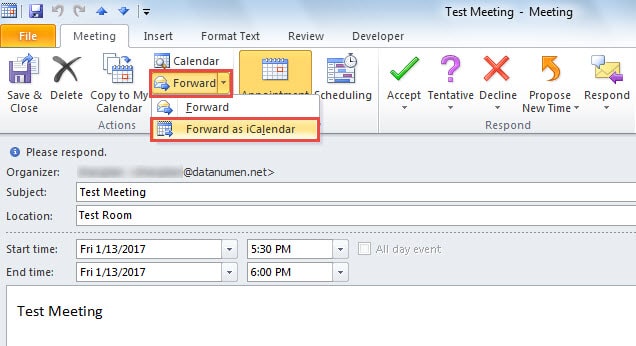
- จากนั้นในหน้าต่างของตัวเอง คุณสามารถคลิกปุ่ม "ส่งต่อ" ในกลุ่ม "การดำเนินการ" และเลือก "ส่งต่อเป็น iCalendar" จากรายการแบบหล่นลง

- ต่อจากนั้น ข้อความใหม่จะถูกสร้างขึ้น ซึ่งจะเพิ่มการประชุมเป็นไฟล์แนบ

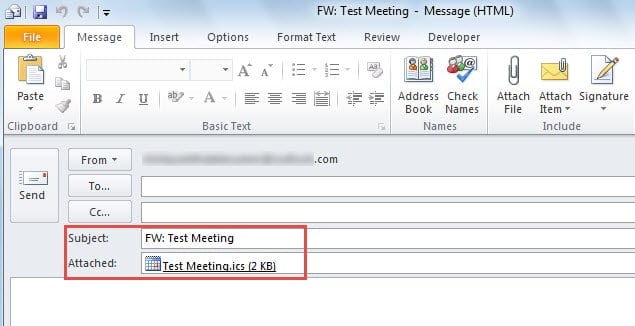
เช่นเดียวกับเคล็ดลับข้อที่ 1 วิธีนี้เป็นวิธีการแก้ปัญหา ไม่ใช่การส่งต่อคำเชิญประชุมโดยตรง หากคุณต้องการส่งต่อคำเชิญ คุณต้องใช้เคล็ดลับสุดท้ายด้านล่าง
วิธีที่ 3: ส่งต่อคำเชิญเข้าร่วมประชุมด้วย Outlook VBA
- ในตอนเริ่มต้น กด “Alt + F11” เพื่อเปิดหน้าต่าง “Visual Basic”
- จากนั้นสร้างโมดูลใหม่โดยคลิก “แทรก” > “โมดูล”
- ถัดไปคัดลอกและวางรหัส VBA ต่อไปนี้ลงในโมดูลใหม่
Sub ForwardMeetingInvitation()
    Dim olSel As Selection
    Dim olMeeting As MeetingItem
    Dim olFWMeeting As MeetingItem
    Dim Recip As String

    Set olSel = Outlook.Application.ActiveExplorer.Selection
    Set olMeeting = olSel.Item(1)
    'Replace with your own desired recipient's email address
    Recip = "johnsmith@datanumen.com"

    Set olFWMeeting = olMeeting.Forward
    With olFWMeeting
         .Recipients.Add (Recip)
         .Attachments.Add olMeeting
         .Display
    End With

    Set olSel = Nothing
    Set olMeeting = Nothing
    Set olFWMeeting = Nothing
End Sub
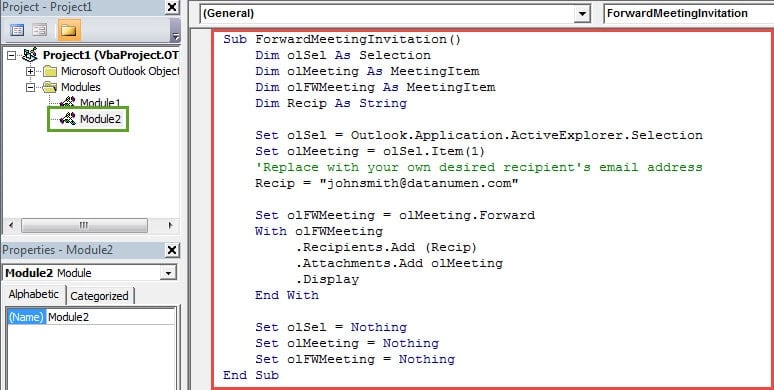
- หลังจากนั้น ออกจากหน้าต่าง “Visual Basic” และเพิ่มมาโครใน Quick Access Toolbar ตามปกติ
- ในที่สุดคุณสามารถลอง
- ค้นหาและเสนอคำเชิญเข้าร่วมการประชุมในรายการจดหมาย
- จากนั้นกดปุ่มใหม่ในแถบเครื่องมือด่วน
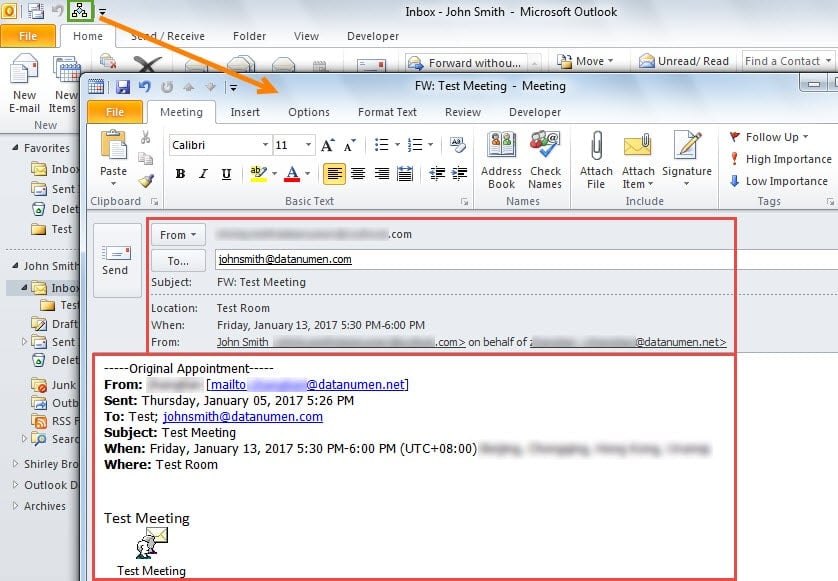
- สุดท้าย คำเชิญประชุมใหม่จะเปิดขึ้น ซึ่งมีรายละเอียดการประชุมเดิมและรายการการประชุมอยู่ในเนื้อหา นอกจากนี้ ไม่มีการเตือนว่า Outlook จะส่งการแจ้งเตือนการส่งต่อการประชุมไปยังผู้จัดการประชุม

กำจัดการติดไวรัสไปยัง Outlook ของคุณ
ขอแนะนำให้เปลี่ยนการตั้งค่าแมโครของ Outlook ให้อนุญาตเฉพาะแมโครที่เซ็นชื่อแบบดิจิทัลเท่านั้น มันสามารถบล็อกแมโครที่เป็นอันตรายเหล่านั้น ซึ่งอาจทำให้ข้อมูล Outlook ของคุณติดไวรัสได้ หากโชคไม่ดีที่ข้อมูล Outlook ของคุณเสียหายเนื่องจากไวรัส คุณต้องหันไปใช้ ยูทิลิตี้การกู้คืน Outlook เสียหาย, ชอบ DataNumen Outlook Repair.
บทนำผู้เขียน:
Shirley Zhang เป็นผู้เชี่ยวชาญด้านการกู้คืนข้อมูลใน DataNumen, Inc. ซึ่งเป็นผู้นำระดับโลกด้านเทคโนโลยีการกู้คืนข้อมูล ได้แก่ ซ่อมแซมความเสียหายของ SQL mdf db และผลิตภัณฑ์ซอฟต์แวร์ซ่อมแซมแนวโน้ม ดูข้อมูลเพิ่มเติมได้ที่ wwwdatanumenด้วย.