
ในแผ่นงาน Excel คุณอาจต้องแยกตัวเลขจากค่าในเซลล์ และในบทความนี้เราจะแนะนำวิธีการสองวิธีในการแยกตัวเลขออกจากเซลล์ Excel
มีหลายกรณีที่ทั้งตัวเลขและข้อความอยู่ในเซลล์เดียวกัน เพื่อให้วิเคราะห์ค่าเหล่านั้นได้ดีขึ้นคุณจะต้องแยกตัวเลขและข้อความ ภาพด้านล่างแสดงตัวอย่างดังกล่าว ในคอลัมน์ A มี ID และชื่อผลิตภัณฑ์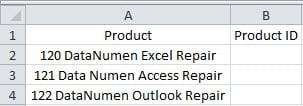
ตอนนี้คุณต้องป้อนรหัสผลิตภัณฑ์ในคอลัมน์ B ในแผ่นงาน และด้านล่างนี้คือสองวิธีที่คุณสามารถใช้ได้
วิธีที่ 1: ฟังก์ชันของ Excel
ในส่วนนี้เราจะแสดงวิธีใช้ฟังก์ชัน Excel เพื่อแยกตัวเลขออกจากเซลล์
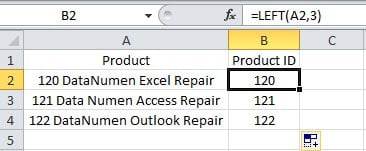
- คลิกเซลล์เป้าหมายที่คุณต้องการป้อนตัวเลข ในตัวอย่างนี้ เราเลือกเซลล์ B2
- จากนั้นใส่สูตรลงในเซลล์:
= ซ้าย (A2,3)
- หลังจากนั้นให้ดับเบิลคลิกที่จุดจับเติมของเซลล์ B2 แล้วกรอกสูตรเดียวกันสำหรับทั้งคอลัมน์ คุณจะเห็นว่าตัวเลขทั้งหมดจะปรากฏในคอลัมน์ B
คุณอาจพบว่าในตัวอย่างนี้ตัวเลขทั้งหมดมีหลักเดียวกัน จะเป็นอย่างไรถ้ามีตัวเลขรูปแบบอื่นในเซลล์? จริงๆแล้วในเซลล์สามารถมีรูปแบบจำนวนนับไม่ถ้วน เป็นไปไม่ได้ที่จะแสดงรายการทั้งหมดในบทความเดียว และด้านล่างนี้เราจะมีอีกตัวอย่างหนึ่งสำหรับคุณ ในภาพนี้ตัวเลขจะแตกต่างกันสำหรับผลิตภัณฑ์ที่แตกต่างกัน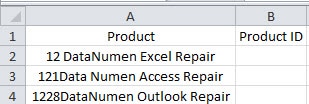
ฟังก์ชัน LEFT ไม่สามารถมีผลกับเซลล์ต่างๆทั้งหมด
- ป้อนสูตรอื่นในเซลล์ B2:
=MID(A2,1,COUNT(1*MID(A2,ROW($1:$50),1)))
- จากนั้นกดแป้นพิมพ์ลัด“ Ctrl + Shift + Enter” บนแป้นพิมพ์ โดยการกดคำสั่งผสมปุ่มลัดเหล่านี้สูตรนี้จะกลายเป็นสูตรอาร์เรย์
- จากนั้นดับเบิลคลิกที่จุดจับเติมเพื่อเติมสูตรในคอลัมน์
ในสูตรนี้ 50 ใน "ROW ($ 1: $ 50)" คือตัวเลขโดยประมาณ คุณสามารถเปลี่ยนเป็นตัวเลขอื่นตามเซลล์จริงได้อย่างแน่นอน สูตรนี้จะนับจำนวนตัวเลขในเซลล์ก่อน จากนั้นสูตรอาร์เรย์จะเชื่อมต่อตัวเลขเหล่านั้น ดังนั้นแม้ว่าตัวเลขจะแตกต่างกันคุณยังคงสามารถใช้สูตรนี้สำหรับคอลัมน์นี้ได้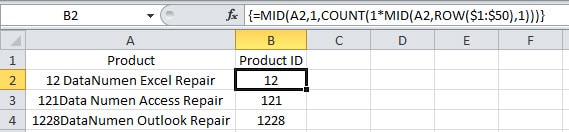
เมื่อมีตัวเลขรูปแบบอื่นในเซลล์คุณยังสามารถใช้ฟังก์ชัน แต่ฟังก์ชันอาจซับซ้อนมาก
วิธีที่ 2: VBA Macro
ยกเว้นการใช้ฟังก์ชัน Excel คุณยังสามารถใช้ VBA เพื่อทำงานนี้ให้เสร็จได้
- กดปุ่ม“ Alt + f11” บนแป้นพิมพ์
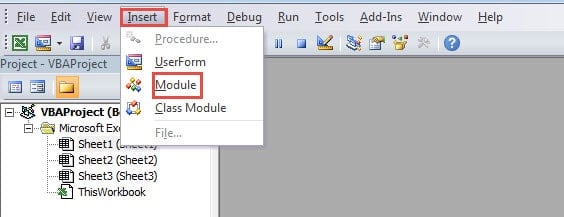
- จากนั้นใส่โมดูลใหม่

- ตอนนี้ป้อนรหัสต่อไปนี้ในโมดูลใหม่:
Sub ExtractNumbersFromCells()
  Dim objRange As Range, nCellLength As Integer, nNumberPosition As Integer, strTargetNumber As String

  '  Initialization
  strTargetNumber = ""

  '  Go through all the cells in the target range
  For Each objRange In Range("A2:A4")
    nCellLength = Len(objRange)

    '  Extract numbers from cells
    For nNumberPosition = 1 To nCellLength
      If IsNumeric(Mid(objRange, nNumberPosition, 1)) Then
        strTargetNumber = strTargetNumber & Mid(objRange, nNumberPosition, 1)
      End If
    Next nNumberPosition

    objRange.Offset(0, 1) = strTargetNumber
    strTargetNumber = ""
  Next objRange
End Sub
คุณต้องแก้ไขช่วงในรหัสตามแผ่นงานจริง
- หลังจากนั้นให้เรียกใช้แมโครนี้ คุณสามารถคลิกปุ่ม“ เรียกใช้ย่อย” ในแถบเครื่องมือเพื่อเรียกใช้มาโครนี้ นอกจากนี้คุณยังสามารถกดปุ่ม“ F5” บนแป้นพิมพ์เพื่อเรียกใช้งาน
- ถัดไปกลับมาที่แผ่นงาน คุณจะพบว่ารหัสผลิตภัณฑ์ทั้งหมดอยู่ในคอลัมน์ B แล้ว

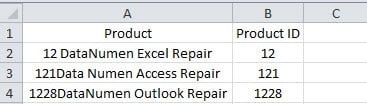
แม้ว่าจะมีรูปแบบอื่น ๆ ของตัวเลขในเซลล์ แต่มาโครนี้สามารถแยกตัวเลขออกได้ ดังนั้นวิธีนี้ยังสะดวกมาก
การเปรียบเทียบสองวิธี
ในตารางด้านล่างเราได้พบข้อดีและข้อเสียของทั้งสองวิธี
|
การเปรียบเทียบ |
ฟังก์ชัน Excel |
VBA มาโคร |
|
ข้อดี |
1. เมื่อใช้สูตรคุณจะได้ตัวเลขในคอลัมน์ที่มีเซลล์หลายพันเซลล์
2. หากคุณไม่คุ้นเคยกับ Excel VBA วิธีนี้อาจเป็นตัวเลือกแรกของคุณ |
1. คุณสามารถรับผลลัพธ์ได้อย่างง่ายดายเพียงคลิกเดียวในตัวแก้ไข
2. แม้ว่าจะมีรูปแบบอื่น ๆ ของตัวเลขคุณก็สามารถแยกตัวเลขได้อย่างง่ายดาย |
|
ข้อเสีย |
1. ผลลัพธ์เกิดจากสูตร คุณยังคงต้องคัดลอกและวางเป็นค่า
2. เมื่อมีรูปแบบอื่น ๆ ของตัวเลขในเซลล์คุณต้องใช้เวลามากขึ้นในการหาสูตรที่ซับซ้อนมากขึ้น |
1. หากคุณไม่ทราบวิธีใช้มาโคร VBA คุณจะพบกับข้อผิดพลาดได้ง่ายเมื่อเรียกใช้หรือแก้ไขโค้ด
2. |
ในครั้งต่อไปเมื่อคุณต้องการแยกตัวเลขออกจากเซลล์คุณสามารถใช้วิธีใดวิธีหนึ่งจากสองวิธีนี้
จัดเก็บข้อมูลของคุณตามลำดับ
เมื่อมีไฟล์ Excel จำนวนมากในอุปกรณ์จัดเก็บข้อมูลคุณจำเป็นต้องได้รับไฟล์เหล่านั้นตามลำดับ มิฉะนั้นคุณจะพบกับหายนะของข้อมูลได้อย่างง่ายดาย เมื่อเกิดอุบัติเหตุดังกล่าวคุณสามารถใช้เครื่องมือกู้คืน Excel เพื่อ ซ่อมแซมข้อมูล xls ที่เสียหาย. ดังนั้นข้อมูลและข้อมูลของคุณจะปลอดภัย และในครั้งต่อไปอย่าลืมจัดระเบียบไฟล์ Excel ของคุณ
บทนำผู้เขียน:
Anna Ma เป็นผู้เชี่ยวชาญด้านการกู้คืนข้อมูลใน DataNumen, Inc. ซึ่งเป็นผู้นำระดับโลกด้านเทคโนโลยีการกู้คืนข้อมูล ได้แก่ ซ่อมแซมข้อผิดพลาดเอกสาร Word doc และผลิตภัณฑ์ซอฟต์แวร์ซ่อมแซมแนวโน้ม ดูข้อมูลเพิ่มเติมได้ที่ wwwdatanumenด้วย.