
บทความนี้จะแบ่งปันโค้ด VBA ซึ่งจะช่วยให้คุณสามารถชะลอการจัดส่งไปยังสมาชิกที่ระบุได้อย่างรวดเร็วเมื่อส่งอีเมลไปยังกลุ่มที่ติดต่อใน Outlook
เมื่อคุณเขียนและส่งอีเมล Outlook ไปยังกลุ่มที่ติดต่อหากคุณต้องการชะลอการส่งอีเมลนี้ไปยังสมาชิกที่ระบุในกลุ่มนี้คุณสามารถใช้วิธีการต่อไปนี้เพื่อให้เข้าใจได้ มันจะขยายกลุ่มผู้ติดต่อโดยอัตโนมัติและสร้างอีเมลเดียวกันซึ่งล่าช้าไปยังสมาชิกที่ระบุ ตอนนี้อ่านเพื่อรับขั้นตอนที่ละเอียด
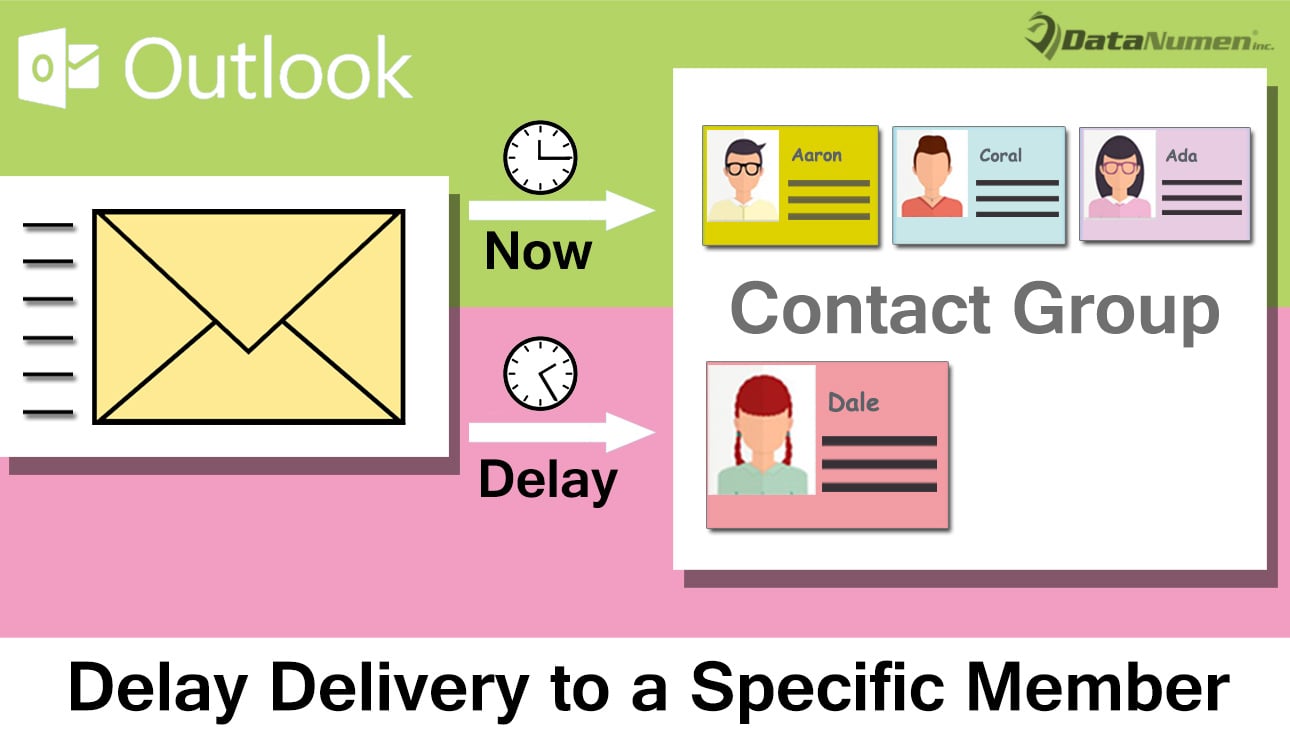
ชะลอการจัดส่งไปยังสมาชิกที่ระบุเมื่อส่งอีเมลไปยังกลุ่มที่ติดต่อ
- ขั้นแรก ให้เปิดโปรแกรม Outlook ของคุณ
- จากนั้นในหน้าต่างหลักของ Outlook ที่ปรากฏขึ้นใหม่คุณควรกดปุ่ม "Alt + F11"
- จากนั้นคุณจะสามารถเข้าถึงโปรแกรมแก้ไข Outlook VBA ซึ่งคุณต้องแทรกโมดูลใหม่หรือเพียงแค่เปิดโมดูลที่ไม่ได้ใช้งาน
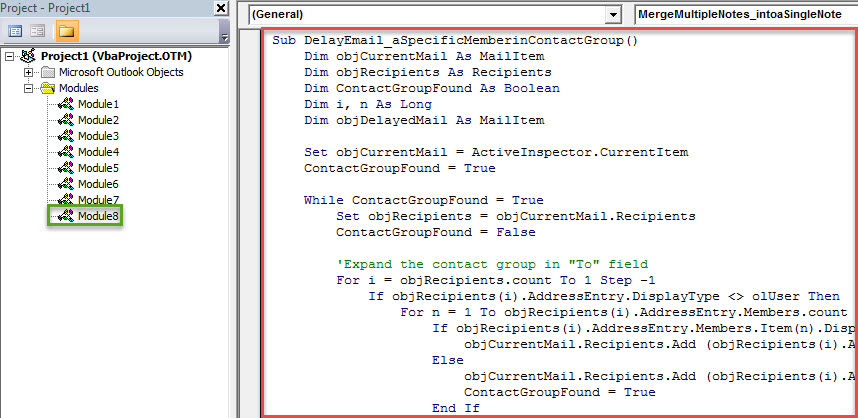
- หลังจากนั้นคุณสามารถคัดลอกและวางโค้ด VBA ต่อไปนี้ลงในโมดูลนี้
Sub DelayEmail_aSpecificMemberinContactGroup()
    Dim objCurrentMail As MailItem
    Dim objRecipients As Recipients
    Dim ContactGroupFound As Boolean
    Dim i, n As Long
    Dim objDelayedMail As MailItem

    Set objCurrentMail = ActiveInspector.CurrentItem
    ContactGroupFound = True

    While ContactGroupFound = True
          Set objRecipients = objCurrentMail.Recipients
          ContactGroupFound = False

          'Expand the contact group in "To" field
          For i = objRecipients.count To 1 Step -1
              If objRecipients(i).AddressEntry.DisplayType <> olUser Then
                 For n = 1 To objRecipients(i).AddressEntry.Members.count
                     If objRecipients(i).AddressEntry.Members.Item(n).DisplayType = olUser Then
                        objCurrentMail.Recipients.Add (objRecipients(i).AddressEntry.Members.Item(n).Address)
                     Else
                        objCurrentMail.Recipients.Add (objRecipients(i).AddressEntry.Members.Item(n).Name)
                        ContactGroupFound = True
                     End If
                 Next
                 objRecipients(i).Delete
              End If
          Next i
          objRecipients.ResolveAll
    Wend

    'Find the specific memebr in the recipients
    For Each objRecipient In objRecipients
        If objRecipient.Address = "shelly@datanumen.com" Then

           'Create a same email
           Set objDelayedMail = objCurrentMail.Copy
           With objDelayedMail
                .To = ""
                .Recipients.Add objRecipient.Address
                .Recipients.ResolveAll
                'Change the deferred delivery time as per your needs
                .DeferredDeliveryTime = (Date + 1) & " 09:00:00"
                .Send
          End With

          objRecipient.Delete
       End If
    Next

    objCurrentMail.Send
End Sub
- ถัดไปเพื่อการเข้าถึงที่สะดวกในภายหลังคุณควรเพิ่มมาโครที่เพิ่งเพิ่มเข้ามาในแถบเครื่องมือด่วนของหน้าต่างข้อความ
- จากนั้นคุณควรเปลี่ยนการตั้งค่ามาโคร Outlook ของคุณเพื่อเปิดใช้งานมาโครทั้งหมดใน "การตั้งค่ามาโคร" ของ "ศูนย์ความเชื่อถือ"
- ในที่สุดคุณก็สามารถถ่ายภาพได้
- ประการแรกเขียนอีเมลดังกล่าวไปยังกลุ่มผู้ติดต่อตามปกติ
- จากนั้นคุณสามารถคลิกปุ่มมาโครใหม่ในแถบเครื่องมือด่วน
- ในครั้งเดียวอีเมลเดียวกันจะถูกสร้างขึ้นและตั้งค่าให้ส่งไปยังสมาชิกที่ระบุในเวลาที่กำหนด
- ในระหว่างนี้อีเมลปัจจุบันจะถูกส่งไปยังสมาชิกที่เหลือในกลุ่มที่ติดต่อ
จับตาดูความเสี่ยงทั้งหมดรอบ ๆ Outlook ของคุณ
ในยุคปัจจุบัน ไวรัสและสปายแวร์กำลังแพร่ระบาดมากขึ้นเรื่อยๆ โดยมักปลอมตัวเป็นอีเมลที่ดูไม่เป็นอันตราย ดังนั้น คุณควรระวังความเสี่ยงต่างๆ ที่อาจเกิดขึ้นกับ Outlook ของคุณ เช่น อีเมลที่เป็นอันตราย คุณต้องระวังอีเมลจากผู้ติดต่อที่ไม่รู้จัก นอกจากนี้ เพื่อให้ แก้ไข Outlook ทันทีที่ไฟล์ PST ของคุณถูกโจมตีโดยมัลแวร์คุณต้องเตรียมเครื่องมือซ่อมแซมที่มีประสบการณ์เช่น DataNumen Outlook Repair.
บทนำผู้เขียน:
Shirley Zhang เป็นผู้เชี่ยวชาญด้านการกู้คืนข้อมูลใน DataNumen, Inc. ซึ่งเป็นผู้นำระดับโลกด้านเทคโนโลยีการกู้คืนข้อมูล ได้แก่ sql ที่เสียหาย และผลิตภัณฑ์ซอฟต์แวร์ซ่อมแซมแนวโน้ม ดูข้อมูลเพิ่มเติมได้ที่ wwwdatanumenด้วย.