
ในบทความนี้ เราจะนำเสนอ 3 วิธีที่มีประสิทธิภาพในการเปลี่ยนข้อความในส่วนหัวของเอกสาร Word ของคุณ 
สำหรับเอกสารบางประเภท ส่วนหัวถือเป็นส่วนประกอบสำคัญของเอกสารทั้งหมด และส่วนใหญ่แล้ว ข้อความในส่วนหัวจะถูกกำหนดให้เหมือนกันตลอดทั้งเอกสาร เนื่องจากส่วนหัวแต่ละส่วนในเอกสารจะเชื่อมโยงถึงกัน อย่างไรก็ตาม อาจมีข้อยกเว้นในกรณีที่เอกสารมีหลายส่วนโดยที่ส่วนหัวไม่ได้เชื่อมโยงกัน
ต่อไปนี้เป็น 3 วิธีที่คุณสามารถเลือกได้ตามสถานการณ์เฉพาะ
วิธีที่ 1: แทนที่ข้อความส่วนหัวในเอกสารด้วยส่วนเดียวเท่านั้น
โดยปกติเอกสารทั้งหมดจะเป็นส่วนหนึ่งเว้นแต่คุณจะแบ่งด้วยตนเอง ในกรณีนี้คุณสามารถเปลี่ยนข้อความในส่วนหัวได้อย่างง่ายดาย
- ขั้นแรกให้ดับเบิลคลิกที่ส่วนหัวเพื่อเข้าสู่โหมดแก้ไข
- จากนั้นแทนที่ข้อความและคลิกคำสั่ง“ ปิดส่วนหัวและส่วนท้าย” เพื่อออก

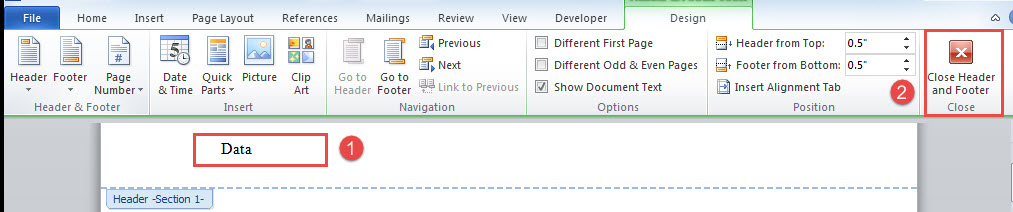
ตอนนี้ข้อความเดียวกันในแต่ละส่วนหัวจะเปลี่ยนไป
วิธีที่ 2: แทนที่ข้อความส่วนหัวในเอกสารของหลายส่วนด้วยส่วนหัวที่ถูกคั่น
นี่คือสถานการณ์ที่สองที่เอกสารมักจะประกอบด้วยหลายส่วน โดยค่าเริ่มต้นส่วนหัวในแต่ละส่วนจะถูกตั้งค่าเป็น "ลิงก์ไปยังก่อนหน้า" แต่ตามความต้องการบางประการคุณสามารถกำหนดส่วนหัวเพื่อสร้างส่วนหัวที่แตกต่างกันในเอกสารได้
ถึงกระนั้นก็ยังมีบางข้อความที่ยังคงเหมือนเดิมในทุกส่วนหัว ในการแทนที่ภายใต้สถานการณ์เช่นนี้คุณจะต้องใช้มาโครต่อไปนี้เพื่อทำงาน
- ก่อนอื่นให้เปิดตัวแก้ไข VBA โดยกด“ Alt + F11”
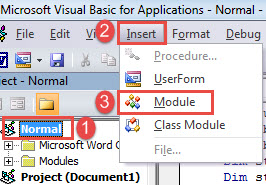
- ขั้นที่สองคลิกโครงการ "ปกติ" ในคอลัมน์ด้านซ้าย
- ประการที่สามคลิก "แทรก" และเลือก "โมดูล" ในเมนูแบบเลื่อนลง

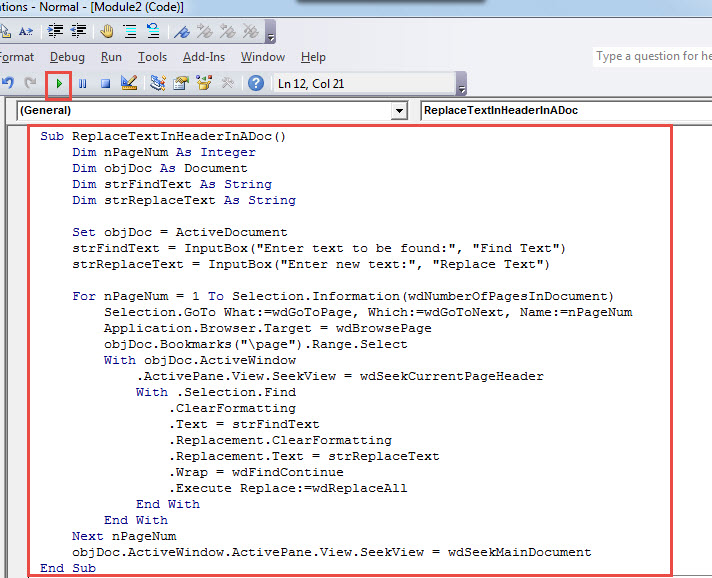
- ดับเบิลคลิกที่โมดูลถัดไปเพื่อเปิดและวางรหัสเหล่านี้ที่นั่น:
Sub ReplaceTextInHeaderInADoc()
  Dim nPageNum As Integer
  Dim objDoc As Document
  Dim strFindText As String
  Dim strReplaceText As String

  Set objDoc = ActiveDocument
  strFindText = InputBox("Enter text to be found:", "Find Text")
  strReplaceText = InputBox("Enter new text:", "Replace Text")

  For nPageNum = 1 To Selection.Information(wdNumberOfPagesInDocument)
    Selection.GoTo What:=wdGoToPage, Which:=wdGoToNext, Name:=nPageNum
    Application.Browser.Target = wdBrowsePage
    objDoc.Bookmarks("\page").Range.Select
    With objDoc.ActiveWindow
      .ActivePane.View.SeekView = wdSeekCurrentPageHeader
      With .Selection.Find
        .ClearFormatting
        .Text = strFindText
        .Replacement.ClearFormatting
        .Replacement.Text = strReplaceText
        .Wrap = wdFindContinue
        .Execute Replace:=wdReplaceAll
      End With
    End With
  Next nPageNum
  objDoc.ActiveWindow.ActivePane.View.SeekView = wdSeekMainDocument
End Sub
- จากนั้นกด“ F5” เพื่อเรียกใช้มาโคร

- ในช่อง "ค้นหาข้อความ" ให้ป้อนข้อความที่จะพบและแทนที่
- แล้วคลิก“ ตกลง” เพื่อไปต่อ

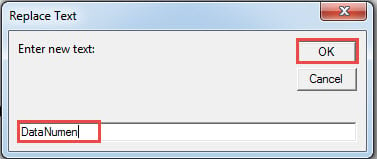
- ตอนนี้ในช่อง "แทนที่ข้อความ" ให้ป้อนข้อความใหม่แล้วคลิก "ตกลง" เพื่อดำเนินการต่อ


วิธีที่ 3: แทนที่ข้อความส่วนหัวในเอกสารหลายชุด
ถึงกระนั้นเราจะต้องใช้มาโครในการประมวลผลชุดงาน
- ก่อนอื่น ให้จัดเรียงเอกสารเป้าหมายทั้งหมดไว้ในโฟลเดอร์เดียวกัน
- ทำซ้ำขั้นตอนในวิธีที่ 2 เพื่อติดตั้งและเรียกใช้แมโคร
- จากนั้นแทนที่มาโครด้วยอันนี้:
Sub ReplaceTextInHeaderInMultiDoc()
  Dim StrFolder As String
  Dim strFile As String
  Dim objDoc As Document
  Dim dlgFile As FileDialog
  Dim strFindText As String
  Dim strReplaceText As String

  Set dlgFile = Application.FileDialog(msoFileDialogFolderPicker)

  With dlgFile
    If .Show = -1 Then
      StrFolder = .SelectedItems(1) & "\"
    Else
      MsgBox "Please select the target folder."
      Exit Sub
    End If
  End With

  strFindText = InputBox("Enter text to be found:", "Find Text")
  strReplaceText = InputBox("Enter new text:", "Replace Text")

  strFile = Dir(StrFolder & "*.docx", vbNormal)

  While strFile <> ""
    Set objDoc = Documents.Open(FileName:=StrFolder & strFile)
    For nPageNum = 1 To Selection.Information(wdNumberOfPagesInDocument)
      Selection.GoTo What:=wdGoToPage, Which:=wdGoToNext, Name:=nPageNum
      Application.Browser.Target = wdBrowsePage
      objDoc.Bookmarks("\page").Range.Select
      With objDoc.ActiveWindow
        .ActivePane.View.SeekView = wdSeekCurrentPageHeader
        With .Selection.Find
          .ClearFormatting
          .Text = strFindText
          .Replacement.ClearFormatting
          .Replacement.Text = strReplaceText
          .Wrap = wdFindContinue
          .Execute Replace:=wdReplaceAll
        End With
      End With
    Next nPageNum
    objDoc.ActiveWindow.ActivePane.View.SeekView = wdSeekMainDocument
    objDoc.Save
    objDoc.Close
    strFile = Dir()
  Wend
End Sub
- ในหน้าต่าง “เรียกดู” ให้เลือกตำแหน่งที่คุณต้องการจัดเก็บเอกสาร
- คลิก "OK"
- และในช่อง "ค้นหาข้อความ" และ "แทนที่ข้อความ" ให้ป้อนข้อความแล้วคลิก "ตกลง"
เมื่อการสำรองข้อมูลล้มเหลว
บ่อยครั้งที่เราจะแนะนำให้ผู้อื่นสำรองข้อมูลเป็นประจำ แต่การสำรองข้อมูลอาจล้มเหลวเป็นครั้งคราว และนี่คือสาเหตุทั่วไปของความล้มเหลวในการสำรองข้อมูลสื่อที่ไม่ดีและความเสียหายในกระบวนการสำรองข้อมูล ดังนั้นในครั้งต่อไปที่คุณสำรองเอกสารโปรดพิจารณาทั้งสองด้าน และมาตรการป้องกันที่ดีที่สุดควรได้รับก การกู้คืน docx เครื่องมือล่วงหน้า
บทนำผู้เขียน:
Vera Chen เป็นผู้เชี่ยวชาญด้านการกู้คืนข้อมูลใน DataNumen, Inc. ซึ่งเป็นผู้นำระดับโลกด้านเทคโนโลยีการกู้คืนข้อมูล ได้แก่ xls แก้ไข และ pdf ซ่อมแซมผลิตภัณฑ์ซอฟต์แวร์ ดูข้อมูลเพิ่มเติมได้ที่ wwwdatanumenด้วย.