
พาร์ติชั่นที่สงวนไว้สำหรับระบบมีความสำคัญอย่างยิ่งต่อการบูตของ Windows ดังนั้น หากพาร์ติชั่นนี้ถูกลบโดยไม่ตั้งใจ Windows จะไม่สามารถบูตได้ แต่ไม่ต้องกังวล ในบทความนี้ เราจะแบ่งปัน 4 วิธีแก้ปัญหาที่ใช้งานได้จริงให้กับคุณ
คุณเคยเผลอลบพาร์ติชั่นที่สงวนไว้สำหรับระบบหรือไม่? ผู้ใช้หลายคนอาจรู้สึกว่ามันไม่จำเป็น จึงลบมันโดยตั้งใจ อย่างไรก็ตาม ไม่ว่าพาร์ติชั่นจะถูกลบในกรณีใดก็ตาม ตราบใดที่มันหายไป Windows ก็จะล้มเหลวอย่างแน่นอน ในสถานการณ์เช่นนี้ มีความเป็นไปได้สูงที่ข้อมูลจะเสียหายและสูญหาย เช่น PST เสียหาย.
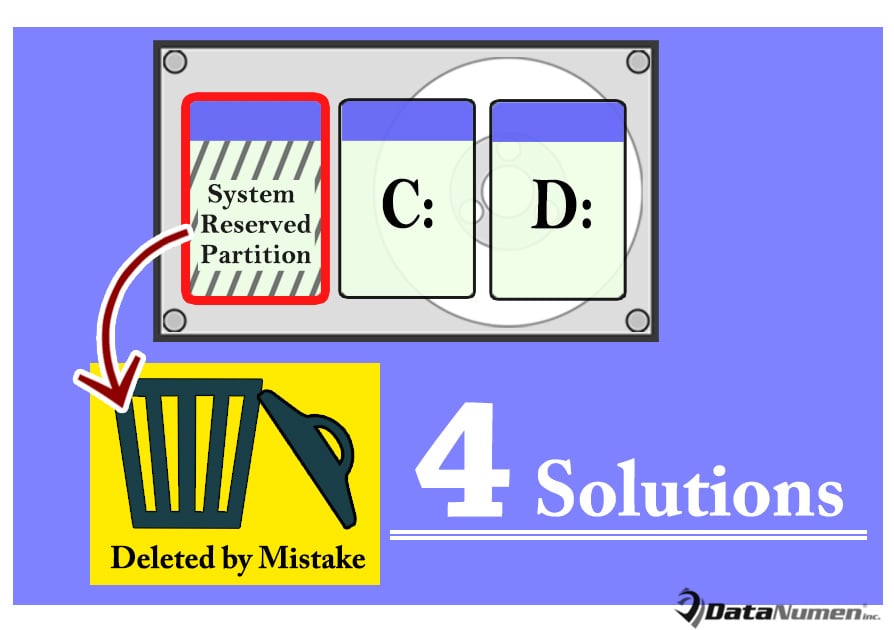
ภายใต้สถานการณ์นี้ผู้ใช้จะต้องเสียใจกับการลบพาร์ติชันนี้ ในเวลานี้พวกเขาจะไม่ทิ้งหินไว้เพื่อคืนค่าพาร์ติชันที่สงวนไว้ของระบบเพื่อให้ Windows ทำงานได้ตามปกติ หลังจากนั้นเราจะมุ่งเน้นไปที่ปัญหานี้และให้ 4 แนวทางแก้ไขที่เกี่ยวข้อง
1. สร้างพาร์ติชันระบบใหม่
บางทีคุณอาจต้องการลองกู้คืนพาร์ติชั่นที่สูญหายด้วยตนเอง ดังนั้นคุณสามารถลองสร้างพาร์ติชั่นระบบขึ้นใหม่ได้โดยทำตามขั้นตอนด้านล่างนี้:
- ประการแรกบูตคอมพิวเตอร์ที่ใช้ Windows ผ่านสื่อการติดตั้ง Windows
- จากนั้นในหน้าจอการติดตั้งแรกให้กดปุ่ม“ Shift + F10” ซึ่งจะเรียก Command Prompt ออกมา
- ป้อนข้อมูล“ bootrec / fixmbr” ถัดไปแล้วกดปุ่ม“ Enter”
- ภายหลังป้อน“ diskpart” แล้วกด“ Enter”
- จากนั้นพิมพ์“ select disk 0” แล้วกด“ Enter”
- ป้อน“ พาร์ติชันรายการ” ในภายหลังแล้วแตะที่“ Enter”
- พิมพ์“ select partition n (n คือพาร์ติชัน Windows OS)” แล้วกด“ Enter”
- ป้อน“ active” แล้วกด“ Enter”
- จากนั้นป้อน“ ออก” แล้วกด“ Enter”
- หลังจากนั้นพิมพ์“ bootrec / fixboot” แล้วแตะที่“ Enter”
- ถัดไปป้อน“ bootrec / rebuildbcd” แล้วคลิก“ Enter”
- ในที่สุดคุณสามารถปิดพรอมต์คำสั่งและปิดพีซีของคุณ จากนั้นลองบูตจากไดรฟ์ที่ได้รับการซ่อมแซมเมื่อครู่
2. ติดตั้งระบบ Windows ใหม่
หากวิธีการข้างต้นไม่สามารถทำให้ Windows ของคุณกลับมาทำงานได้ดี หากคุณไม่กังวลเกี่ยวกับข้อมูลคอมพิวเตอร์ที่คุณเก็บสำรองข้อมูลล่าสุดคุณสามารถกู้คืน Windows ผ่านการติดตั้งระบบ Windows สามารถเสร็จสิ้นได้อย่างง่ายดายด้วยสื่อการติดตั้ง Windows
3. ใช้เครื่องมือแก้ไขที่เชื่อถือได้
สมมติว่าคุณไม่มีการสำรองข้อมูลที่มีประสิทธิภาพจึงไม่แนะนำให้ติดตั้ง Windows ใหม่ ในสถานการณ์นี้ขอแนะนำให้ใช้เครื่องมือแก้ไขที่มีคุณภาพดีและมีประสบการณ์จากแบรนด์ที่มีชื่อเสียง พูดตามตรงคุณสามารถพบเครื่องมือดังกล่าวมากมายในตลาดปัจจุบัน แต่คุณควรวางใจและลองใช้ผลิตภัณฑ์ที่เชื่อถือได้เท่านั้น
4. ติดต่อผู้เชี่ยวชาญเพื่อขอความช่วยเหลือ
บางทีคุณอาจไม่มั่นใจในความสามารถในการกู้คืน DIY คุณควรขอความช่วยเหลือจากผู้เชี่ยวชาญ ตัวอย่างเช่นคุณสามารถใช้บริการกู้ข้อมูลเฉพาะทางซ้ำหรือนำพีซีของคุณไปที่ร้านซ่อมคอมพิวเตอร์ใกล้เคียง โดยรวมแล้วคุณไม่ควรหันไปพึ่งมือสมัครเล่น
บทนำผู้เขียน:
Shirley Zhang เป็นผู้เชี่ยวชาญด้านการกู้คืนข้อมูลใน DataNumen, Inc. ซึ่งเป็นผู้นำระดับโลกด้านเทคโนโลยีการกู้คืนข้อมูล ได้แก่ ซ่อม mdf และผลิตภัณฑ์ซอฟต์แวร์ซ่อมแซมแนวโน้ม ดูข้อมูลเพิ่มเติมได้ที่ wwwdatanumenด้วย.