
ในบทความนี้เราต้องการแบ่งปันกับคุณ 3 วิธีในการยอมรับการเปลี่ยนแปลงที่ติดตามเฉพาะในเอกสาร Word ของคุณ
โดยปกติในเอกสารที่มีการเปลี่ยนแปลงที่ติดตามคุณสามารถยอมรับการเปลี่ยนแปลงทั้งหมดในครั้งเดียวหรือทีละรายการ แต่บางครั้งคุณอาจต้องยอมรับเฉพาะการเปลี่ยนแปลงบางอย่างเช่นการเปลี่ยนแปลงการจัดรูปแบบทั้งหมด ในการแก้ไขปัญหานี้จำเป็นต้องมีขั้นตอนเพิ่มเติม
ต่อไปนี้เป็น 3 วิธีในการยอมรับการเปลี่ยนแปลงที่ติดตามเฉพาะในกรณีที่แตกต่างกัน
วิธีที่ 1: ยอมรับการเปลี่ยนแปลงเฉพาะที่ติดตามทั้งหมด
ในที่นี้สมมติว่าเราต้องยอมรับการเปลี่ยนแปลงการจัดรูปแบบทั้งหมดในเอกสาร
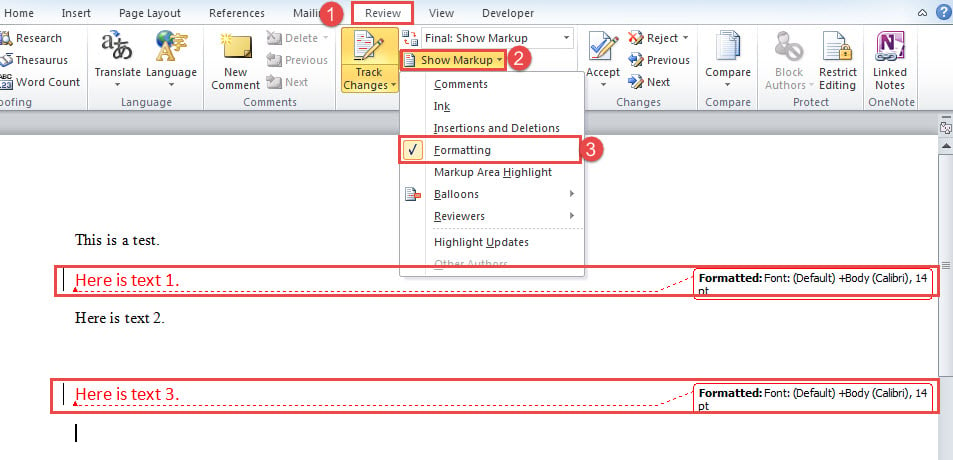
- ขั้นแรกให้คลิกแท็บ "รีวิว"
- จากนั้นคลิกคำสั่ง“ Show Markup”
- จากนั้นเลือกเฉพาะช่อง "การจัดรูปแบบ" ในเมนูแบบเลื่อนลง

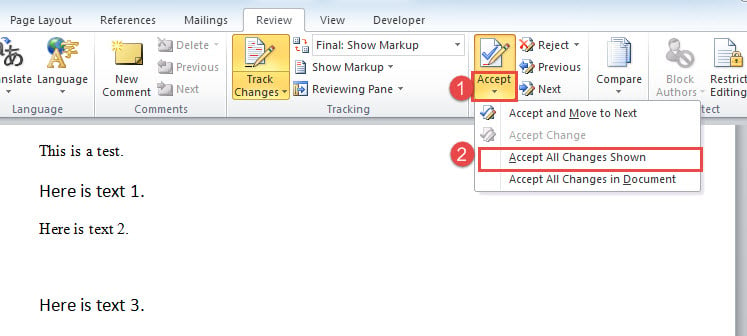
- ตอนนี้คุณสามารถเห็นเฉพาะการเปลี่ยนแปลงการจัดรูปแบบที่แสดงในเอกสาร คลิกที่ปุ่มแบบเลื่อนลงบนคำสั่ง“ ยอมรับ”
- และเลือกตัวเลือก“ ยอมรับการเปลี่ยนแปลงทั้งหมดที่แสดง”

ในทำนองเดียวกันหากต้องการยอมรับการเปลี่ยนแปลงอื่น ๆ ให้แสดงเฉพาะการเปลี่ยนแปลงประเภทนั้นในเอกสารและยอมรับการเปลี่ยนแปลง
วิธีที่ 2: ยอมรับเฉพาะการลบหรือการแทรก
ดังที่คุณเห็นจากภาพหน้าจอแรกการแทรกและการลบจะเชื่อมโยงเข้าด้วยกัน ดังนั้นในการยอมรับหนึ่งในนั้นคุณต้องมีมาโคร
- ก่อนอื่นให้กด“ Alt + F11” เพื่อเรียกโปรแกรมแก้ไข VBA ใน Word
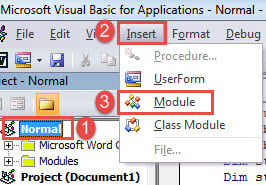
- จากนั้นคลิกโครงการ“ ปกติ” แล้วคลิก“ แทรก” บนแถบเมนู
- แล้วเลือก“ โมดูล” ในเมนูนั้นเพื่อแทรกใหม่

- จากนั้นดับเบิลคลิกที่โมดูลเพื่อเปิดและวางรหัสต่อไปนี้:
Sub AcceptOnlyDeletionsInDoc()
  Dim objRevision As Revision
  Dim objDoc As Document

  Application.ScreenUpdating = False

  Set objDoc = ActiveDocument

  For Each objRevision In objDoc.Revisions
    With objRevision
      If .Type = wdRevisionDelete Then
        .Accept
      End If
    End With
  Next objRevision

  Application.ScreenUpdating = True
  Set objDoc = Nothing
End Sub
- สุดท้ายคลิกปุ่ม“ Run” หรือเพียงแค่กด“ F5” เพื่อรันโค้ด

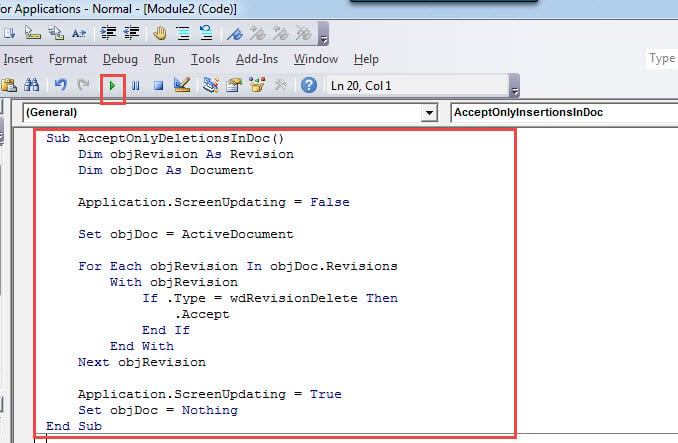
มาโครนี้ยอมรับการลบทั้งหมดในเอกสาร ในการยอมรับการแทรกทั้งหมดคุณเพียงแค่แทนที่ด้วยมาโครนี้:
Sub AcceptOnlyInsertionsInDoc()
  Dim objRevision As Revision
  Dim objDoc As Document

  Application.ScreenUpdating = False

  Set objDoc = ActiveDocument

  For Each objRevision In objDoc.Revisions
    With objRevision
      If .Type = wdRevisionInsert Then
        .Accept
      End If
    End With
  Next objRevision

  Application.ScreenUpdating = True
  Set objDoc = Nothing
End Sub
วิธีที่ 3: ยอมรับการเปลี่ยนแปลงทั้งหมดในการเลือก
วิธีนี้แสดงวิธียอมรับการเปลี่ยนแปลงทั้งหมดในประเภทต่างๆอย่างรวดเร็วในการเลือก
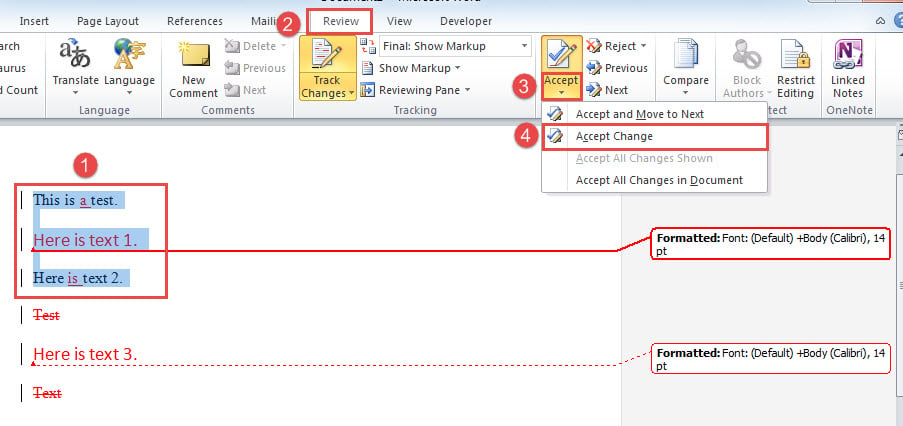
- เริ่มต้นด้วยการเลือกช่วงเป้าหมายก่อน
- จากนั้นคลิกแท็บ“ ตรวจทาน” ใน Ribbon
- คลิกถัดไปที่ปุ่มแบบเลื่อนลงบนคำสั่ง“ ยอมรับ”
- ในเมนูแบบเลื่อนลงเลือก "ยอมรับการเปลี่ยนแปลง" และนั่นแหล่ะ

การสูญเสียข้อมูลแทรกซึมทุกที่
ไปกับกระแสของการแปลงเป็นดิจิทัลความน่าจะเป็นที่จะได้รับ เอกสารเสียหาย กำลังเพิ่มขึ้น. เมื่อพิจารณาถึงคุณค่าของข้อมูลของคุณขอแนะนำอย่างยิ่งให้มีเครื่องมือซ่อมแซมที่เพียงพอ คุณจึงกู้คืนเอกสารได้โดยใช้เวลาน้อยที่สุด
บทนำผู้เขียน:
Vera Chen เป็นผู้เชี่ยวชาญด้านการกู้คืนข้อมูลใน DataNumen, Inc. ซึ่งเป็นผู้นำระดับโลกด้านเทคโนโลยีการกู้คืนข้อมูล ได้แก่ แก้ไข xls และ pdf ซ่อมแซมผลิตภัณฑ์ซอฟต์แวร์ ดูข้อมูลเพิ่มเติมได้ที่ wwwdatanumenด้วย.