
ในบทความนี้เราเข้าใจข้อผิดพลาด "ตรวจพบชื่อไม่ชัดเจน" และวิธีจัดการ
เราใช้ประโยชน์จากแอปพลิเคชัน Access ไม่เพียง แต่เพื่อการจัดเก็บข้อมูลในฐานข้อมูลเท่านั้น แต่ยังรวมถึงการจัดเก็บขั้นตอนต่างๆมากมายตั้งแต่แบบสั้นไปจนถึงแบบยาวและแบบง่ายไปจนถึงแบบซับซ้อน ไม่ใช่เรื่องแปลกที่มีโพรซีเดอร์ที่คล้ายกันมากกว่าหนึ่งชนิดที่จัดเก็บด้วยชื่อไฟล์ที่คล้ายกัน ในฐานะผู้ใช้คุณอาจพบว่าสิ่งนี้ใช้ได้ แต่แอปพลิเคชันไม่เป็นเช่นนั้น หากคุณกำลังจัดเก็บมากกว่าหนึ่งโพรซีเดอร์ที่มีชื่อคล้ายกันจะมีข้อความแสดงข้อผิดพลาดปรากฏขึ้น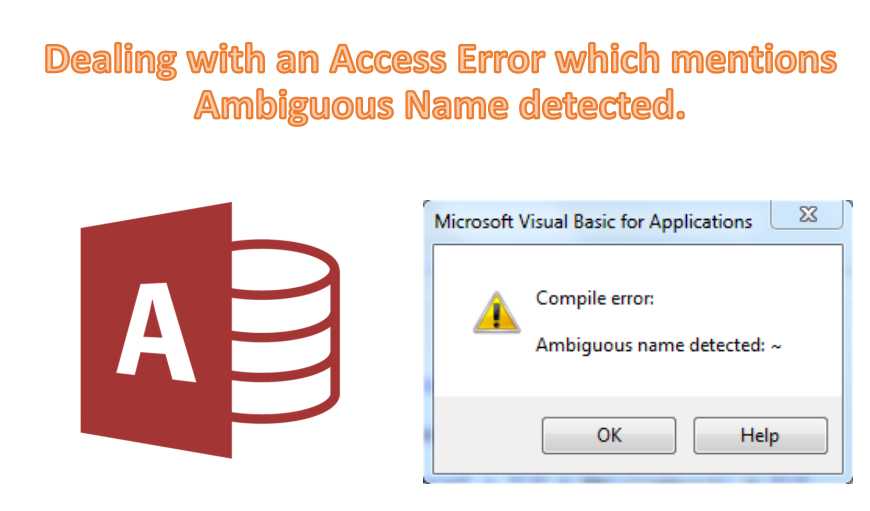
ข้อความแสดงข้อผิดพลาด 'ตรวจพบชื่อที่ไม่ชัดเจน'
 นี่เป็นข้อผิดพลาด MS Access อีกข้อหนึ่งที่จะทำให้คุณประหลาดใจเนื่องจากมีลักษณะที่ไม่คาดคิด ข้อผิดพลาดจะปรากฏขึ้นหากคุณพยายามเข้าถึงโพรซีเดอร์ที่มีชื่อไฟล์ที่ไม่ได้มีไว้สำหรับมันทั้งหมด ความหมายมีโพรซีเดอร์อื่น ๆ เช่นกันที่เก็บไว้ในโมดูลที่มีชื่อเดียวกัน จึงทำให้แอปพลิเคชันรู้สึกว่ามีการตรวจพบชื่อที่ไม่ชัดเจน แต่อย่ากังวลกับเรื่องนี้เพราะนี่ไม่ใช่ข้อผิดพลาดที่ซับซ้อนและจะไม่ยากที่จะจัดการ หากคุณเข้าใจว่าอะไรเป็นสาเหตุของข้อผิดพลาด
ตอนนี้เรารู้แล้วว่าสาเหตุของข้อผิดพลาดไม่มีอะไรมากไปกว่าชื่อไฟล์ที่ซ้ำกันการมีวิธีแก้ปัญหาจะไม่ใช่เรื่องท้าทาย
การจัดการกับข้อผิดพลาด 'Ambiguous Name Detected'
หลังจากทำความเข้าใจปัญหาแล้ว คุณจะตระหนักว่าวิธีแก้ปัญหานี้เป็นสิ่งที่ชัดเจนที่สุด สิ่งที่คุณต้องทำคือ ลบขั้นตอนที่ไม่จำเป็นทั้งหมดที่อยู่ในโมดูลที่มีชื่อเดียวกัน และเก็บเฉพาะขั้นตอนที่คุณคิดว่าสำคัญต่อประสิทธิภาพการทำงานของคุณเท่านั้น คุณอาจพบว่าการดำเนินการนี้ทำได้ง่าย แต่หากคุณมีปัญหา โปรดดูขั้นตอนด้านล่างนี้
- เริ่มต้นด้วยการเปิดแบบฟอร์มของคุณในมุมมองการออกแบบ (Design View)
- นี่คือขั้นตอนที่จะแตกต่างกันไปตามรุ่นของแอปพลิเคชันที่คุณใช้งาน คุณสามารถเลือก "รหัส" ใน "มุมมองเมนู" หรือเลือก "ดูรหัส" จากกลุ่มเครื่องมือในแท็บออกแบบ
- ไปที่เมนู Debug และเลือกตัวเลือก 'Compile Database Name' นี่เป็นช่วงเวลาที่คุณจะพบข้อผิดพลาดอีกครั้ง
- จากข้อผิดพลาดที่ปรากฏคุณต้องตรวจสอบชื่อกระบวนงานที่ปรากฏ เมื่อเสร็จแล้วให้คลิกที่ตกลง
- เปิดรหัสและค้นหาเหตุการณ์ทั้งหมดด้วยชื่อกระบวนงานที่กำหนด
- ตอนนี้คุณรู้แล้วว่าขั้นตอนใดบ้างที่มีชื่อเดียวกัน และขั้นตอนใดบ้างที่สำคัญและไม่สำคัญ ดังนั้นให้เริ่มต้นด้วยการลบขั้นตอนที่ไม่สำคัญและไม่จำเป็นออกไปก่อน
- หลังจากที่คุณลบโพรซีเดอร์ที่ไม่จำเป็นทั้งหมดที่มีชื่อเดียวกันแล้วให้ไปที่เมนู Debug อีกครั้งและเลือกตัวเลือก 'Compile Database Name'
- หากไม่มีข้อผิดพลาดในตอนนี้ปัญหาจะได้รับการแก้ไขและคุณสามารถผ่อนคลายได้โดยคลิกที่ตัวเลือกปิดในเมนูไฟล์ ในกรณีที่ยังคงมีอยู่คุณอาจกำลังดูไฟล์ mdb ที่เสียหาย หรือไฟล์ accdb
บทนำผู้เขียน:
Vivian Stevens เป็นผู้เชี่ยวชาญด้านการกู้คืนข้อมูลใน DataNumen, Inc. ซึ่งเป็นผู้นำระดับโลกด้านเทคโนโลยีการกู้คืนข้อมูล ได้แก่ ซ่อม mdf และผลิตภัณฑ์ซอฟต์แวร์กู้คืน excel ดูข้อมูลเพิ่มเติมได้ที่ wwwdatanumenด้วย.