
เมื่อคุณตั้งค่าสถานะรายการข้อความแฟล็กเริ่มต้นคือ“ ติดตามผล” หากคุณต้องการปรับแต่งคุณสามารถอ่านบทความนี้ ที่นี่เราจะสอนให้คุณใช้ VBA เพื่อให้ตระหนักถึงมัน
ตามค่าเริ่มต้นเมื่อคุณตั้งค่าสถานะรายการหมายเหตุคือ "ติดตามผล" หากคุณต้องการเปลี่ยนแปลงคุณต้องเลือกตัวเลือกการตั้งค่าสถานะ "กำหนดเอง" จากนั้นป้อนข้อความที่คุณต้องการในกล่องโต้ตอบป๊อปอัป หากคุณจำเป็นต้องกำหนดข้อความการตั้งค่าสถานะที่กำหนดเองเป็นประจำคุณจะไม่ชอบวิธีการข้างต้นอย่างแน่นอนเพราะมันยุ่งยากเกินไป ดังนั้นที่นี่เราจะแบ่งปันวิธีการอันชาญฉลาด มันจะปรับแต่งข้อความธงโดยตรงตามที่คุณต้องการ ตอนนี้อ่านเพื่อรับขั้นตอนโดยละเอียด
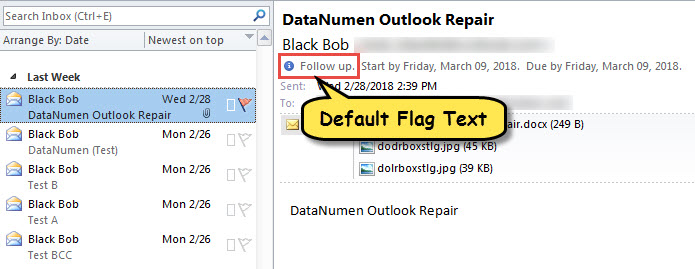
ปรับแต่งข้อความตั้งค่าสถานะในรายการที่ถูกตั้งค่าสถานะ
- ขั้นแรก ให้เปลี่ยนการตั้งค่ามาโครตามคำแนะนำต่อไปนี้ “วิธีเรียกใช้รหัส VBA ใน Outlook ของคุณ"
- จากนั้นกด“ Alt + F11” เพื่อเข้าถึงตัวแก้ไข VBA
- จากนั้นเปิดโครงการ“ ThisOutlookSession” และวางรหัสต่อไปนี้
Public WithEvents objExplorer As Outlook.Explorer
Public WithEvents objInspectors As Outlook.Inspectors
Public WithEvents objMail As Outlook.MailItem

Private Sub Application_Startup()
    Set objExplorer = Outlook.Application.ActiveExplorer
    Set objInspectors = Outlook.Application.Inspectors
End Sub

Private Sub objExplorer_SelectionChange()
    On Error Resume Next
    If objExplorer.Selection.Item(1).Class = olMail Then
       Set objMail = objExplorer.Selection.Item(1)
    End If
End Sub

Private Sub objInspectors_NewInspector(ByVal Inspector As Inspector)
    If Inspector.currentItem.Class = olMail Then
       Set objMail = Inspector.currentItem
    End If
End Sub

Private Sub objMail_PropertyChange(ByVal Name As String)
    Dim strFlagRequest As String

    If Name = "FlagStatus" Then
       If objMail.IsMarkedAsTask = True Then
          If objMail.FlagStatus <> olFlagComplete And objMail.FlagStatus <> olNoFlag Then
             'Enter your preferred note
             objMail.FlagRequest = "Custom Flag texts"
             objMail.Save
         End If
       End If
    End If
End Sub
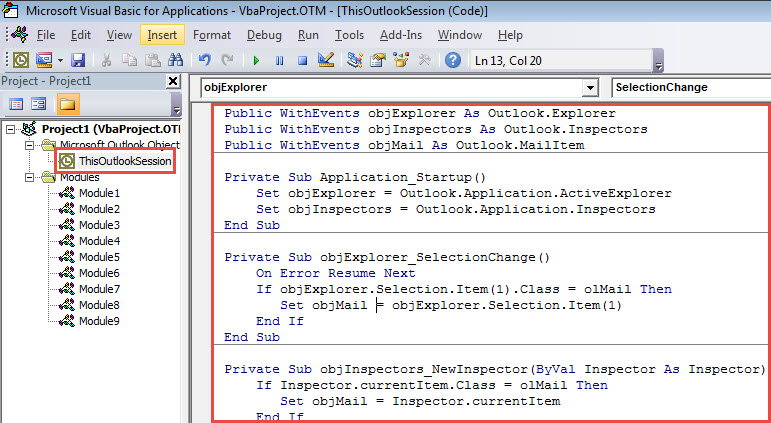
- หลังจากนั้น ให้รีสตาร์ท Outlook เพื่อเปิดใช้งานมาโครนี้
- สุดท้ายคุณสามารถลอง
- ก่อนอื่นให้เลือกหรือเปิดรายการ Outlook
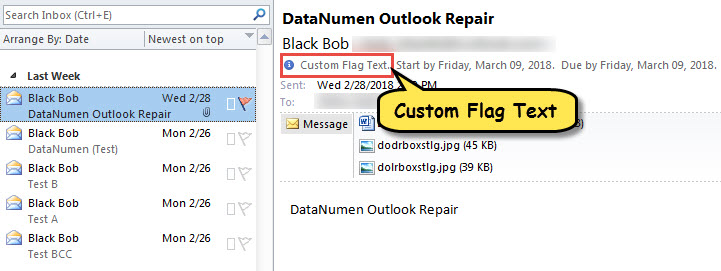
- จากนั้นตั้งค่าสถานะตามปกติ
- ในครั้งเดียวคุณจะเห็นข้อความธงที่กำหนดเองที่กำหนดให้กับรายการนี้ดังแสดงในรูปต่อไปนี้

จะเกิดอะไรขึ้นถ้าไฟล์ PST ไม่สามารถเข้าถึงได้
ได้รับการพิสูจน์แล้วว่าไฟล์ Outlook มีแนวโน้มที่จะเกิดความเสียหายเนื่องจากปัจจัยต่างๆ ตัวอย่างเช่นหากคุณปิดแอปพลิเคชัน Outlook ของคุณอย่างไม่ถูกต้องบ่อยครั้งหรือคุณดาวน์โหลดไฟล์แนบที่เป็นอันตรายโดยไม่ได้ตั้งใจไฟล์ PST อาจเสียหายได้ ในเวลานั้นทางเลือกแรกของคุณคือการใช้เครื่องมือซ่อมแซมในตัว - Scanpst อย่างไรก็ตามหากล้มเหลวคุณไม่มีทางเลือกอื่นนอกจากต้องกลับไปใช้ยูทิลิตี้ภายนอกที่เป็นมืออาชีพมากขึ้นเช่น DataNumen Outlook Repairซึ่งได้รับการชื่นชมอย่างมากเนื่องจากมีราคาสูง การกู้คืน PST อัตรา
บทนำผู้เขียน:
Shirley Zhang เป็นผู้เชี่ยวชาญด้านการกู้คืนข้อมูลใน DataNumen, Inc. ซึ่งเป็นผู้นำระดับโลกด้านเทคโนโลยีการกู้คืนข้อมูล ได้แก่ ทุจริต SQL Server และผลิตภัณฑ์ซอฟต์แวร์ซ่อมแซมแนวโน้ม ดูข้อมูลเพิ่มเติมได้ที่ wwwdatanumenด้วย.