
ในบทความวันนี้ เราจะดูวิธีการครอบตัดรูปภาพเป็นรูปร่างต่างๆ ในเอกสาร Word ของคุณ
บางครั้งคุณอาจจำเป็นต้องแทรกรูปภาพลงในไฟล์ Word เพื่อให้เนื้อหามีความสมบูรณ์และมีชีวิตชีวา แต่คุณอาจพบว่าภาพที่มีรูปร่างทั่วไปเหล่านี้ไม่สะดุดตาเพียงพอ จากนั้นก็มีความปรารถนาที่จะสร้างรูปร่างตามที่คุณต้องการ
พูดถึงรูปทรงของภาพ บางท่านอาจนึกถึง Photoshop มันสามารถทำงานให้เสร็จได้อย่างมืออาชีพและสมบูรณ์แบบ อย่างไรก็ตาม อาจใช้เวลานานพอสมควร โดยเฉพาะอย่างยิ่งเมื่อคุณต้องเรียนรู้การใช้ซอฟต์แวร์ก่อน ที่นี่เราจะแสดงวิธีการครอบตัดรูปร่างรูปภาพใน Word
ครอบตัดรูปภาพในเอกสาร Word ของคุณแล้ว
- อันดับแรก เปิดเอกสาร Word ที่มีรูปภาพอยู่
- จากนั้นดับเบิลคลิกที่รูปภาพ ตอนนี้ ตัวเลือก “รูปแบบ” จะแสดงบน “แถบเครื่องมือ”
- คลิก "ครอบตัด"
- จากนั้นเลือก "ครอบตัดเป็นรูปร่าง" ในรายการแบบหล่นลงของ "ครอบตัด" แล้วคุณจะเห็นรูปร่างต่างๆ
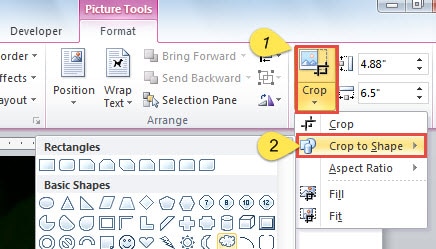
- เลือกหนึ่งรูปทรงที่คุณชอบ คุณสามารถเห็นรูปร่างของภาพที่เปลี่ยนไป
- ตอนนี้รูปอาจไม่เข้ากับรูปร่าง ในการปรับคุณควรดับเบิลคลิกที่รูปภาพ
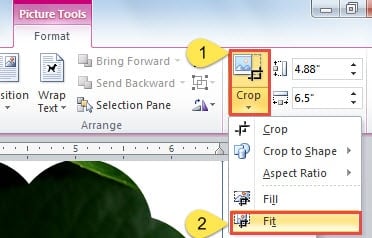
- คลิก "ครอบตัด"
- จากนั้นไปที่ "พอดี"

- วางเคอร์เซอร์ของคุณที่จุดจับครอบตัดรอบรูปภาพ
- ลากรูปภาพหรือรูปร่างเพื่อปรับ
- คลิก "ครอบตัด" หรือกด "Esc" เพื่อสิ้นสุดการครอบตัด
- คลิกขวาที่รูปภาพต่อไป
- เลือก "ขนาดและตำแหน่ง" ในเมนู
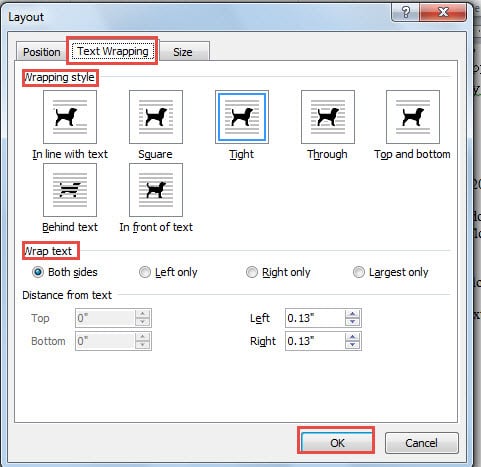
- ในหน้าต่าง "เค้าโครง" คลิก "การตัดข้อความ"
- จากนั้นเลือกรูปแบบการห่อ
- อย่าลืมคลิก "ตกลง" เป็นครั้งสุดท้าย

ถึงตอนนี้ เอกสารของคุณสามารถมีลักษณะดังนี้: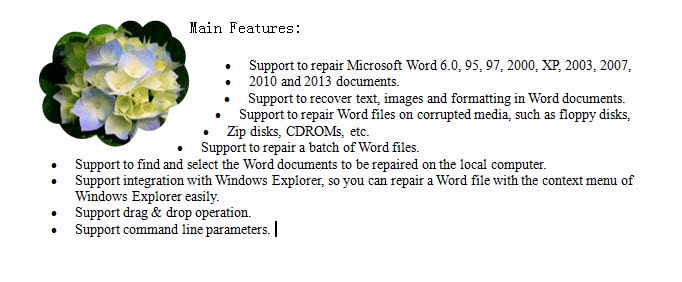
ตั้งค่ารูปร่างสำหรับรูปภาพที่ยังไม่อยู่ในเอกสาร Word
- ในการเริ่มต้น ให้วางเคอร์เซอร์ของคุณที่ตำแหน่งที่รูปภาพไป
- คลิก "แทรก"
- จากนั้นคลิก "รูปร่าง"
- เลือกรูปร่าง
- ตอนนี้เคอร์เซอร์ของคุณกลายเป็นเครื่องหมายบวก ลากเพื่อสร้างรูปร่าง
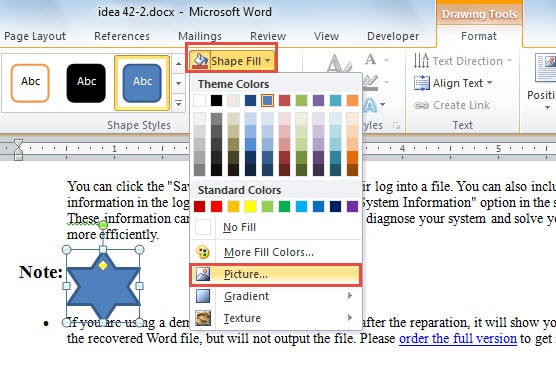
- ดับเบิลคลิกที่รูปร่าง
- คลิกถัดไปตัวเลือก "เติมรูปร่าง"
- ไปที่คลิก "รูปภาพ" บนเมนู

- หน้าต่าง "แทรกรูปภาพ" จะปรากฏขึ้น เพียงเลือกรูปภาพที่ต้องการ
- คลิก "แทรก"
- จากนั้นทำซ้ำจากขั้นตอนที่ 6 ด้านบนถึงขั้นตอนที่ 11 เพื่อการปรับเปลี่ยนที่เหมาะสม
- ในทำนองเดียวกันให้คลิกขวาที่รูปภาพ
- คลิก "ตัวเลือกเค้าโครงเพิ่มเติม"
- ทำซ้ำอีกครั้งจากด้านบนขั้นตอนที่ 14 ถึงขั้นตอนที่ 16
แก้ไขความเสียหายของไฟล์ Word
ภาพที่สดใสทำให้เอกสาร Word ของเราดูดี อย่างไรก็ตาม ความเสียหายของไฟล์ Word อาจมาหาคุณเป็นครั้งคราว แน่นอนว่าไม่มีใครคาดคิด ยังคงไม่เป็นอันตรายต่อเราที่จะสอนตัวเองเกี่ยวกับวิธีการแก้ไขความเสียหายของไฟล์ Word ขั้นแรก ทำความรู้จักกับฟังก์ชันที่มีอยู่แล้วภายใน Word for ซ่อมแซมคำ. นอกจากนี้ การมีเครื่องมือซ่อมแซมของบุคคลที่สามอยู่ในมือก็เป็นทางเลือกที่ดี
บทนำผู้เขียน:
Vera Chen เป็นผู้เชี่ยวชาญด้านการกู้คืนข้อมูลใน DataNumen, Inc. ซึ่งเป็นผู้นำระดับโลกด้านเทคโนโลยีการกู้คืนข้อมูล ได้แก่ การกู้คืน excel และ pdf ซ่อมแซมผลิตภัณฑ์ซอฟต์แวร์ ดูข้อมูลเพิ่มเติมได้ที่ wwwdatanumenด้วย.