
ในบทความนี้ เราจะมาดูวิธีจัดรูปแบบเอกสาร Word ของคุณอย่างรวดเร็วผ่านคุณสมบัติ AutoFormat
ทุกๆ คราว คุณมีแนวโน้มที่จะทำงานกับเอกสาร Word ซึ่งมีรูปแบบบางอย่าง พูดตามตรง การตั้งค่ารูปแบบเหล่านี้ซ้ำแล้วซ้ำเล่าอาจเป็นเรื่องที่น่าหงุดหงิด ดังนั้น ถึงเวลาแล้วที่คุณจะต้องเรียนรู้เคล็ดลับในการใช้คำสั่งจัดรูปแบบอัตโนมัติ ในการตั้งค่ารูปแบบล่วงหน้าสำหรับไฟล์ Word ของคุณ คุณสามารถช่วยตัวเองจากปัญหามากมายในการตั้งค่ารูปแบบเพื่อปรับปรุงประสิทธิภาพการทำงาน
เพิ่มคำสั่งจัดรูปแบบอัตโนมัติในแถบเครื่องมือด่วน
ในการใช้ตัวเลือก AutoFormat คุณต้องเพิ่มคำสั่ง AutoFormat ไปที่ “Quick Access Toolbar” ก่อน ต่อไปนี้เป็นขั้นตอนโดยละเอียดเพื่อให้บรรลุเป้าหมายนั้น:
- ขั้นแรก เพียงเปิดเอกสาร Word
- จากนั้นคลิก "ไฟล์"
- เลือก "ตัวเลือก" ถัดจากเปิดหน้าต่าง "ตัวเลือกของคำ"
- คลิก "แถบเครื่องมือด่วน" ทางด้านซ้าย
- เลือก "คำสั่งทั้งหมด" ในรายการดรอปลิสต์ของ "เลือกคำสั่งจาก"
- ตอนนี้ เลือกตัวเลือก “จัดรูปแบบอัตโนมัติ…”
- ไปคลิกปุ่ม “เพิ่ม”
- สุดท้ายแต่ไม่ท้ายสุด คลิก “ตกลง” เพื่อบันทึกการเปลี่ยนแปลง
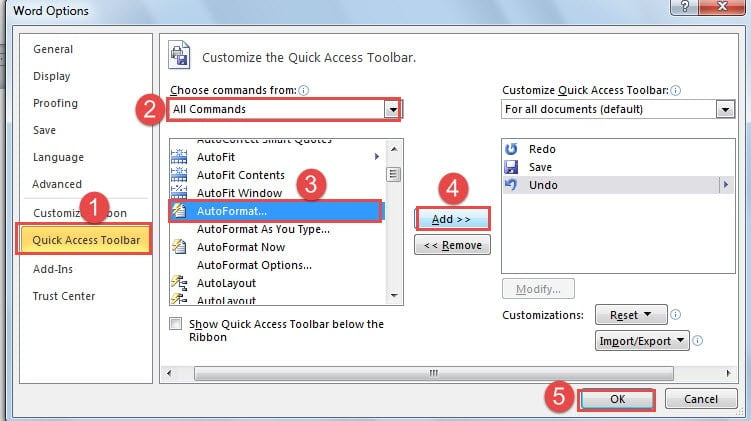
ถึงตอนนี้ คุณได้เพิ่มคำสั่ง "จัดรูปแบบอัตโนมัติ" ให้กับ "แถบเครื่องมือด่วน" สำเร็จแล้ว ดังด้านล่าง:
จัดรูปแบบเอกสาร Word ของคุณผ่านคุณสมบัติ AutoFormat
ต่อไปนี้เป็นคำอธิบายโดยละเอียดของรูปแบบการตั้งค่าล่วงหน้าสำหรับเอกสาร Word ของคุณโดยใช้คำสั่ง AutoFormat
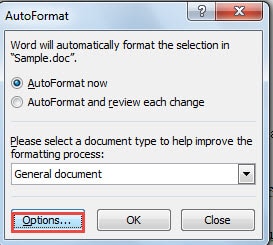
- เลือกข้อความที่คุณต้องการกำหนดรูปแบบล่วงหน้า
- ตอนนี้หน้าต่าง "จัดรูปแบบอัตโนมัติ" จะปรากฏขึ้น คลิก “ตัวเลือก”

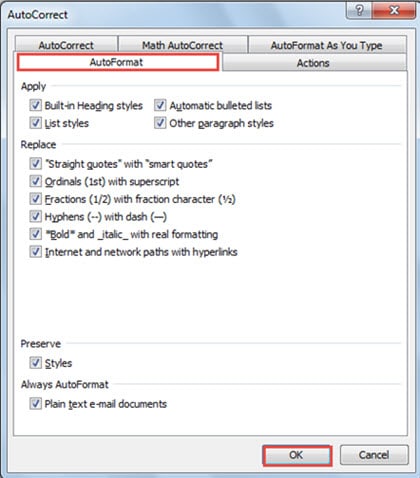
- จากนั้นในหน้าต่าง "แก้ไขอัตโนมัติ" คุณสามารถตรวจสอบตัวเลือกที่คุณต้องการสำหรับเอกสารของคุณได้
- อย่าลืมคลิก "ตกลง"

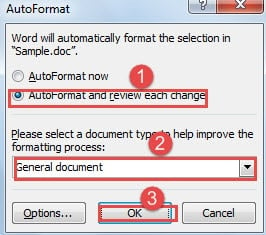
- ตอนนี้คุณกลับไปที่หน้าต่าง "จัดรูปแบบอัตโนมัติ" คราวนี้คุณเลือก “จัดรูปแบบอัตโนมัติและตรวจทานการเปลี่ยนแปลงแต่ละรายการ”
- จากนั้น เลือกประเภทเอกสารสำหรับไฟล์ของคุณ
- คลิก "ตกลง" อีกครั้ง

- ในหน้าต่างใหม่ คุณจะเลือกตัวเลือก "ยอมรับทั้งหมด" หรือ "ปฏิเสธทั้งหมด" ขึ้นอยู่กับคุณ
- แน่นอน คุณอาจต้องการเปลี่ยนแปลงทีละรายการ จากนั้นคุณต้องคลิก “ตรวจทานการเปลี่ยนแปลง…”

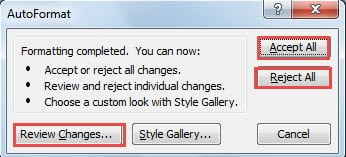
คุณจะได้อะไรจากการใช้รูปแบบอัตโนมัติกับไฟล์ Word
ผลลัพธ์ขึ้นอยู่กับตัวเลือกที่คุณตรวจสอบในหน้าต่าง "แก้ไขอัตโนมัติ" โดยทั่วไป จะแทนที่เลขลำดับด้วยตัวยก เปลี่ยนยัติภังค์ด้วยเส้นประ และแปลงเส้นทางอินเทอร์เน็ตและเครือข่ายเป็นไฮเปอร์ลิงก์โดยอัตโนมัติ เป็นต้น
ป้องกันตัวเองจากการสูญเสียไฟล์
ความเสียหายของไฟล์เป็นประวัติการณ์เกิดขึ้นเสมอ อย่างไรก็ตาม ไม่ได้หมายความว่าเราไม่สามารถทำอะไรได้เลย ตัวอย่างเช่น เราขอแนะนำให้คุณสำรองข้อมูลไฟล์ของคุณเป็นประจำ การสำรองข้อมูลสามารถช่วยได้มากในกรณีที่คุณต้องการ การกู้คืนคำ. ประการที่สอง พยายามหลีกเลี่ยงการทำงานในเอกสารบางอย่างบ่อยเกินไป ยังไงก็ตาม การระมัดระวังความปลอดภัยของไฟล์ก็ไม่ใช่เรื่องผิด
บทนำผู้เขียน:
Vera Chen เป็นผู้เชี่ยวชาญด้านการกู้คืนข้อมูลใน DataNumen, Inc. ซึ่งเป็นผู้นำระดับโลกด้านเทคโนโลยีการกู้คืนข้อมูล ได้แก่ การกู้คืน excel และ pdf ซ่อมแซมผลิตภัณฑ์ซอฟต์แวร์ ดูข้อมูลเพิ่มเติมได้ที่ wwwdatanumenด้วย.