
บทความนี้กล่าวถึงความสำคัญและการใช้ Union Queries และยังให้ขั้นตอนในการใช้อย่างมีประสิทธิภาพเพื่อให้ได้ผลลัพธ์ที่รวมกัน
สมมติว่าผู้ใช้มีฐานข้อมูล MS Access ที่มีตารางที่ไม่เกี่ยวข้องสองตาราง ตารางหนึ่งมีข้อมูลลูกค้า และอีกตารางหนึ่งมีข้อมูลลูกค้า เราคิดว่าตารางทั้งสองนี้จะมีช่องสำหรับข้อมูลติดต่อ ตอนนี้หากผู้ใช้ต้องการดูข้อมูลติดต่อในมุมมองเดียวของตารางทั้งสองนี้ ผู้ใช้จะต้องใช้ Union Query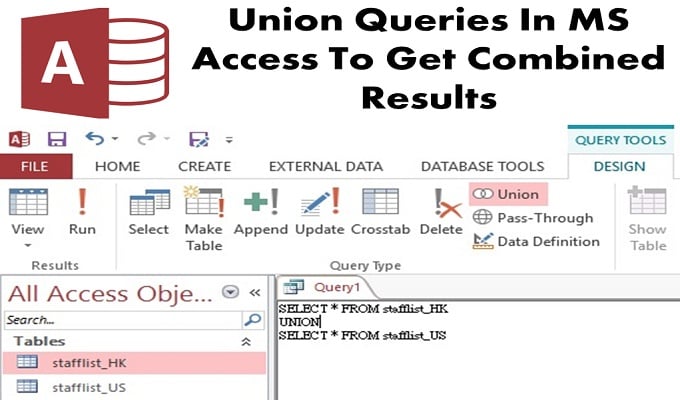
Union Query ใช้สำหรับเลือกและดึงข้อมูลจากมากกว่าหนึ่งตารางในครั้งเดียว ในการทำเช่นนี้ ผู้ใช้ต้องเลือกคิวรีจากแต่ละตาราง ซึ่งจะดึงข้อมูลแล้วรวมผลลัพธ์ โดยสร้างคิวรีร่วม
ข้อควรจำขณะใช้ Union Query
- Union Queries เป็น SQL ที่ระบุ ดังนั้นควรเขียนโดยตรงใน MS SQL โดยสลับไปที่มุมมอง SQL
- แบบสอบถามแบบเลือกข้อมูลที่ผู้ใช้ต้องการรวมควรมีจำนวนฟิลด์เท่ากัน ในลำดับเดียวกัน ประกอบด้วยชนิดข้อมูลที่เข้ากันได้
ขั้นตอนในการสร้าง Select Query
- ขั้นตอนที่ 1: ไปที่ Create Tab ในกลุ่ม Query และเปิด Query Design
- ขั้นตอนที่ 2: เลือกตารางที่มีเขตข้อมูลที่คุณต้องการเพิ่มจากการแสดงตาราง ตารางจะถูกเพิ่มโดยอัตโนมัติในหน้าต่างออกแบบแบบสอบถามของคุณ
- ขั้นตอนที่ 3: ปิดกล่องโต้ตอบแสดงตาราง
- ขั้นตอนที่ 4: ตอนนี้เลือกฟิลด์จากหน้าต่างออกแบบคิวรี
ตรวจสอบให้แน่ใจว่าได้เลือกลำดับและจำนวนฟิลด์เดียวกันกับที่คุณกำลังเพิ่มไปยังคิวรีแบบเลือกรายการอื่นๆ ตรวจสอบว่าประเภทข้อมูลในแต่ละฟิลด์เข้ากันได้หรือไม่
- ขั้นตอนที่ 5: ตอนนี้เพิ่มเกณฑ์ในฟิลด์ด้วยนิพจน์ที่เหมาะสม
- ขั้นตอนที่ 6: เรียกใช้แบบสอบถามแบบใช้เลือกข้อมูล และตรวจสอบผลลัพธ์อีกครั้ง เปิดแท็บออกแบบ จากกลุ่มผลลัพธ์ แล้วคลิกเรียกใช้
- ขั้นตอนที่ 7: สลับไปยังมุมมองออกแบบ
- ขั้นตอนที่ 8: ตอนนี้ให้บันทึกการค้นหาแบบเลือกของคุณโดยไม่ต้องปิด
- ขั้นตอนที่ 9: ทำซ้ำขั้นตอนสำหรับแต่ละคิวรีแบบเลือกรายการที่ผู้ใช้ต้องการรวม
ขั้นตอนในการรวม Select Query
Access แสดงแท็บวัตถุมุมมอง SQL ในขณะที่ซ่อนหน้าต่างออกแบบแบบสอบถาม และในเวลานี้แท็บมุมมอง SQL ว่างเปล่า
 ขั้นตอนที่ 1: เลือกแท็บของคิวรีแบบเลือกแรกที่ผู้ใช้ต้องการรวมเป็นคิวรีร่วม
- ขั้นตอนที่ 2: ไปที่แท็บ หน้าแรก คลิกที่ มุมมอง > มุมมอง SQL
- ขั้นตอนที่ 3: คัดลอกและแทรกคำสั่ง SQL สำหรับแบบสอบถามที่เลือก ตอนนี้เปิดแท็บที่คุณสร้างขึ้นในขั้นตอนข้างต้นสำหรับ 'การสร้างแบบสอบถามร่วม'
- ขั้นตอนที่ 4: วางคำสั่ง SQL ใน SQL View Object ในคิวรีแบบร่วม
- ขั้นตอนที่ 5: ลบเครื่องหมายอัฒภาค (;) ที่ส่วนท้ายของแบบสอบถามแบบใช้เลือกข้อมูลในคำสั่ง SQL
- ขั้นตอนที่ 6: กด Enter เพื่อให้เคอร์เซอร์เลื่อนลงมาหนึ่งบรรทัด จากนั้นพิมพ์ UNION ในบรรทัดใหม่
- ขั้นตอนที่ 7: เลือกแท็บสำหรับการสืบค้นถัดไปที่ผู้ใช้ต้องการรวมใน Union Query
- ขั้นตอนที่ 8: ทำซ้ำขั้นตอนทั้งหมดจนถึง 5 จนกว่าผู้ใช้จะคัดลอกและวางคำสั่ง SQL ทั้งหมดสำหรับเคียวรีแบบเลือกในหน้าต่างมุมมอง SQL ของ Union Query อย่าลบเครื่องหมายอัฒภาคออกจากคำสั่ง SQL หรือแบบสอบถามล่าสุด
- ขั้นตอนที่ 9: ไปที่แท็บออกแบบ ในกลุ่มผลลัพธ์ จากนั้นคลิกเรียกใช้
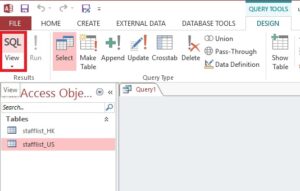 ขั้นตอนที่ 1: เลือกแท็บของคิวรีแบบเลือกแรกที่ผู้ใช้ต้องการรวมเป็นคิวรีร่วม
ผลลัพธ์ของแบบสอบถามของผู้ใช้จะปรากฏบนหน้าจอของคุณโดยอัตโนมัติในมุมมองแผ่นข้อมูล
แม้จะมีคุณลักษณะต่างๆ มากมายในเวอร์ชันล่าสุด แต่ซอฟต์แวร์ MS Access ก็ยังคงประสบกับปัญหาฐานข้อมูลล่ม ดังนั้นผู้ใช้ทางธุรกิจจะต้องลงทุนใน เข้าถึงการซ่อมแซม ยูทิลิตี้ในการจัดการกับภาระผูกพัน
บทนำผู้เขียน:
Vivian Stevens เป็นผู้เชี่ยวชาญด้านการกู้คืนข้อมูลใน DataNumen, Inc. ซึ่งเป็นผู้นำระดับโลกด้านเทคโนโลยีการกู้คืนข้อมูล ได้แก่ การกู้คืน sql และผลิตภัณฑ์ซอฟต์แวร์กู้คืน excel ดูข้อมูลเพิ่มเติมได้ที่ wwwdatanumenด้วย.