
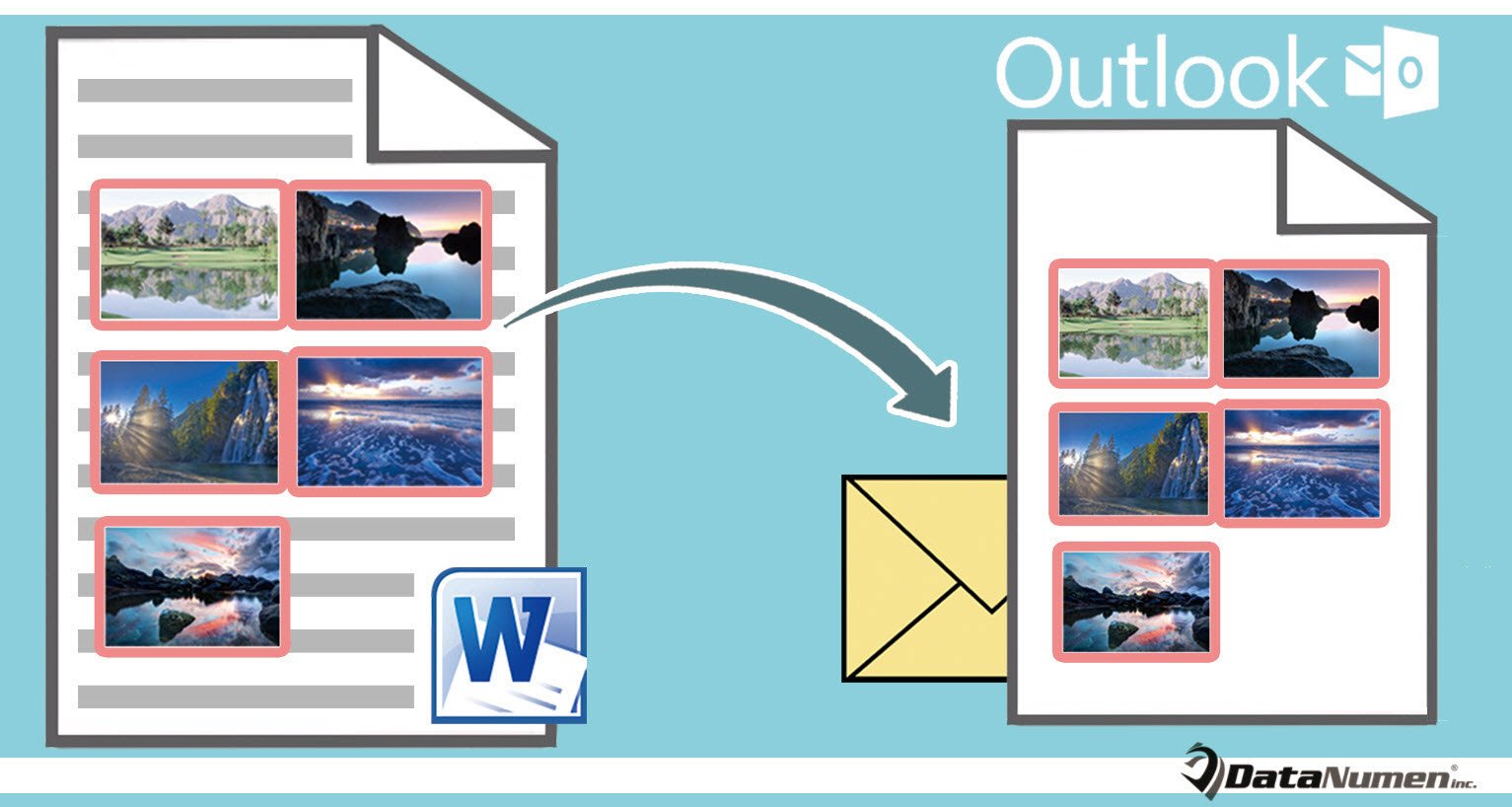
หากคุณต้องการคัดลอกรูปภาพทั้งหมดจากเอกสาร Word ไปยังอีเมล Outlook คุณสามารถใช้ 3 วิธีที่แนะนำในบทความนี้
ตัวอย่างเช่น คุณเสร็จสิ้นเอกสาร Word ที่ประกอบด้วยรูปภาพหลายรูป ในภายหลัง คุณต้องการนำรูปภาพเหล่านี้กลับมาใช้ใหม่ในเอกสารเพื่อเขียนอีเมล Outlook ในสถานการณ์นี้ คุณจะต้องการวิธีแก้ปัญหาที่รวดเร็วในการคัดลอกรูปภาพจากเอกสาร word ไปยังอีเมลใน Outlook อย่างรวดเร็ว เมื่อดูข้อกำหนดนี้แล้ว เราจะสอนคุณ 3 วิธีในการรับข้อกำหนดนี้
วิธีที่ 1: คัดลอกทีละรายการ
- ก่อนอื่นใน Outlook ให้สร้างอีเมลใหม่
- จากนั้นเปิดเอกสาร Word ต้นฉบับ
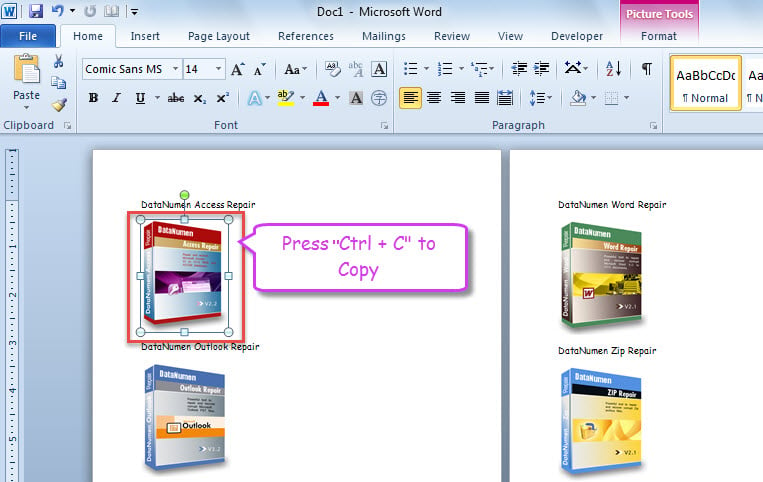
- จากนั้นเลือกรูปภาพในเอกสาร Word
- กด “Ctrl + C” เพื่อคัดลอก

- หลังจากนั้นให้เข้าถึงอีเมล Outlook
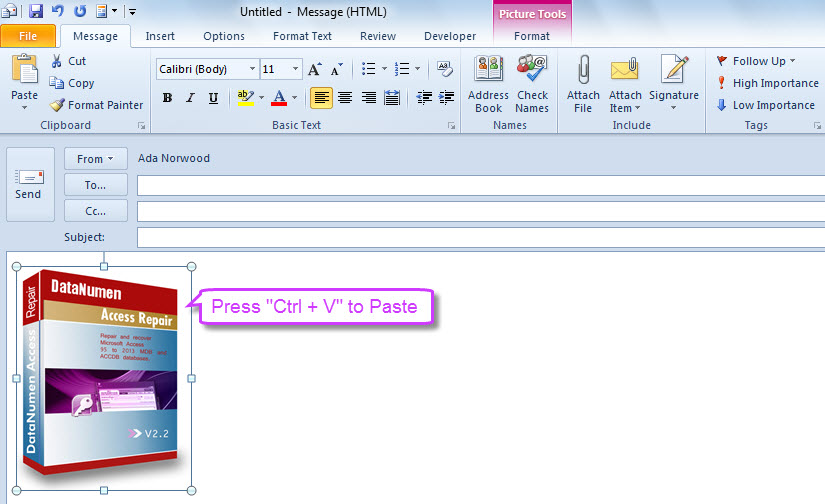
- สุดท้าย กด “Ctrl + V” ในเนื้อหาข้อความเพื่อวางภาพที่คัดลอก

- ตอนนี้ ใช้วิธีนี้เพื่อคัดลอกรูปภาพอื่นๆ จากเอกสารไปยังอีเมลนี้ทีละภาพ
วิธีที่ 2: บันทึกรูปภาพ & การแทรกแบทช์ลงในอีเมล
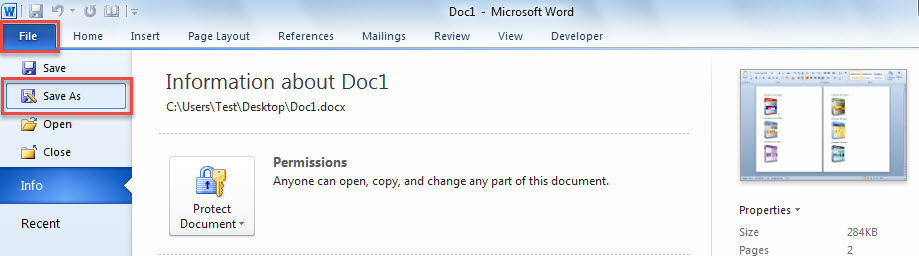
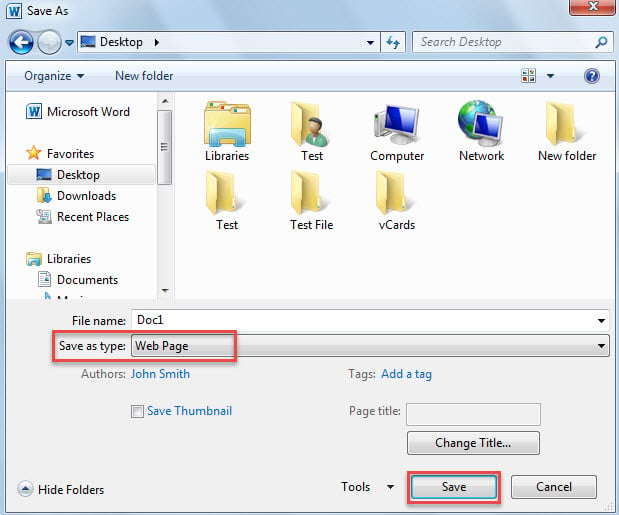
- ในตอนแรก ในเอกสาร Word ที่เปิดอยู่ ให้ไปที่ “ไฟล์” > “บันทึกเป็น”

- จากนั้นในกล่องโต้ตอบป๊อปอัป ให้เลือกโฟลเดอร์ปลายทางและเลือก "เว็บเพจ" ในช่อง "บันทึกเป็นประเภท"
- จากนั้นคลิกปุ่ม "บันทึก"

- หลังจากนั้นให้ปิดโปรแกรม Word ตามปกติ
- จากนั้นให้สร้างอีเมล Outlook ใหม่
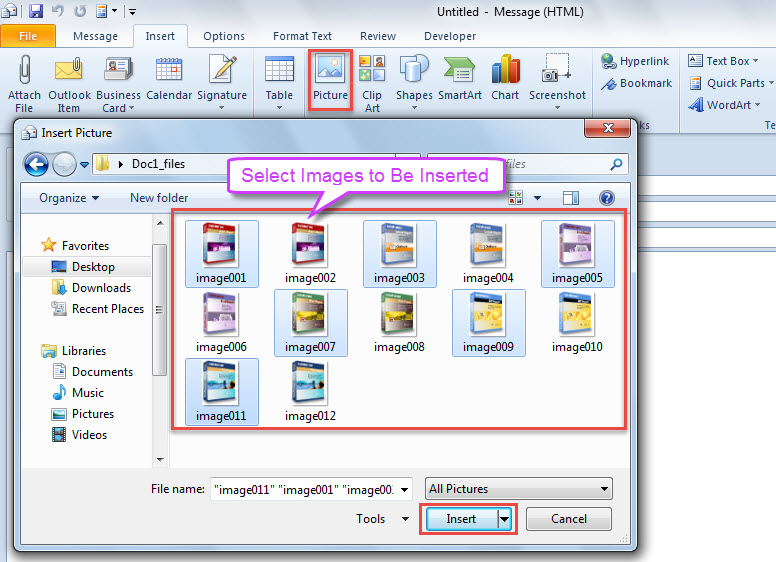
- ในหน้าต่างข้อความ ให้เลื่อนไปที่แท็บ "แทรก" แล้วคลิกปุ่ม "รูปภาพ"
- ต่อมาในกล่องโต้ตอบใหม่ ให้ไปที่ตำแหน่งสำหรับบันทึกเอกสาร Word เป็นหน้าเว็บ
- จากนั้นเปิดโฟลเดอร์ชื่อ "xxx_files"
- จากนั้นเลือกภาพที่คุณต้องการแทรก
- สุดท้ายคลิกปุ่ม "แทรก"

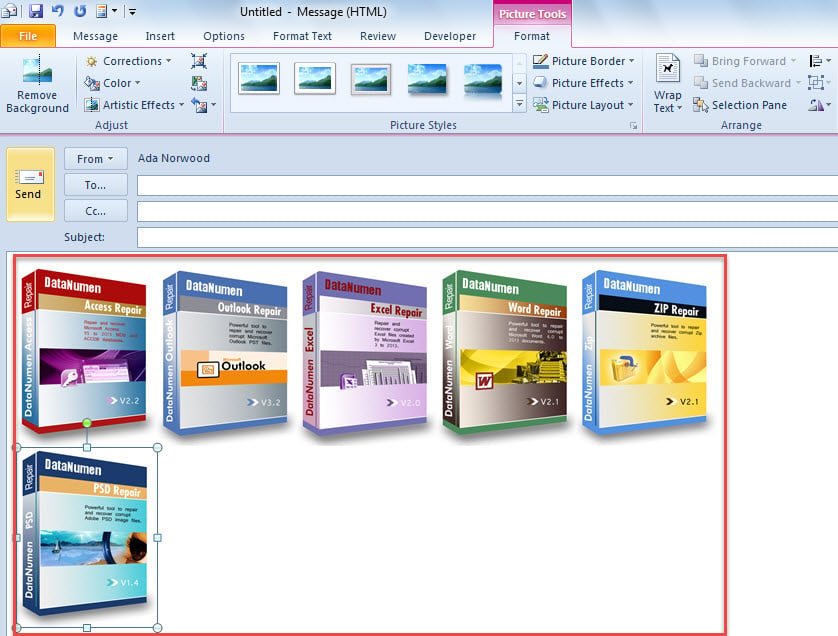
- คุณจะเห็นว่ารูปภาพที่เลือกถูกแทรกลงในอีเมลแล้ว

วิธีที่ 3: การคัดลอกชุดผ่าน VBA
- ขั้นแรกให้เปิดเอกสาร Word
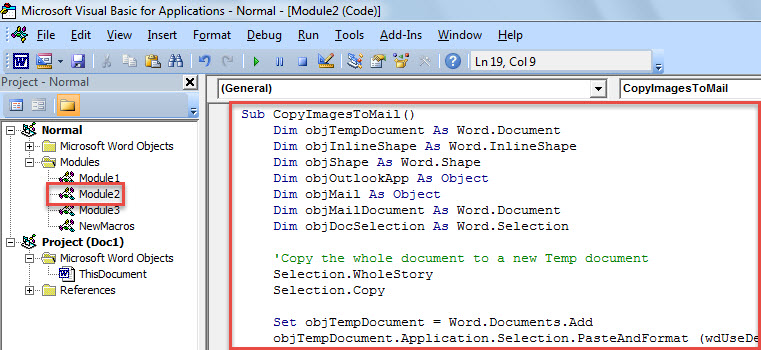
- จากนั้นกด “Alt + F11” เพื่อเข้าถึงโปรแกรมแก้ไข Word VBA
- จากนั้นคัดลอกโค้ด VBA ด้านล่างลงในโมดูล
Sub CopyImagesToMail()
    Dim objTempDocument As Word.Document
    Dim objInlineShape As Word.InlineShape
    Dim objShape As Word.Shape
    Dim objOutlookApp As Object
    Dim objMail As Object
    Dim objMailDocument As Word.Document
    Dim objDocSelection As Word.Selection

    'Copy the whole document to a new Temp document
    Selection.WholeStory
    Selection.Copy

    Set objTempDocument = Word.Documents.Add
    objTempDocument.Application.Selection.PasteAndFormat (wdUseDestinationStylesRecovery)

    For Each objInlineShape In objTempDocument.InlineShapes
        objInlineShape.ConvertToShape
    Next

    'Clear text in the Temp document
    With objTempDocument.Content.Find
        .ClearFormatting
        .Replacement.ClearFormatting
        .Text = "[^2-^255]{1,}"
        .Replacement.Text = ""
        .MatchWildcards = True
        .Execute Replace:=wdReplaceAll
    End With

    Do While objTempDocument.Shapes.Count > 0
       For Each objShape In objTempDocument.Shapes
           objShape.ConvertToInlineShape
       Next
    Loop

    'Copy the images in Temp Document
    objTempDocument.Application.Selection.WholeStory
    objTempDocument.Application.Selection.Copy

    On Error Resume Next
    Set objOutlookApp = GetObject(, "Outlook.Application")
    If objOutlookApp Is Nothing Then
       Set objOutlookApp = CreateObject("Outlook.Application")
    End If

    'Create a new Outlook email
    Set objMail = objOutlookApp.CreateItem(olMailItem)
    objMail.Display
    Set objMailDocument = objMail.GetInspector.WordEditor
    Set objDocSelection = objMailDocument.Application.Selection

    'Paste the copied images into email
    objDocSelection.Collapse Direction:=wdCollapseStart
    objDocSelection.PasteAndFormat (wdUseDestinationStylesRecovery)

    objTempDocument.Close False
End Sub
- หลังจากนั้นกดปุ่ม “F5” เพื่อเรียกใช้มาโครนี้
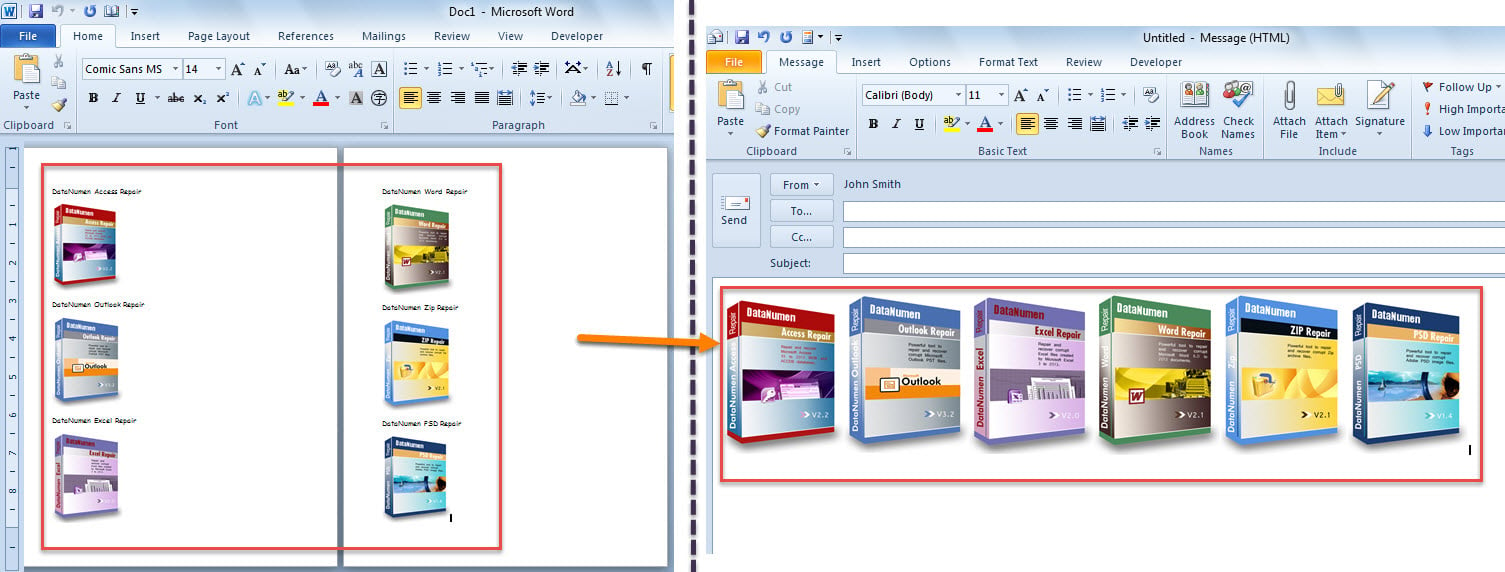
- เมื่อมาโครเสร็จสิ้น คุณจะได้รับอีเมล Outlook ใหม่ที่มีรูปภาพเอกสาร Word ทั้งหมด เช่นภาพหน้าจอต่อไปนี้:

ดูแล Outlook ของคุณด้วยความเอาใจใส่
ผู้ใช้ทั่วไปแต่ละรายอาจประสบปัญหาต่างๆ ใน Outlook พูดตามตรง หากคุณดูแล Outlook ของคุณ คุณสามารถหลีกเลี่ยงปัญหาเลวร้ายได้อย่างมีประสิทธิภาพ ตัวอย่างเช่น คุณอาจต้องปิด Outlook ของคุณเสมอ และอย่าเชื่อถืออีเมลที่ไม่รู้จักทันที นอกจากนี้ ควรใช้เครื่องมือแก้ไข PST ที่มีคุณสมบัติเหมาะสม เช่น DataNumen Outlook Repair. มันสามารถซ่อมแซม PST เสียหาย ปัญหาเช่นไม้ก๊อก
บทนำผู้เขียน:
Shirley Zhang เป็นผู้เชี่ยวชาญด้านการกู้คืนข้อมูลใน DataNumen, Inc. ซึ่งเป็นผู้นำระดับโลกด้านเทคโนโลยีการกู้คืนข้อมูล ได้แก่ การกู้คืน mdf และผลิตภัณฑ์ซอฟต์แวร์ซ่อมแซมแนวโน้ม ดูข้อมูลเพิ่มเติมได้ที่ wwwdatanumenด้วย.