
คุณเบื่อกับฟอนต์เริ่มต้นในบานหน้าต่างนำทางของ Outlook หรือไม่? ในบทความนี้เราจะดูวิธีการเปลี่ยนแบบอักษรไม่ว่าใน Outlook 2010 เวอร์ชันที่ใหม่กว่าหรือเวอร์ชันเก่ากว่า
อย่างที่เราทราบกันดีว่า Outlook มีโครงการริเริ่มมากมายให้กับเราเมื่อปรับแต่งลักษณะที่ปรากฏของหน้า Outlook ตัวอย่างเช่นเราสามารถเปลี่ยนแบบอักษรในบานหน้าต่างนำทางของ Outlook ตั้งแต่ Outlook 2010 เราได้รับอนุญาตให้เปลี่ยนแบบอักษรของบานหน้าต่างนำทางได้โดยตรงภายใน Outlook สำหรับ Outlook 2007 และเวอร์ชันเก่าเรายังสามารถเปลี่ยนฟอนต์ได้โดยเปลี่ยนการตั้งค่าลักษณะของหน้าต่าง
ใน Outlook 2010 และเวอร์ชันที่ใหม่กว่า
- ในตอนแรกคุณควรเปิดแอปพลิเคชัน Outlook
- จากนั้นเปลี่ยนจากริบบิ้น "หน้าแรก" เป็นริบบิ้น "ดู"
- ถัดไปค้นหากลุ่มของ "เค้าโครง" และคลิกที่ตัวเลือก“ บานหน้าต่างนำทาง”
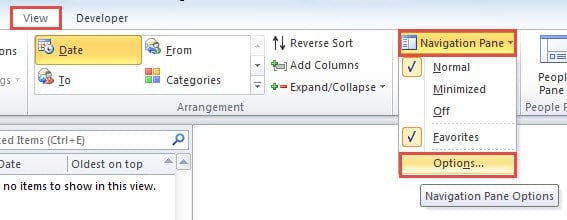
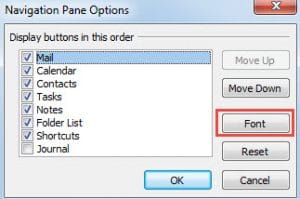
- ในภายหลังคุณควรเลือก“ ตัวเลือก” จากรายการแบบเลื่อนลง ในครั้งเดียวกล่องโต้ตอบใหม่จะปรากฏขึ้น ในกล่องโต้ตอบนี้คุณสามารถควบคุมตัวเลือกการนำทางทั้งหมดได้ทั้งหมด คุณสามารถเปลี่ยนคำสั่งซื้อและเปิดหรือปิดได้ตามต้องการ

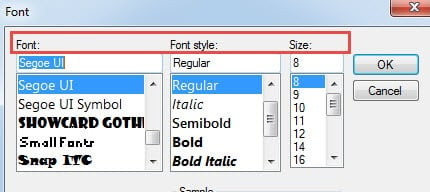
- แน่นอนว่าคุณจะเห็นปุ่ม“ แบบอักษร” เช่นกัน เพียงแค่คลิกมันซึ่งจะเปิดกล่องโต้ตอบอื่นขึ้นมา ในกล่องโต้ตอบนี้คุณสามารถเปลี่ยนการตั้งค่าแบบอักษรที่คุณต้องการได้โดยไม่คำนึงถึงแบบอักษรขนาดหรือรูปแบบ

- หลังจากเปลี่ยนแล้วให้คลิก“ ตกลง” สองครั้งเพื่อกลับไปที่โฮมเพจของ Outlook คุณสามารถเห็นแบบอักษรของมันได้รับการเปลี่ยนแปลง
ใน Outlook 2007 และเวอร์ชันที่เก่ากว่า
- ขั้นแรก ให้ปิดแอปพลิเคชัน Outlook ก่อน
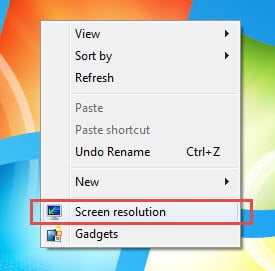
- จากนั้นคลิกขวาที่เดสก์ท็อป Windows และเลือก "ความละเอียดหน้าจอ" จากเมนูบริบท

- ในหน้าต่างป๊อปอัปใหม่คุณควรค้นหาและคลิกลิงก์ "สร้างข้อความและรายการอื่น ๆ ให้ใหญ่ขึ้นหรือเล็กลง" เป็นสีน้ำเงิน

- ถัดไปในหน้าจอถัดไปคุณสามารถเปลี่ยนขนาดตัวอักษรได้ ตราบใดที่คุณเลือกเปอร์เซ็นต์ที่ใหญ่กว่า Outlook ของคุณจะแสดงเป็นแบบอักษรที่ใหญ่กว่าด้วย

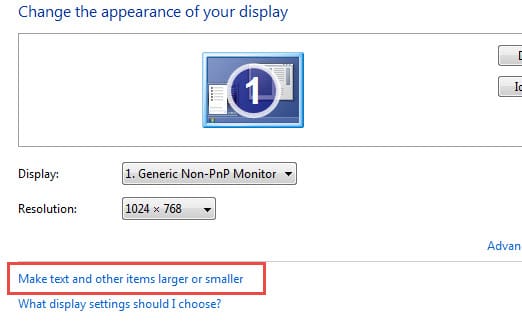
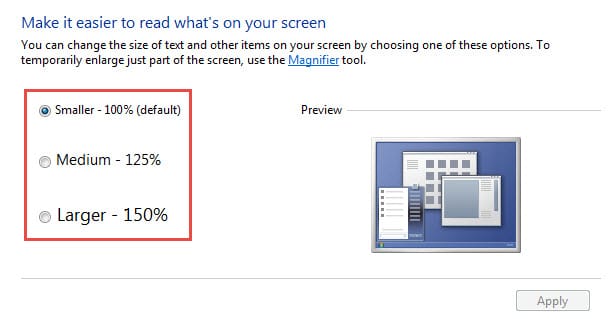
หมายเหตุ: คุณยังสามารถคลิกตัวเลือก "กำหนดขนาดข้อความที่กำหนดเอง" ทางด้านซ้ายและในกล่องโต้ตอบป๊อปอัปให้ปรับขนาดเป็นเปอร์เซ็นต์ของขนาดตามความต้องการของคุณ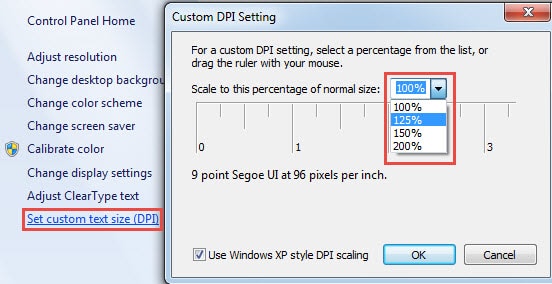
คุณสามารถเปลี่ยนขนาดตัวอักษรและสีได้ในการตั้งค่าลักษณะที่ปรากฏของ Windows เพียงคลิกขวาที่เดสก์ท็อปแล้วเลือกตัวเลือก "ปรับแต่ง" จากนั้นกด "Windows Color" และจากนั้นคุณสามารถคลิกที่ "การตั้งค่าลักษณะขั้นสูง" สุดท้ายในกล่องโต้ตอบถัดไปคุณสามารถเปลี่ยนขนาดตัวอักษรและสีได้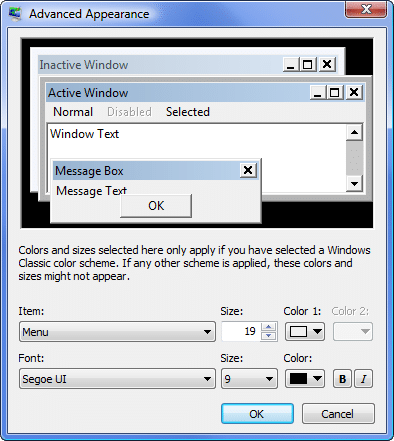
กู้ข้อมูล Outlook
แม้ว่า Outlook จะมีฟังก์ชันมากมาย แต่ก็ไม่สามารถกำจัดข้อผิดพลาดได้เช่นกัน และในสถานการณ์ที่แย่กว่านั้น Outlook อาจหยุดทำงานทันที ไม่ต้องสงสัยเลยว่าเมื่อเราพบข้อขัดข้องข้อมูลอันเป็นที่รักของเราจะตกอยู่ในความเสี่ยง ดังนั้นเราจึงควรเตรียมการให้เพียงพอเช่นการสำรองข้อมูลอย่างสม่ำเสมอและการเก็บเครื่องมือซ่อมแซมให้สะดวกเช่น DataNumen Outlook Repair. สามารถสแกนและ ซ่อมแซม Outlook ภายในไม่กี่นาที.
บทนำผู้เขียน:
Shirley Zhang เป็นผู้เชี่ยวชาญด้านการกู้คืนข้อมูลใน DataNumen, Inc. ซึ่งเป็นผู้นำระดับโลกด้านเทคโนโลยีการกู้คืนข้อมูล ได้แก่ การกู้คืน sql และผลิตภัณฑ์ซอฟต์แวร์ซ่อมแซมแนวโน้ม ดูข้อมูลเพิ่มเติมได้ที่ wwwdatanumenด้วย.