
เมื่อคุณวางบางสิ่งลงใน Word คุณอาจต้องการละทิ้งการจัดรูปแบบและองค์ประกอบที่ไม่ใช่ข้อความทั้งหมด ในบทความนี้ เราจะพิจารณา 3 วิธีในการ วางข้อความที่ไม่ได้จัดรูปแบบ ในคำพูดของคุณ
บ่อยครั้งที่เราต้องคัดลอกบางอย่างจากหน้าเว็บหรือโปรแกรมอื่นๆ ตามค่าเริ่มต้น Word จะวางข้อความในรูปแบบต้นฉบับ อย่างไรก็ตาม บางครั้งคุณอาจต้องการละทิ้งการจัดรูปแบบและองค์ประกอบที่ไม่ใช่ข้อความทั้งหมด เช่น รูปภาพหรือไฮเปอร์ลิงก์ รวมทั้งตรวจสอบให้แน่ใจว่าข้อความมีลักษณะเฉพาะของย่อหน้าที่วาง หากต้องการตัดการจัดรูปแบบออกจากข้อความ คุณควรอ้างอิงถึง 3 วิธีต่อไปนี้ในบทความนี้
วิธีที่ 1: ใช้ตัวเลือก “เก็บข้อความเท่านั้น”
- กด “Ctrl + C” เพื่อคัดลอกเนื้อหาสไตล์ที่คุณต้องการจากหน้าเว็บ
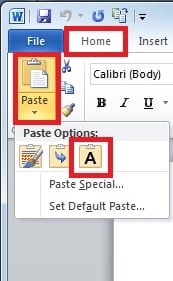
- ไปที่เอกสาร Word ในหน้า "หน้าแรก" คลิกลูกศรแบบเลื่อนลง "วาง" และเลือกปุ่ม "เก็บข้อความเท่านั้น" ด้วยวิธีนี้ เราจะละทิ้งการจัดรูปแบบทั้งหมดจากข้อความใน Word
วิธีที่ 2: วางเป็นข้อความ Unicode ที่ไม่ได้จัดรูปแบบ
ในส่วนนี้ เราจะจัดเตรียมวิธีอื่นในการตัดการจัดรูปแบบออกจากข้อความ
- กด “Ctrl + C” เพื่อคัดลอกข้อความที่จัดรูปแบบจากเว็บไซต์
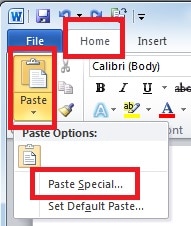
- ไปที่เอกสาร Word ใต้เมนู "หน้าแรก" ให้คลิกลูกศรแบบเลื่อนลง "วาง" จากนั้นเลือก "วางแบบพิเศษ"

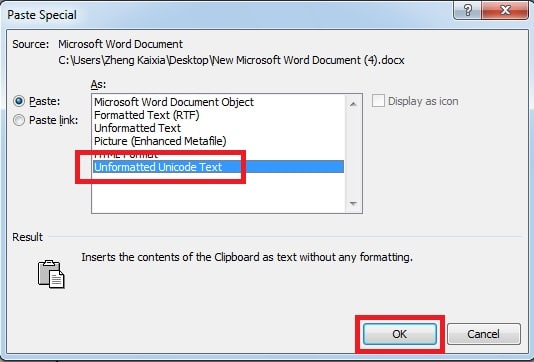
- ในหน้าต่างป๊อปอัปต่อไปนี้ เลือก "Unformatted Unicode Text" แล้วคลิก "OK"

วิธีที่ 3: วางเสมอโดยไม่มีรูปแบบโดยเปลี่ยนตัวเลือกเริ่มต้น
หากคุณต้องการคัดลอกข้อความจากหน้าเว็บบ่อยๆ คุณสามารถคลิกตัวเลือกนี้ทุกครั้งที่คุณวางข้อความลงใน Word อย่างไรก็ตามมันยุ่งยากและใช้เวลานาน คุณสามารถกำหนดค่า Word เพื่อตั้งค่าการวางเริ่มต้นของคุณเองได้ เพื่อให้ Word ใช้ตัวเลือกการวางนั้นโดยอัตโนมัติ ด้วยวิธีนี้ คุณไม่จำเป็นต้องระบุตัวเลือกการวางที่จะใช้ทุกครั้งที่คุณวางข้อความ เพียงแค่ใช้ “Ctrl + C” และ “Ctrl + V” คุณยังสามารถวางข้อความที่ไม่ได้จัดรูปแบบจากเว็บไซต์ได้อีกด้วย
- ใต้หน้า "หน้าแรก" คลิกลูกศรแบบเลื่อนลง "วาง" และเลือก "ตั้งค่าเริ่มต้นวาง"

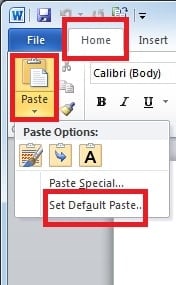
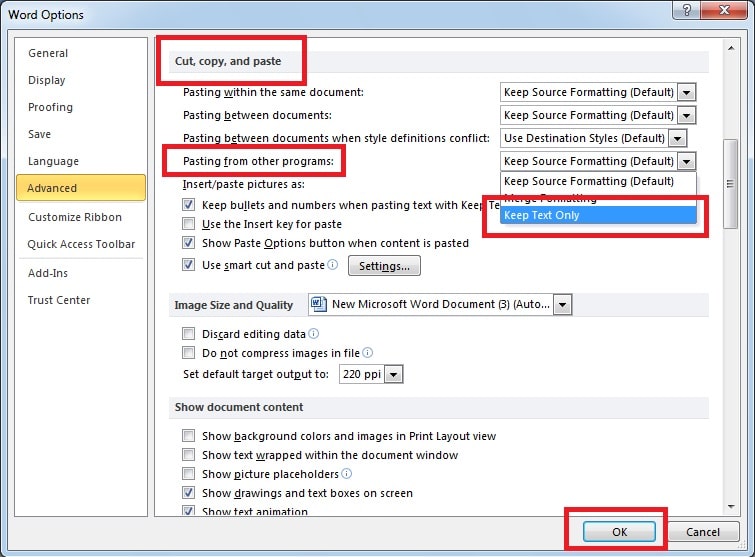
- กล่องโต้ตอบจะปรากฏขึ้น ตอนนี้ให้เลื่อนลงเพื่อค้นหา "ตัด คัดลอก และวาง" ในรายการแบบเลื่อนลง "การวางจากโปรแกรมอื่น" เราเลือก "เก็บข้อความเท่านั้น" แล้วคลิก "ตกลง"

ระวังคำพูดเสียหาย
Word เป็นหนึ่งในเครื่องมือที่ใช้กันอย่างแพร่หลายที่สุดเนื่องจากมีประโยชน์ใช้สอยหลากหลาย อย่างไรก็ตาม เป็นเรื่องน่าเสียดายที่ไฟล์ Word มีความเสี่ยงต่อการเสียหายและชำรุด แต่ไม่ต้องกังวลไป มีวิธีแก้ไขอยู่ การรู้จักใช้โปรแกรมเสริมจากภายนอกจึงเป็นความคิดที่ดี คำซ่อมซึ่งมีความสามารถในการกู้คืน Word อย่างรวดเร็วด้วยอัตราการกู้คืนที่สูงขึ้น
บทนำผู้เขียน
Kelly Zhao เป็นผู้เชี่ยวชาญด้านการกู้คืนข้อมูลใน DataNumen, Inc. ซึ่งเป็นผู้นำระดับโลกด้านเทคโนโลยีการกู้คืนข้อมูล ได้แก่ การกู้คืน excel และ pdf ซ่อมแซมผลิตภัณฑ์ซอฟต์แวร์ ดูข้อมูลเพิ่มเติมได้ที่ wwwdatanumenด้วย.