
เมื่อคุณดับเบิลคลิกที่ไฟล์ pdf ไฟล์แนบ Photoshop จะปรากฏขึ้นและพยายามเปิดไฟล์ pdf ไฟล์. มันจะล้มเหลวอย่างแน่นอน ในกรณีนี้คุณต้องเปลี่ยนโปรแกรมเริ่มต้นเพื่อเปิดไฟล์ pdf ไฟล์แนบ.
ฉันเคยพบปัญหานี้เช่นกัน ตอนนั้นฉันพยายามเปิดไฟล์แนบสเปรดชีตที่มักจะเปิดโดยแอปพลิเคชัน Excel แต่ WordPad ปรากฏขึ้นแทน MS Excel ในที่สุดฉันก็ไม่มีทางเลือกอื่นนอกจากเปลี่ยนโปรแกรมเริ่มต้นในแผงควบคุมของ Windows
เปลี่ยนโปรแกรมเริ่มต้นโดยเปิดด้วย
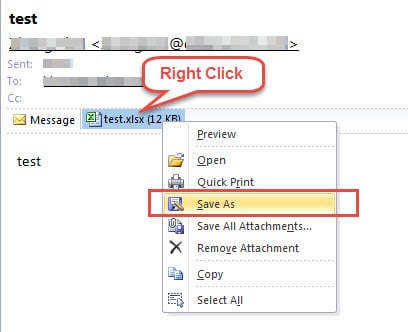
- ก่อนอื่น คุณต้องบันทึกไฟล์แนบ Outlook ที่ต้องการลงในเครื่องก่อน เพียงคลิกขวาที่ไฟล์แนบ Outlook แล้วเลือก “บันทึกเป็น” จากเมนูบริบท ในหน้าต่าง “บันทึกไฟล์แนบ” ใหม่ คุณสามารถเลือกตำแหน่งที่ต้องการบันทึกไฟล์นี้และตั้งชื่อใหม่ได้ สุดท้ายคลิกปุ่ม “บันทึก”
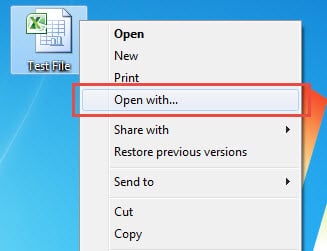
- จากนั้นปิด Outlook และค้นหาไฟล์แนบในตำแหน่งที่ตั้งไว้ คลิกขวาแล้วเลือก“ เปิดด้วย” จากเมนูคลิกขวา

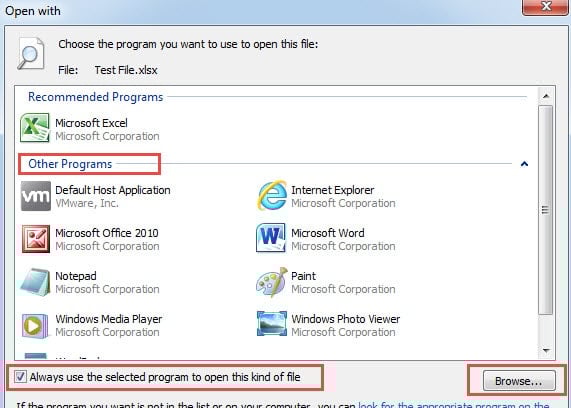
- ถัดไปหน้าต่างใหม่จะปรากฏขึ้นซึ่งคุณสามารถเลือกหนึ่งโปรแกรมจากรายการ“ โปรแกรมอื่น” หรือคลิกปุ่ม“ เรียกดู” ที่มุมล่างขวาเพื่อเลือกโปรแกรมที่คุณต้องการ

- หลังจากเลือกโปรแกรมแล้วอย่าลืมเลือกตัวเลือก“ โปรแกรมที่เลือกเสมอเพื่อเปิดไฟล์ประเภทนี้” การเลือกหมายถึงการเปลี่ยนโปรแกรมเริ่มต้น
- สุดท้ายคลิก“ ตกลง”
วิธีการข้างต้นเป็นวิธีที่เร็วที่สุด แต่สิ่งที่จำเป็นต้องมีคือคุณต้องบันทึกสิ่งที่แนบมาของ Outlook ลงในดิสก์ภายในเครื่องในตอนแรก หากคุณไม่ต้องการบันทึกลงในเครื่องคุณสามารถใช้วิธีที่สองคือเปลี่ยนโปรแกรมเริ่มต้นในแผงควบคุม
เปลี่ยนโปรแกรมเริ่มต้นในแผงควบคุม
- ขั้นแรก ให้ปิดแอปพลิเคชัน Outlook แล้วไปที่เมนู Start
- จากนั้นเข้าถึง“ แผงควบคุม” ในหน้าต่างป๊อปอัปใหม่ให้เลือกรายการ“ โปรแกรม”
- ในหน้าจอถัดไปคุณสามารถคลิกที่“ โปรแกรมเริ่มต้น”
- จากนั้นคลิกลิงก์“ เชื่อมโยงประเภทไฟล์หรือโปรโตคอลกับโปรแกรม” มันจะเปิดไปที่หน้าต่างอื่น

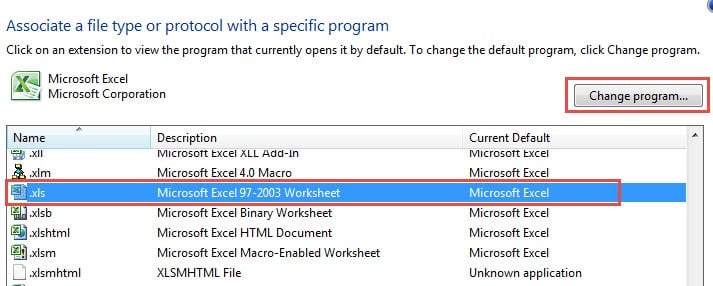
- หลังจากนั้นไม่กี่วินาที การเชื่อมโยงระหว่างประเภทไฟล์กับโปรแกรมทั้งหมดจะปรากฏขึ้น คุณสามารถเลือกประเภทไฟล์เป้าหมาย เช่น “.xls” แล้วคลิกปุ่ม “เปลี่ยนโปรแกรม”
- หน้าต่างต่อไปนี้ยังคงเป็นหน้าต่าง "เปิดด้วย" ซึ่งคุณสามารถเลือกได้โดยตรงหรือใช้ "เรียกดู" เพื่อเลือก
- หลังจากเลือกแล้วให้คลิก“ ปิด” โดยตรง
ป้องกัน Outlook เสียหาย
หากคุณใช้ Outlook มาเป็นเวลานานคุณจะต้องพบข้อผิดพลาดต่างๆและแม้กระทั่งข้อขัดข้อง เป็นที่ชัดเจนว่า Outlook มีความเสี่ยงต่อการทุจริต ดังนั้นคุณควรใช้มาตรการป้องกันที่สำคัญเช่นทำการสำรองข้อมูลเป็นประจำปิดการดาวน์โหลดไฟล์ภายนอกอัตโนมัติบล็อกอีเมลขยะติดตั้งซอฟต์แวร์ป้องกันไวรัสที่มีประสิทธิภาพเป็นต้น แน่นอนว่าการถือเครื่องมือซ่อมแซมที่มีศักยภาพเช่น DataNumen ซ่อมแซม Outlook ก็เป็นเรื่องจำเป็นเช่นกัน
บทนำผู้เขียน:
Shirley Zhang เป็นผู้เชี่ยวชาญด้านการกู้คืนข้อมูลใน DataNumen, Inc. ซึ่งเป็นผู้นำระดับโลกด้านเทคโนโลยีการกู้คืนข้อมูล ได้แก่ การกู้คืน sql และผลิตภัณฑ์ซอฟต์แวร์ซ่อมแซมแนวโน้ม ดูข้อมูลเพิ่มเติมได้ที่ wwwdatanumenด้วย.