
ในบางครั้ง เมื่อคุณพยายามเปิดไฟล์ Outlook คุณอาจได้รับข้อผิดพลาด “คุณไม่มีสิทธิ์ที่เหมาะสมในการดำเนินการนี้” ในบทความนี้ เรานำเสนอ 8 วิธีที่มีประสิทธิภาพในการแก้ไขปัญหานี้

แม้ว่า MS Outlook จะได้รับการยกย่องว่าเป็นซอฟต์แวร์อีเมลบนเดสก์ท็อปที่ใช้กันอย่างแพร่หลายที่สุดในโลก แต่ก็ไม่ได้สมบูรณ์แบบเสียทีเดียว มันมีข้อบกพร่องหลายอย่างในด้านประสิทธิภาพ และแนวโน้มที่จะแสดงข้อผิดพลาดแปลก ๆ ออกมาโดยไม่คาดคิดนั้นเป็นสิ่งที่สร้างความรำคาญอย่างมาก หนึ่งในข้อผิดพลาดที่คุณอาจพบเจอได้เป็นครั้งคราวขณะพยายามเปิดไฟล์ข้อมูล Outlook คือข้อความที่ระบุว่า “คุณไม่มีสิทธิ์ที่เหมาะสมในการดำเนินการนี้” เพื่อแก้ไขปัญหานี้ เราได้รวบรวม 8 วิธีที่มีประสิทธิภาพไว้ด้านล่างเพื่อให้คุณลองใช้ดู
#1. เรียกใช้ Outlook ในฐานะผู้ดูแลระบบ
ก่อนใช้มาตรการอื่นๆ คุณควรลองเรียกใช้ Outlook ในฐานะผู้ดูแลระบบ
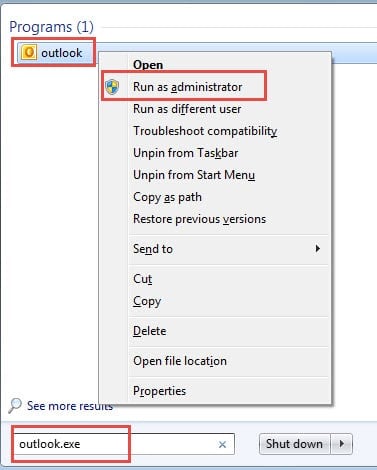
- ปิด MS Outlook สมัครและไปที่ เมนู Start
- จากนั้นป้อน Outlook.exe ที่ ช่องค้นหา และกด เข้าสู่ เพื่อเริ่มต้น Outlook ใบสมัคร
- คุณสามารถคลิกขวาและเลือก Run as administrator ตัวเลือกจากเมนูบริบท หากคุณไม่พบตัวเลือก ให้กด Ctrl + Shift + Alt แล้วคลิกขวา
- ตอนนี้ลองเปิดไฟล์ข้อมูลอีกครั้งเพื่อตรวจสอบว่าปัญหาได้รับการแก้ไขแล้วหรือไม่
#2. ซ่อมแซม MS Office
หากชุดแอปพลิเคชัน MS Office เสียหาย อาจทำให้เกิดข้อผิดพลาดนี้ได้เช่นกัน ทำตามขั้นตอนด้านล่างเพื่อ ซ่อมแซมชุดโปรแกรม MS Office.
- ปิดทั้งหมด Office แอปพลิเคชันและไปที่ เมนู Start.
- เข้าสู่ แผงควบคุม ที่ ช่องค้นหา จากนั้นไปข้างหน้าและคลิกที่ ถอนการติดตั้งโปรแกรม ลิงค์
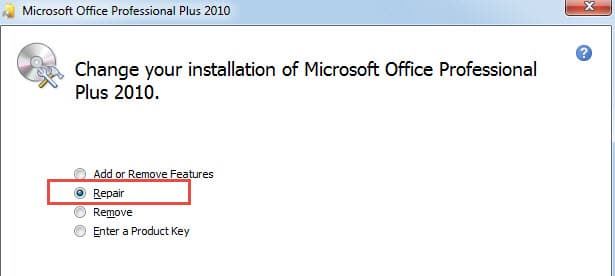
- ในหน้าจอถัดไป คุณสามารถค้นหา MS Office โปรแกรม. คลิกขวาและเลือก เปลี่ยนแปลง ตัวเลือก
- ถัดไปหน้าต่างใหม่จะเกิดขึ้น คุณควรเลือก ซ่อมแซม ตัวเลือกและคลิก ต่อ.
- เมื่อกระบวนการซ่อมแซมเสร็จสิ้น ให้เปิดแอปพลิเคชัน MS Outlook และตรวจสอบว่าปัญหาได้รับการแก้ไขหรือไม่
#3. สร้างโปรไฟล์ Outlook ใหม่
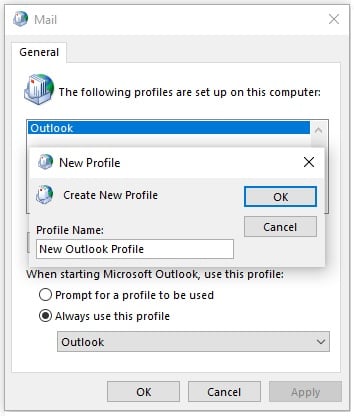
โปรไฟล์ Outlook ที่ถูกบุกรุกอาจเป็นหนึ่งในสาเหตุทั่วไปที่อยู่เบื้องหลังปัญหานี้ ดังนั้นคุณต้องพยายาม สร้างโปรไฟล์ Outlook ใหม่.
- ประเภท แผงควบคุม ที่ เรียกใช้กล่อง เพื่อเปิดคุณสมบัติ
- ตัว Vortex Indicator ได้ถูกนำเสนอลงในนิตยสาร แผงควบคุม ตัวเลือกแล้วเลือก จดหมาย ไอคอน
- คลิกที่ แสดงโปรไฟล์ ในกล่องโต้ตอบใหม่
- ในหน้าจอต่อมา คลิกที่ เพิ่ม จากนั้นทำตามคำแนะนำเพื่อสร้างโปรไฟล์ Outlook ใหม่และเพิ่มบัญชีอีเมลที่มีอยู่ของคุณ
#4. ตรวจสอบว่าไฟล์ Outlook อยู่ในสถานะอ่านอย่างเดียวหรือไม่
นอกเหนือจากวิธีพื้นฐานข้างต้น คุณจะต้องตรวจสอบว่าไฟล์ Outlook ถูกทำเครื่องหมายว่าอ่านอย่างเดียวหรือไม่ หากต้องการแยกความเป็นไปได้นี้ให้ทำตามขั้นตอนด้านล่าง
- ค้นหาไฟล์ข้อมูล Outlook ใน windows Explorer
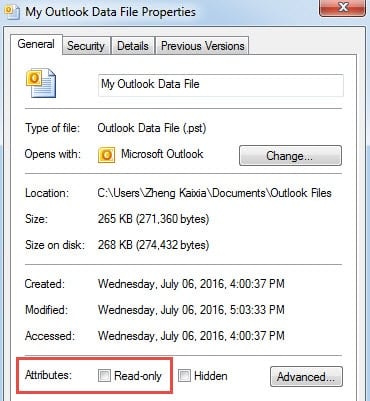
- จากนั้นคลิกขวาที่มันแล้วเลือก อสังหาริมทรัพย์ จากเมนูคลิกขวา
- ถัดไปภายใต้ ทั่วไป ค้นหาแท็บ คุณสมบัติ ฉลากและตรวจสอบว่าได้เลือกตัวเลือก “อ่านอย่างเดียว” หรือไม่ หากเลือก โปรดยกเลิกการเลือก
#5. เปลี่ยนค่าคีย์รีจิสทรี
ข้อผิดพลาด "ไม่มีสิทธิ์" อาจเกิดจากค่าคีย์รีจิสทรีไม่ถูกต้อง ดังนั้น คุณสามารถตรวจสอบค่าคีย์ในรีจิสทรีและเปลี่ยนแปลงได้หากจำเป็น ดังด้านล่าง:
- ไปที่ เมนู Start.
- อินพุต regedit ในช่องค้นหา
- ข่าวประชาสัมพันธ์ เข้าสู่ เพื่อเริ่มต้น โปรแกรม Registry Editor.
- ค้นหาคีย์รีจิสทรีต่อไปนี้:
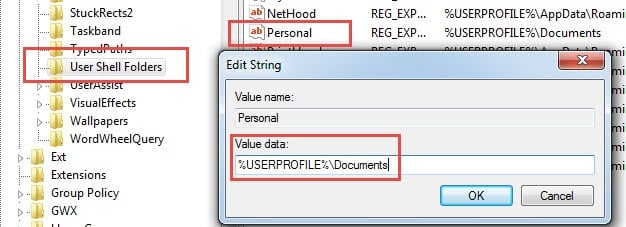
HKEY_CURRENT_USER -> ซอฟต์แวร์ -> Microsoft -> Windows -> CurrentVersion -> Explorer -> User Shell Folders -> ส่วนตัว
- จากนั้นดับเบิลคลิกที่ บัญชีส่วนบุคคล คีย์และเปลี่ยนค่าคีย์เป็นดิสก์ C ของคุณ
- คลิกที่ OK เพื่อบันทึกการเปลี่ยนแปลง
#6. ใช้เครื่องมือระดับมืออาชีพเพื่อซ่อมแซมไฟล์ PST ของคุณ
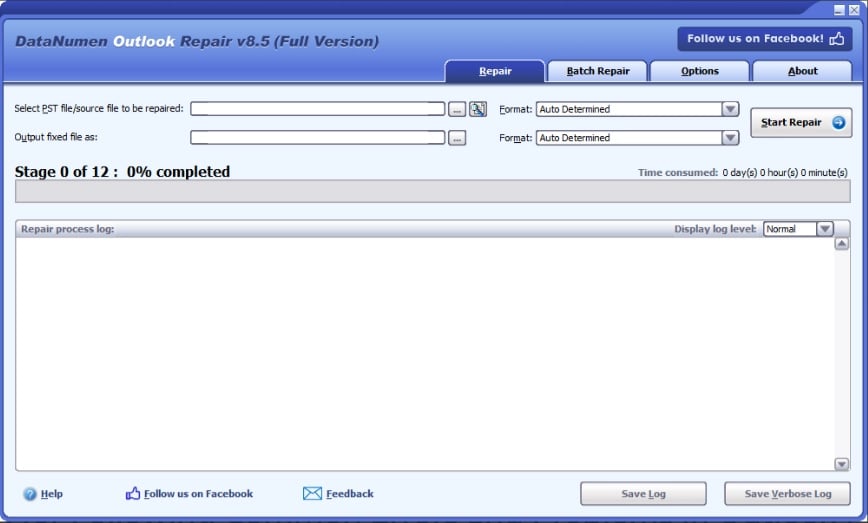
ในกรณีที่วิธีการที่ให้ไว้ข้างต้นไม่สามารถแก้ไขปัญหาได้ มีโอกาสสูงที่ไฟล์ข้อมูล Outlook จะเสียหาย ในสถานการณ์เช่นนี้ คุณสามารถใช้โปรแกรมระดับมืออาชีพเช่น DataNumen Outlook Repair เพื่อสแกนไฟล์ PST และแก้ไขข้อผิดพลาด แอปพลิเคชั่นที่ซับซ้อนนี้ล้ำหน้ากว่าคู่แข่งหลายไมล์และสามารถกู้คืนไฟล์ PST ที่มีอยู่ในสื่อเก็บข้อมูลใดก็ได้
#7. ซ่อมแซมไฟล์ Outlook ด้วย Scanpst.exe

Outlook ยังมี เครื่องมือซ่อมแซมกล่องขาเข้าที่เรียกว่า Scanpst.exe ซึ่งสามารถแก้ไขข้อผิดพลาดเล็กน้อยในไฟล์ PST ที่เสียหายได้ คุณสามารถค้นหาได้ใน Windows Explorer อย่างไรก็ตาม สำหรับไฟล์ PST ที่เสียหายส่วนใหญ่ โปรแกรมนี้ไม่สามารถแก้ไขได้ และการใช้โปรแกรมอื่นจะดีกว่ามาก DataNumen Outlook Repair แอพลิเคชัน
#8. กู้คืนระบบด้วยการสำรองข้อมูล
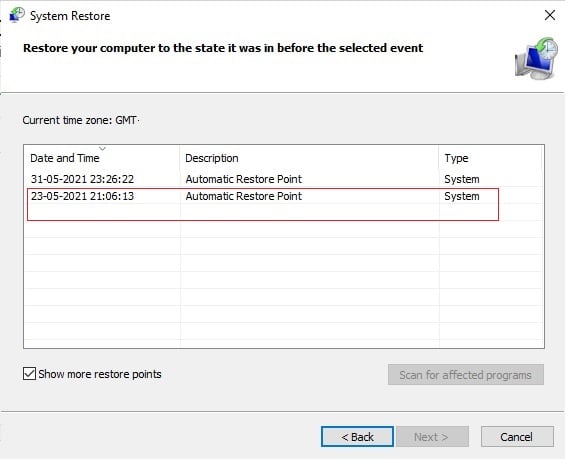
หากวิธีการทั้งหมดข้างต้นใช้ไม่ได้ผล คุณสามารถลองได้ กู้คืนระบบ ย้อนกลับไปก่อนหน้านี้เมื่อแอปพลิเคชัน Outlook ทำงานได้อย่างสมบูรณ์โดยไม่มีข้อผิดพลาดดังกล่าว
บทนำผู้เขียน:
Shirley Zhang เป็นผู้เชี่ยวชาญด้านการกู้คืนข้อมูลใน DataNumen, Inc. ซึ่งเป็นผู้นำระดับโลกด้านเทคโนโลยีการกู้คืนข้อมูล ได้แก่ การกู้คืน sql และผลิตภัณฑ์ซอฟต์แวร์ซ่อมแซมแนวโน้ม ดูข้อมูลเพิ่มเติมได้ที่ wwwdatanumenด้วย.