
ในการส่งไฟล์เราจะสร้างอีเมลใหม่ด้วยตนเองเสมอจากนั้นจึงแทรกเป็นไฟล์แนบอีเมล แทบจะมีวิธีที่ดีในการส่งไฟล์ผ่านการคลิกขวาเพียงครั้งเดียวซึ่งจะสร้างข้อความใหม่โดยอัตโนมัติ
ในฐานะที่เป็นผู้ใช้ Outlook มาเป็นเวลานานฉันได้ค้นพบฟังก์ชันที่ซ่อนอยู่มากมาย ตัวอย่างเช่นในอดีตเมื่อฉันต้องการส่งไฟล์ให้คนอื่นฉันเคยเปิด Outlook สร้างอีเมลใหม่คลิก“ แนบไฟล์” เพื่อเลือกและเพิ่มไฟล์ ฉันจะใช้เวลานานมากในการค้นหาไฟล์นั้น หลังจากผ่านไประยะหนึ่งฉันพบวิธีการด่วนคือการใช้ตัวเลือก "ส่งไปที่" คลิกขวา
ส่งไปยังผู้รับจดหมาย
วิธีที่มีอยู่ในการส่งไฟล์เป็นไฟล์แนบอีเมลคือผ่าน“ ส่งไปยังผู้รับเมล” คุณสามารถค้นหาและคลิกขวาที่ไฟล์ใน Explorer ในเมนูบริบทคุณควรเลือก“ ส่งถึง” จากนั้นเลือกตัวเลือก“ ผู้รับจดหมาย” หน้าต่างข้อความใหม่ถัดไปจะเปิดขึ้นโดยอัตโนมัติ ไฟล์อยู่ในช่อง "ไฟล์แนบ"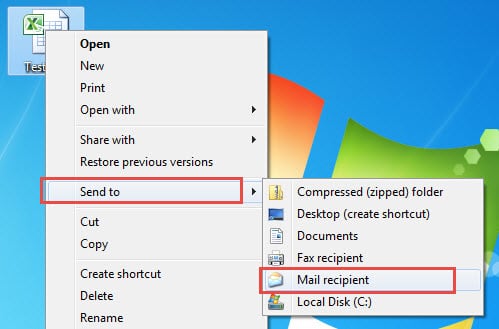
ไม่ต้องสงสัยเลยว่านี่เป็นแนวทางที่เร็วที่สุด อย่างไรก็ตามมันมีข้อ จำกัด ต่างๆ ตัวอย่างเช่นในหน้าต่างป๊อปอัปข้อความใหม่คุณจะพบว่ารูปแบบข้อความถูกเปลี่ยนเป็นรูปแบบข้อความธรรมดาไม่ใช่รูปแบบเริ่มต้น นอกจากนี้ลายเซ็นที่คุณใช้กับข้อความทั้งหมดจะไม่เกิดขึ้น ดังนั้นขอแนะนำอีกวิธีหนึ่งที่นี่ นั่นคือการเพิ่มทางลัด Outlook ใหม่ในโฟลเดอร์“ ส่งไปที่”
เพิ่มทางลัดใหม่ของ Outlook ไปที่โฟลเดอร์ "ส่งไปที่"
- เริ่มจากไปที่ “เมนูเริ่มต้น” แล้วพิมพ์ “Outlook.exe” ในช่องค้นหา
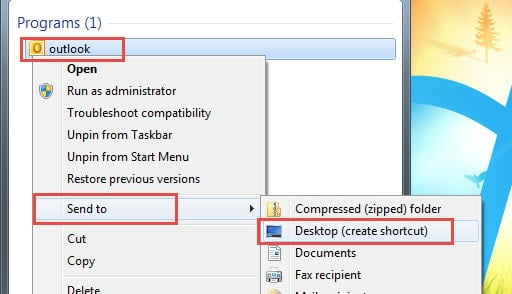
- จากนั้นคลิกขวาที่โปรแกรม“ Outlook” ที่แสดงและเลือกตัวเลือก“ ส่งไปที่เดสก์ท็อป (สร้างทางลัด)”

- กลับไปที่เดสก์ท็อป คลิกขวาที่ทางลัดใหม่และเลือก "คุณสมบัติ" จากเมนูบริบท
- ในกล่องโต้ตอบใหม่คุณสามารถกำหนดชื่อให้กับทางลัดภายใต้แท็บ "ทั่วไป" เช่น "อีเมลใหม่"
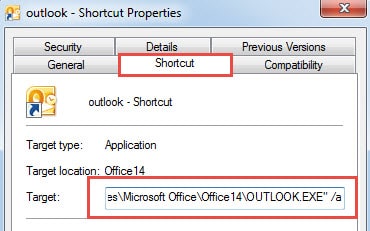
- สลับไปที่แท็บ “ทางลัด” คุณจะพบช่องเป้าหมายที่มีเส้นทางของ Outlook.exe กดเว้นวรรคที่ท้ายเส้นทาง แล้วพิมพ์ /a.

- คลิก“ ตกลง” เพื่อบันทึกการเปลี่ยนแปลง
- ใช้ปุ่มลัดของ“ Ctrl + X” เพื่อตัดทางลัดใหม่
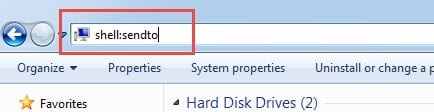
- จากนั้นเปิด Windows Explorer ของคุณ เลือก "คอมพิวเตอร์" ทั้งหมด แล้วพิมพ์ "shell: sendto" ลงในแถบที่อยู่ แล้วกด“ Enter”

- ในหน้าจอถัดไปคุณจะเห็นทางลัดทั้งหมดในโฟลเดอร์“ ส่งไปที่” คุณสามารถกด“ Ctrl + V” เพื่อวางทางลัดใหม่ของ“ อีเมลใหม่”

- ในที่สุดคุณก็สามารถปิด Explorer ได้
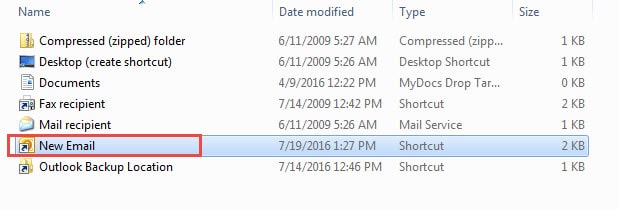
หลังจากเสร็จสิ้นขั้นตอนข้างต้นคุณสามารถลองคลิกขวาที่ไฟล์ คุณสามารถค้นพบตัวเลือก "จดหมายใหม่" ใน "ส่งถึง" เพียงแค่เลือกซึ่งจะสร้างอีเมลใหม่โดยอัตโนมัติพร้อมลายเซ็นชุดในรูปแบบเริ่มต้น และมีไฟล์เป็นไฟล์แนบอีเมล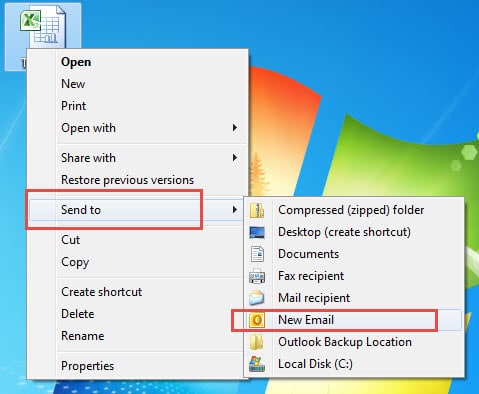
ระวังความเสี่ยงที่อาจเกิดขึ้น
แม้ว่า Outlook จะมาพร้อมกับความสามารถมากมาย แต่ก็ไม่สามารถป้องกันความเสียหายได้ เพื่อป้องกันความเสียหายของข้อมูลที่ไม่ต้องการเราควรให้ความสำคัญกับความเสี่ยงที่อาจเกิดขึ้นเช่นการปิดระบบอย่างกะทันหันการติดไวรัสการโจมตีของมัลแวร์ความผิดปกติของฮาร์ดแวร์และปัญหาซอฟต์แวร์เป็นต้นยิ่งไปกว่านั้นเมื่อคุณพบกับความผิดพลาดอย่างกะทันหันคุณจำเป็นต้องใช้สิ่งที่น่ากลัว เครื่องมือซ่อมแซมเช่น DataNumen Outlook Repair, ซึ่งสามารถ ซ่อมแซม Outlook ไฟล์โดยไม่ต้องเสียเหงื่อ
บทนำผู้เขียน:
Shirley Zhang เป็นผู้เชี่ยวชาญด้านการกู้คืนข้อมูลใน DataNumen, Inc. ซึ่งเป็นผู้นำระดับโลกด้านเทคโนโลยีการกู้คืนข้อมูล ได้แก่ การกู้คืน sql และผลิตภัณฑ์ซอฟต์แวร์ซ่อมแซมแนวโน้ม ดูข้อมูลเพิ่มเติมได้ที่ wwwdatanumenด้วย.