
ในบทความนี้ เราจะสาธิตวิธีการเพิ่มหรือลบข้อความอัตโนมัติหลายรายการในเอกสาร Word ของคุณพร้อมกัน
สำหรับข้อความที่คุณใช้บ่อย คุณสามารถเพิ่มลงในแกลเลอรีข้อความอัตโนมัติได้ ดังนั้นครั้งต่อไปคุณจะไม่ต้องพิมพ์ข้อความเหล่านั้นซ้ำอีก คุณสามารถค้นหาข้อความที่ต้องการแล้วคลิก ข้อความนั้นก็จะถูกแทรกเข้าไปในตำแหน่งที่เคอร์เซอร์ของคุณอยู่
ตามที่หัวข้อของเราแนะนำเราต้องการแสดงวิธีการเพิ่มหรือลบรายการข้อความอัตโนมัติหลายรายการเพื่อช่วยประหยัดเวลาอันมีค่าของคุณ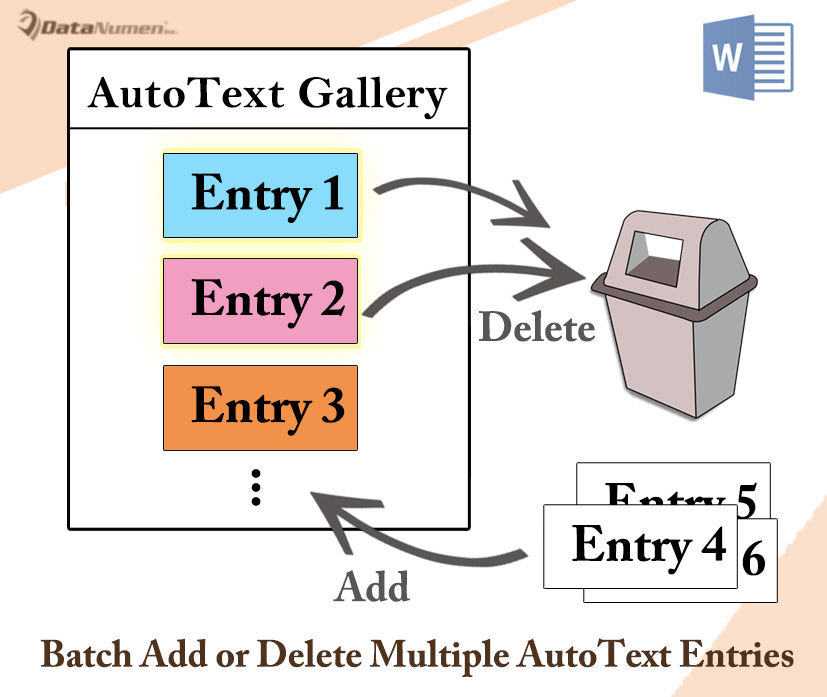
ชุดเพิ่มรายการข้อความอัตโนมัติหลายรายการ
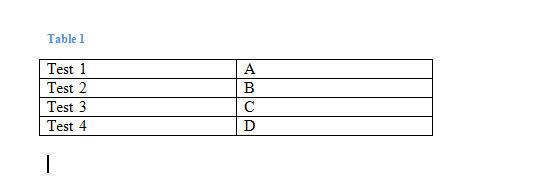
- ประการแรกคุณต้องสร้างตาราง 2 คอลัมน์ ใส่ชื่อรายการข้อความอัตโนมัติในคอลัมน์แรก และใส่เนื้อหารายการลงในคอลัมน์ที่สอง นี่คือการสาธิต:

- ถัดไปเปิดตัวแก้ไข VBA โดยกด“ Alt + F11”
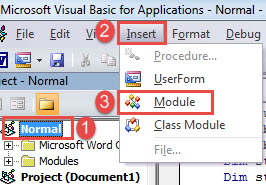
- จากนั้นคลิกโครงการ "ปกติ"
- จากนั้นคลิกแท็บ "แทรก" บนแถบเมนูแล้วเลือก "โมดูล"

- ตอนนี้ดับเบิลคลิกที่โมดูลใหม่เพื่อเปิด
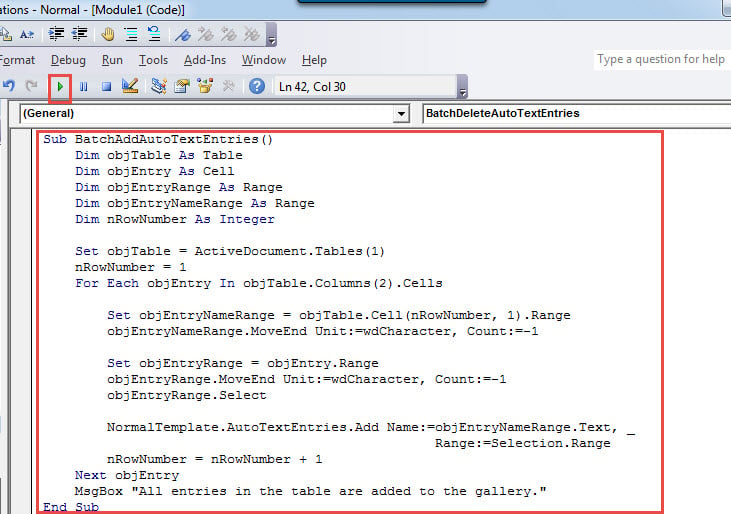
- วางรหัสต่อไปนี้:
Sub BatchAddAutoTextEntries()
  Dim objTable As Table
  Dim objEntry As Cell
  Dim objEntryRange As Range
  Dim objEntryNameRange As Range
  Dim nRowNumber As Integer

  Set objTable = ActiveDocument.Tables(1)
  nRowNumber = 1
  For Each objEntry In objTable.Columns(2).Cells
    Set objEntryNameRange = objTable.Cell(nRowNumber, 1).Range
    objEntryNameRange.MoveEnd Unit:=wdCharacter, Count:=-1
    Set objEntryRange = objEntry.Range
    objEntryRange.MoveEnd Unit:=wdCharacter, Count:=-1
    objEntryRange.Select
    NormalTemplate.AutoTextEntries.Add Name:=objEntryNameRange.Text, _
                                             Range:=Selection.Range
    nRowNumber = nRowNumber + 1
  Next objEntry
  MsgBox "All entries in the table are added to the gallery."
End Sub
- สุดท้ายคลิก“ Run” หรือกด“ F5”

เมื่อเสร็จแล้วคุณจะได้รับกล่องข้อความดังต่อไปนี้: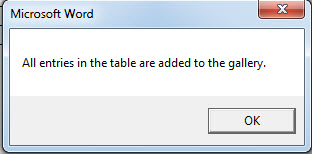
คุณจะไม่สามารถดูรายการที่เพิ่มในปัจจุบันและเอกสารทั้งหมดเปิดอยู่แล้ว หากต้องการดูเอฟเฟกต์คุณต้องเปิดเอกสารใหม่ จากนั้นคุณสามารถตรวจสอบผลลัพธ์ได้โดยคลิก "อะไหล่ด่วน" ใต้แท็บ "แทรก" จากนั้นเลือก "ข้อความอัตโนมัติ" และคุณจะเห็นรายการทั้งหมดในตารางจะถูกเพิ่มลงในแกลเลอรี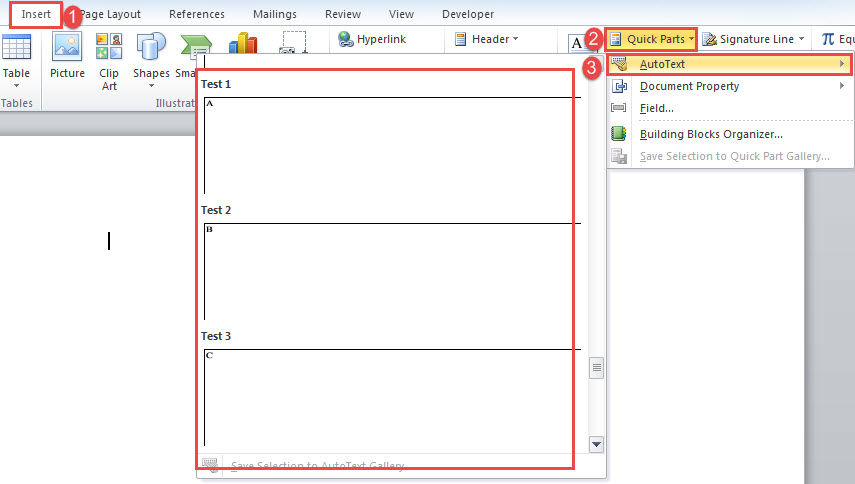
Batch ลบรายการ AutoText หลายรายการ
ในเนื้อหาต่อไปนี้เราจะแสดงวิธีการลบรายการ AutoText หลายรายการเป็นชุด
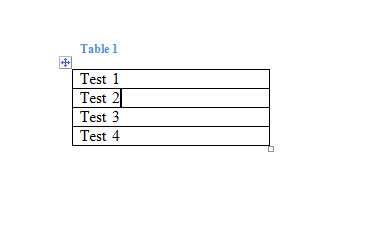
- ก่อนอื่นสร้างตารางหนึ่งคอลัมน์ และใส่ชื่อแต่ละรายการในเซลล์เดียว

- จากนั้นทำซ้ำจากขั้นตอนที่ 2 ถึง 7 ด้านบน แต่อย่าลืมแทนที่มาโครด้วยอันนี้:
Sub BatchDeleteAutoTextEntries()
  Dim objTable As Table
  Dim objEntry As Cell
  Dim objEntryNameRange As Range
  Dim objEntryRange As Range
  Dim nRowNumber As Integer

  Set objTable = ActiveDocument.Tables(1)
  nRowNumber = 1
  For Each objEntry In objTable.Columns(1).Cells
    Set objEntryNameRange = objTable.Cell(nRowNumber, 1).Range
    objEntryNameRange.MoveEnd Unit:=wdCharacter, Count:=-1
    On Error Resume Next
    NormalTemplate.AutoTextEntries.Item(objEntryNameRange.Text).Delete
    nRowNumber = nRowNumber + 1
  Next objEntry
  MsgBox "All entries in the table are deleted from the gallery."
End Sub
ในทำนองเดียวกันจะมีผลในเอกสารใหม่ที่เปิดในภายหลัง
ใจเย็น ๆ เมื่อเกิดการสูญหายของข้อมูล
เนื่องจากการใช้คอมพิวเตอร์เพิ่มขึ้นการสูญเสียข้อมูลก็เพิ่มขึ้นทุกปี การสูญเสียข้อมูลสามารถละทิ้งอาชีพของคุณได้ มันเป็นประสบการณ์ที่น่าผิดหวังที่ไม่มีใครอยากพบเจออีกเลย จากนั้นมาถึงความสำคัญของ แก้ไขเอกสาร. คุณควรเก็บเครื่องมือซ่อมไว้ล่วงหน้าเสมอ
บทนำผู้เขียน:
Vera Chen เป็นผู้เชี่ยวชาญด้านการกู้คืนข้อมูลใน DataNumen, Inc. ซึ่งเป็นผู้นำระดับโลกด้านเทคโนโลยีการกู้คืนข้อมูล ได้แก่ การกู้คืน Excel และ pdf ซ่อมแซมผลิตภัณฑ์ซอฟต์แวร์ ดูข้อมูลเพิ่มเติมได้ที่ wwwdatanumenด้วย.