
บทความนี้กล่าวถึงวิธีที่ผู้ใช้สามารถตั้งค่างาน Automation ใน MS Access ด้วยการใช้ Macros
Marco เป็นคุณลักษณะ MS Access ที่ช่วยให้ผู้ใช้ทำงานอัตโนมัติในขณะที่เพิ่มฟังก์ชันในรายงานแบบฟอร์มและตัวควบคุม มาโครของ Access ทำงานแตกต่างจาก Word และ Excel เล็กน้อย แต่ก็ทรงพลังไม่แพ้กัน ใน Access เราสามารถสร้างมาโครซึ่งผู้ใช้สามารถบันทึกชุดการกดแป้นพิมพ์และสามารถเล่นได้ในอนาคต
เข้าถึงคุณสมบัติมาโคร
- Access Macros สร้างขึ้นด้วยชุดของการดำเนินการที่กำหนดไว้ล่วงหน้าซึ่งเป็นงานอัตโนมัติและตัวเลือกในการเพิ่มฟังก์ชันการทำงานในวัตถุและตัวควบคุม
- มาโครยังสามารถทำหน้าที่เป็นวัตถุแบบสแตนด์อโลนซึ่งสามารถฝังลงในรายงานหรือฟอร์มโดยตรงหรือสามารถดูได้จากบานหน้าต่างนำทาง เมื่อผู้ใช้สร้างวัตถุฐานข้อมูลเช่นฟอร์มรายงานและตารางแล้ว Macros สามารถเสนอวิธีที่ง่ายและรวดเร็วในการผูกวัตถุเหล่านี้เข้าด้วยกันและสร้างแอปพลิเคชันฐานข้อมูลที่ทุกคนสามารถเข้าถึงและแก้ไขได้ด้วยการฝึกทฤษฎีสัมพัทธภาพขั้นพื้นฐาน
- ผู้ใช้ยังสามารถใช้ Marcos เพื่อเรียกใช้คำสั่งโดยไม่ต้องเขียนหรือมีความรู้เกี่ยวกับรหัส VBA
ขั้นตอนในการทำงานอัตโนมัติใน MS Access ด้วยการใช้ Macros
นี่คือตัวอย่างสำหรับการสร้าง Micro แบบง่ายซึ่งจะเปิดแบบฟอร์มเมื่อใดก็ตามที่ผู้ใช้คลิกปุ่มคำสั่ง
- ขั้นตอนที่ 1: เปิดฐานข้อมูลและเลือกฟอร์มที่คุณต้องการเพิ่มคำสั่งมาโคร
- ขั้นตอนที่ 2: สมมติว่าคุณได้เปิดแบบฟอร์มพนักงาน ผู้ใช้สามารถเพิ่มปุ่มในรูปแบบที่นำพวกเขาไปยังข้อมูลงานหรือเงินเดือน
- ขั้นตอนที่ 3: ไปที่มุมมองออกแบบเพิ่มปุ่มโดยใช้เมนูควบคุม
- ขั้นตอนที่ 4: ตัวช่วยสร้างปุ่มคำสั่งจะปรากฏบนหน้าจอ ผู้ใช้สามารถเลือกการดำเนินการที่ต้องการทำให้เป็นอัตโนมัติในแบบฟอร์มได้จากรายการหมวดหมู่และรายการการดำเนินการ
- ขั้นตอนที่ 5: ถัดไปผู้ใช้ต้องระบุว่าต้องการแสดงแบบฟอร์มใดเมื่อเลือกปุ่มคำสั่งในแบบฟอร์ม คลิกถัดไป
 ขั้นตอนที่ 6: ที่นี่ผู้ใช้ต้องเลือกระหว่างสองตัวเลือก "เปิดแบบฟอร์มและแสดงบันทึกที่เฉพาะเจาะจงมาก" หรือ "เปิดแบบฟอร์มและแสดงระเบียนทั้งหมด" จากนั้นเลือกถัดไป
- ขั้นตอนที่ 7: ตอนนี้ผู้ใช้สามารถแทรกรูปภาพหรือปล่อยให้แบบฟอร์มแสดงข้อความเมื่อคลิกปุ่ม จากนั้นคลิกถัดไป
- ขั้นตอนที่ 8: ในหน้าต่างนี้ผู้ใช้ต้องตั้งชื่อที่มีความหมายให้กับปุ่มคำสั่งตั้งชื่อเป็น View Jobs จากนั้นเลือก Finish
- ขั้นตอนที่ 9: ไปที่มุมมองแบบฟอร์ม
- ขั้นตอนที่ 10: คลิกปุ่มดูงานในแบบฟอร์ม
- ขั้นตอนที่ 11: แบบฟอร์มจะเปิดขึ้น แต่ผู้ใช้จะไม่สามารถเห็นข้อมูลใด ๆ กลับไปที่มุมมองออกแบบของฟอร์มพนักงานและตรวจสอบให้แน่ใจว่าได้เลือกปุ่มคำสั่งแล้ว คลิกที่แท็บเหตุการณ์
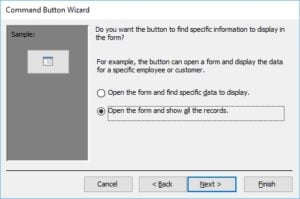 ขั้นตอนที่ 6: ที่นี่ผู้ใช้ต้องเลือกระหว่างสองตัวเลือก "เปิดแบบฟอร์มและแสดงบันทึกที่เฉพาะเจาะจงมาก" หรือ "เปิดแบบฟอร์มและแสดงระเบียนทั้งหมด" จากนั้นเลือกถัดไป
สิ่งนี้จะสร้าง Macro แบบฝังบนหน้าจอ ผู้ใช้สามารถคลิกที่ปุ่มเพื่อปรับเปลี่ยนมาโคร
- ขั้นตอนที่ 12: ผู้ใช้สามารถใช้ตัวออกแบบมาโครนี้เพื่อเปลี่ยนแคตตาล็อกการดำเนินการในแบบฟอร์ม ผู้ใช้สามารถตรวจสอบคุณสมบัติของการดำเนินการทั้งหมดนี้ได้โดยเลือกทีละรายการ
- ขั้นตอนที่ 13: บันทึกไฟล์มาโครของคุณและปิดแบบฟอร์มนี้ Macro Designer ตอนนี้ไปที่มุมมองแบบฟอร์ม
- ขั้นตอนที่ 14: เลือกปุ่มฟอร์มอีกครั้งเพื่อตรวจสอบว่าทำงานถูกต้องหรือไม่
ความหายนะของข้อมูลไปยังฐานข้อมูล Access อาจทำให้ข้อมูลสูญหายได้ง่ายหากไม่มีมาตรการแก้ไข หากคุณพบสถานการณ์ดังกล่าวให้โทรหาแอปพลิเคชันการกู้คืนเฉพาะเช่น DataNumen Access Repair ที่สามารถ ซ่อม accdb หรือฐานข้อมูล mdb เพื่อจัดการปัญหา
บทนำผู้เขียน:
Vivian Stevens เป็นผู้เชี่ยวชาญด้านการกู้คืนข้อมูลใน DataNumen, Inc. ซึ่งเป็นผู้นำระดับโลกด้านเทคโนโลยีการกู้คืนข้อมูล ได้แก่ การกู้คืน sql และผลิตภัณฑ์ซอฟต์แวร์กู้คืน excel ดูข้อมูลเพิ่มเติมได้ที่ wwwdatanumenด้วย.