
โดยส่วนใหญ่แล้ว คุณมักใช้โค้ด VBA เพื่อทำงานต่างๆ ใน Word แต่คุณเข้าใจขั้นตอนการเรียกใช้โค้ด VBA อย่างถ่องแท้หรือไม่? ดังนั้น ในบทความนี้ เราจึงนำเสนอคำอธิบายโดยละเอียดเกี่ยวกับขั้นตอนเหล่านั้นให้คุณ
ในสิ่งต่อไปนี้เราใช้ Word 2010 เป็นตัวอย่างเพื่อแสดงขั้นตอนโดยละเอียด และคุณสามารถใช้วิธีนี้กับเวอร์ชันอื่น ๆ ได้อย่างง่ายดายในลักษณะเดียวกัน
ขั้นตอนที่ 1 เปิด "นักพัฒนา"
- ก่อนอื่นไปที่“ ไฟล์” แล้วคลิก“ ตัวเลือก”
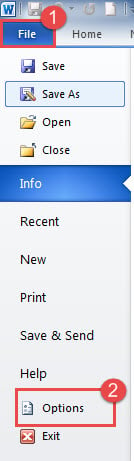
- จากนั้นคลิก "กำหนด Ribbon เอง" เพื่อตรวจสอบว่าได้เลือก "นักพัฒนา" ไว้หรือไม่
หากเลือกคุณสามารถไปที่ขั้นตอนที่ 2 ถ้าไม่คุณต้องทำสิ่งต่อไปนี้:
(1). ในส่วนด้านขวาของ Word Options คุณต้องเลือก“ Main Tabs” ภายใต้“ Customize Ribbon”
(2). ตอนนี้คุณจะพบกับ "นักพัฒนา" แล้วตรวจสอบ
(3). สุดท้ายคลิก“ ตกลง” เพื่อปิดหน้าต่าง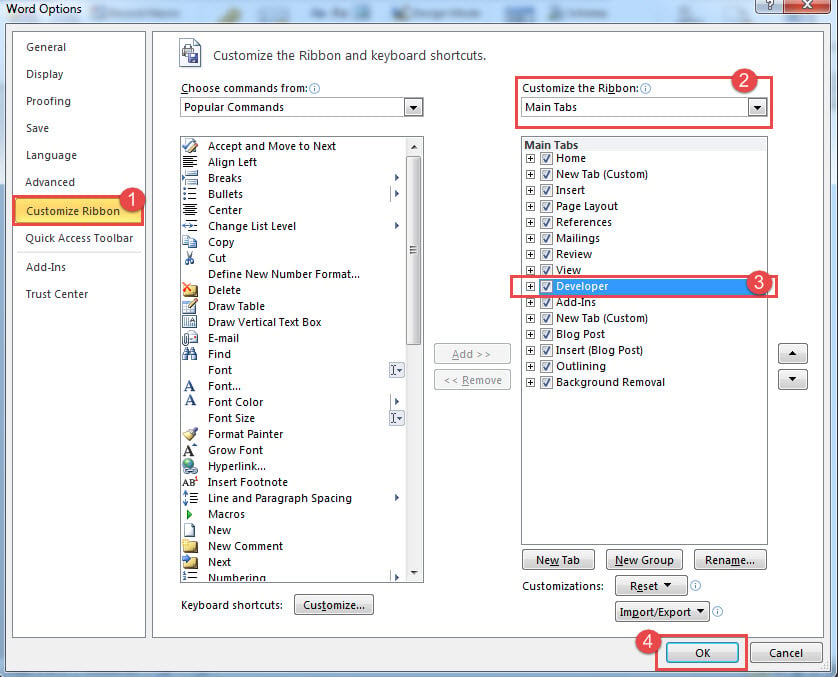
(4). กลับไปที่หน้าจอหลักของคำคุณสามารถค้นหาแท็บ "นักพัฒนา" ได้อย่างง่ายดาย
ขั้นตอนที่ 2 ตรวจสอบหลักทรัพย์สำหรับมาโคร
ก่อนที่จะรันโค้ด VBA คุณต้องทำตามขั้นตอนนี้เพื่อตรวจสอบว่าสภาพแวดล้อมการทำงานปลอดภัยหรือไม่ในการเรียกใช้แมโครของคุณ
- หลังจากเปิดใช้งาน“ Developer” คุณต้องคลิก“ Macro Security” ในกลุ่ม“ Code”

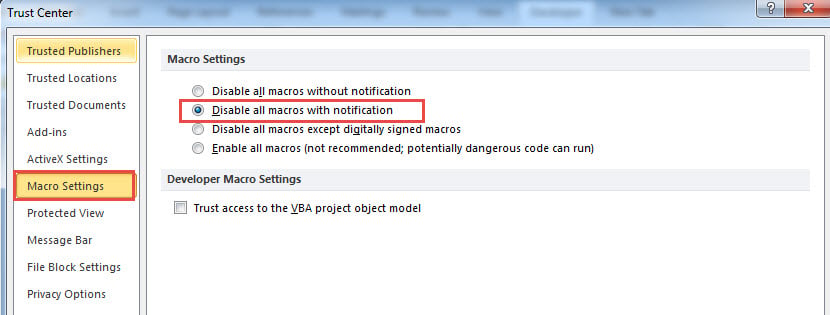
- จากนั้นตรวจสอบให้แน่ใจว่าได้เลือก "ปิดใช้งานมาโครทั้งหมดพร้อมการแจ้งเตือน" ใน "การตั้งค่ามาโคร"


ขั้นตอนที่ 3 แก้ไขรหัส VBA
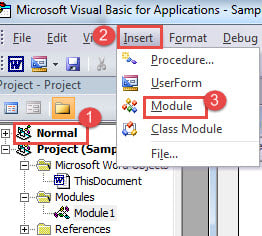
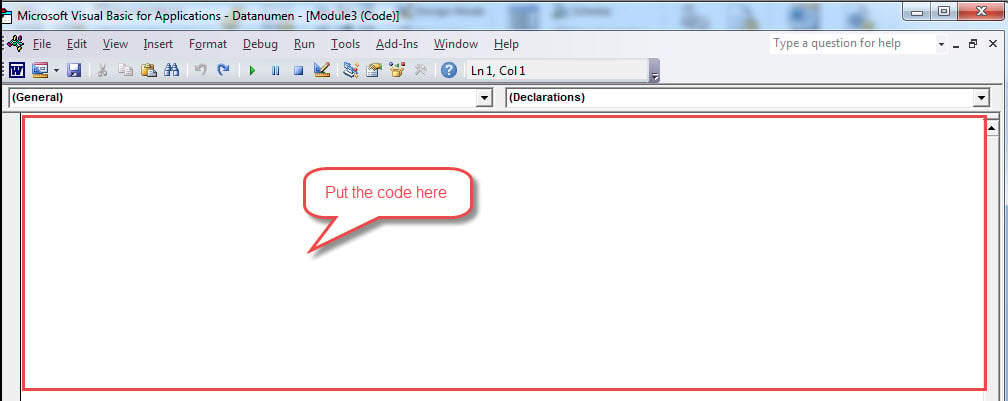
- ขั้นแรกให้คลิก“ Visual Basic” ในกลุ่ม“ Code” บนแท็บ“ Developer” หรือคุณสามารถกด“ Alt” +“ F11” ในแป้นพิมพ์ของคุณเพื่อเปิดตัวแก้ไข VBA
- จากนั้นคลิก "แทรก" ในเมนูแบบเลื่อนลงคุณสามารถคลิก "โมดูล"
- ดับเบิลคลิกถัดไปเพื่อเปิดโมดูลใหม่

- สุดท้ายในพื้นที่ว่างของโครงการนี้คุณสามารถแก้ไขรหัส VBA ของคุณได้

ขั้นตอนที่ 4 เรียกใช้รหัส VBA
หลังจากแก้ไขรหัส VBA ที่คุณต้องการแล้วให้เรียกใช้งานต่อไป
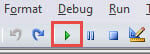
- Chick“ Run” (สามเหลี่ยมสีเขียวเหมือนภาพที่กำลังร้อง) ในแถบเครื่องมือหรือกด“ F5” ในแป้นพิมพ์ของคุณในโมดูลปัจจุบัน

ทางเลือกอื่น: เพิ่มปุ่มมาโครในแถบเครื่องมือด่วน
เมื่อเสร็จสิ้นขั้นตอนข้างต้นคุณยังสามารถเพิ่มปุ่มทางลัดสำหรับมาโครของคุณได้
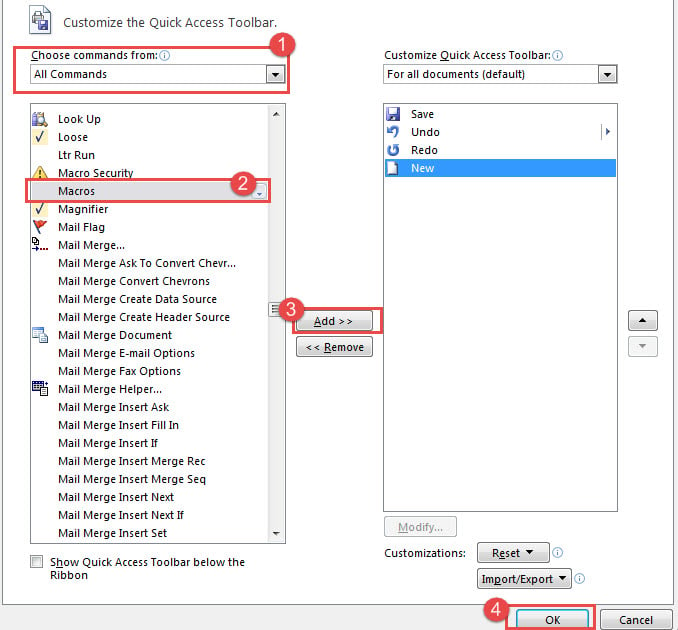
- ในทำนองเดียวกันคลิก“ ตัวเลือก” ในแท็บ“ ไฟล์” จากนั้นคลิก“ แถบเครื่องมือด่วน”
- เลือก“ มาโคร” และคลิก“ เพิ่ม” ในแถบเครื่องมือหลังจากเลือก“ คำสั่งทั้งหมด” จากรายการแบบเลื่อนลง“ เลือกคำสั่งจาก”
- จากนั้นคลิก“ ตกลง” เพื่อปิดหน้าต่าง
- กลับไปที่เอกสารคุณจะพบว่ามีมาโครอยู่แล้วในแถบเครื่องมือด่วน ดังนั้นคุณสามารถคลิกเพื่อเรียกใช้โค้ดของคุณได้อย่างง่ายดาย

บทนำผู้เขียน:
Micky Ao เป็นผู้เชี่ยวชาญด้านการกู้คืนข้อมูลใน DataNumen, Inc. ซึ่งเป็นผู้นำระดับโลกด้านเทคโนโลยีการกู้คืนข้อมูล ได้แก่ แก้ไข Excel และ pdf ซ่อมแซมผลิตภัณฑ์ซอฟต์แวร์ ดูข้อมูลเพิ่มเติมได้ที่ wwwdatanumenด้วย.