
หากคุณคุ้นเคยกับการลบสิ่งที่แนบมาของอีเมลหลังจากที่คุณส่งออกไป คุณสามารถใช้วิธีการที่แนะนำในบทความนี้ ซึ่งใช้ Outlook VBA เพื่อช่วยให้คุณได้รับโดยอัตโนมัติ
เนื่องจากไฟล์แนบของอีเมลขาออกมักจะจัดเก็บไว้ในพีซีของคุณเอง คุณจึงอาจคุ้นเคยกับการลบไฟล์แนบหลังจากที่คุณส่งอีเมลออกไปแล้ว การดำเนินการนี้จะทำให้ไฟล์ PST ของคุณมีขนาดเล็ก ซึ่งไม่เพียงรับประกันประสิทธิภาพที่ดีของ Outlook ของคุณเท่านั้น แต่ยังช่วยลดโอกาสในการเสียหายของ PST อีกด้วย ดังนั้น หากคุณต้องการให้ Outlook ลบไฟล์แนบของอีเมลขาออกโดยอัตโนมัติ คุณสามารถใช้วิธีการต่อไปนี้ ซึ่งเป็นการใช้โค้ด VBA
ลบไฟล์แนบของอีเมลโดยอัตโนมัติหลังจากส่ง
- ในตอนแรกให้เปิดแอปพลิเคชัน Outlook ของคุณ
- จากนั้นกดแป้นพิมพ์ลัด“ Alt + F11”
- ถัดไป คุณจะเข้าสู่โปรแกรมแก้ไข Outlook VBA
- จากนั้น คุณควรเปิดหน้าต่างโครงการ “ThisOutlookSession”
- จากนั้นคัดลอกและวางโค้ด VBA ต่อไปนี้ลงไป
Public WithEvents objSentMails As Outlook.Items

Private Sub Application_Startup()
    Set objSentMails = Outlook.Application.Session.GetDefaultFolder(olFolderSentMail).Items
End Sub

Private Sub objSentMails_ItemAdd(ByVal Item As Object)
    Dim objSentMail As Outlook.MailItem
    Dim objAttachments As Outlook.attachments
    Dim i As Long
    Dim strAttachmentInfo As String

    'Only work on emails
    If Item.Class = olMail Then
       Set objSentMail = Item
    End If

    Set objAttachments = objSentMail.attachments

    While objAttachments.Count > 0
          'Get the information of removed attachments
          strAttachmentInfo = "<HTML><BODY>Attachment Removed: " & objAttachments.Item(1).DisplayName & "</HTML></BODY>---------------------------------------------------------" & strAttachmentInfo
          objAttachments.Item(1).Delete
    Wend

    'Insert the information of removed attachments to the body
    objSentMail.HTMLBody = strAttachmentInfo & objSentMail.HTMLBody
    objSentMail.Save
End Sub
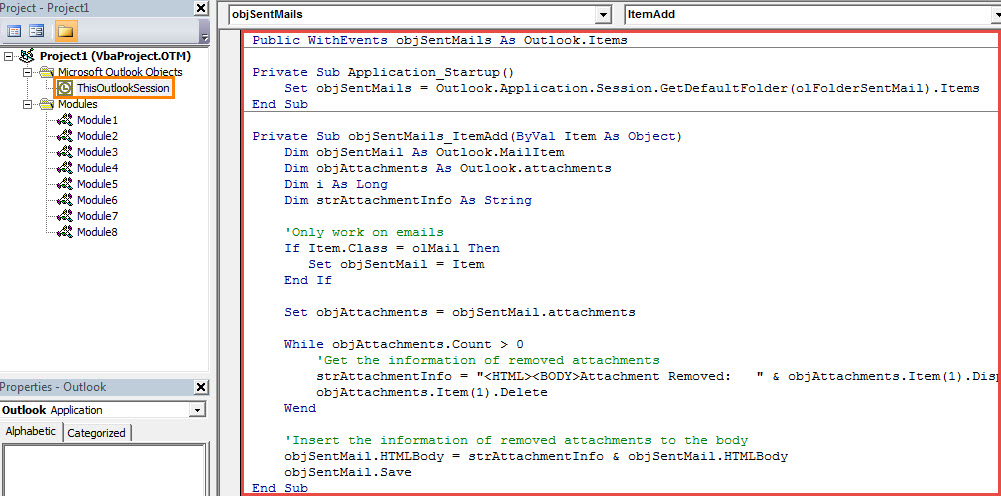
- หลังจากนั้นคุณควรลงนามในรหัสนี้
- ประการแรก ใช้ใบรับรองดิจิทัลสำหรับโครงการ VBA เพื่อสร้างใบรับรอง
- จากนั้นกำหนดใบรับรองนี้ให้กับแมโครใหม่ คลิก “เครื่องมือ” > “ลายเซ็น” จากนั้นทำตามคำแนะนำบนหน้าจอ
- หลังจากนั้นคุณสามารถกลับไปที่หน้าต่างหลักของ Outlook และกด "Macro Security" ใต้แท็บ "Developer"
- ถัดไปในกล่องโต้ตอบป๊อปอัป เปลี่ยนการตั้งค่าแมโครเพื่ออนุญาตมาโครที่เซ็นชื่อแบบดิจิทัล
- สุดท้ายนี้ ให้รีสตาร์ท Outlook เพื่อเปิดใช้งานโปรเจ็กต์ VBA ใหม่
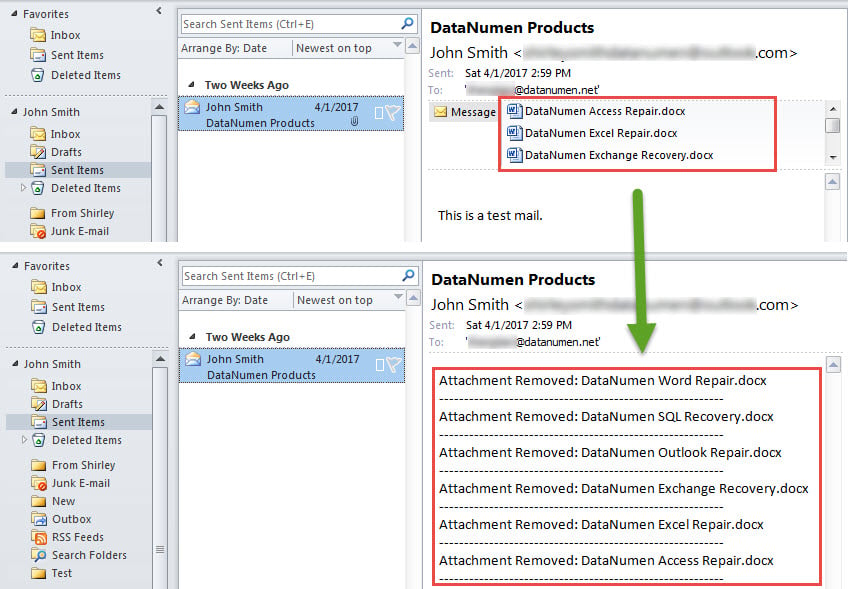
- จากนี้ไป ทุกครั้งที่คุณส่งอีเมล สิ่งที่แนบมาจะถูกลบโดยอัตโนมัติ ดังภาพต่อไปนี้:

แก้ไขปัญหา Outlook ในเวลา
เป็นข้อเท็จจริงที่ไม่มีข้อกังขาว่า Outlook มีข้อผิดพลาดได้ง่าย ดังนั้น หากคุณต้องการปกป้องข้อมูล Outlook ของคุณจากการสูญหายหรือเสียหาย คุณต้องใช้ความพยายามอย่างมาก รวมถึงการสำรองข้อมูลอย่างสม่ำเสมอ แก้ไข Outlook เครื่องมือในบริเวณใกล้เคียงเช่น DataNumen Outlook Repair.
บทนำผู้เขียน:
Shirley Zhang เป็นผู้เชี่ยวชาญด้านการกู้คืนข้อมูลใน DataNumen, Inc. ซึ่งเป็นผู้นำระดับโลกด้านเทคโนโลยีการกู้คืนข้อมูล ได้แก่ mdf เสียหาย และผลิตภัณฑ์ซอฟต์แวร์ซ่อมแซมแนวโน้ม ดูข้อมูลเพิ่มเติมได้ที่ wwwdatanumenด้วย.