
ในบทความนี้ เราจะนำเสนอ 4 วิธีที่มีประโยชน์สำหรับการเว้นวรรคย่อหน้าทั้งด้านซ้ายและขวาในเอกสาร Word ของคุณ
ตอนนี้เราต้องการอ้างย่อหน้าหรือข้อความในเอกสาร Word ดังนั้นเพื่อให้โดดเด่นควรตั้งค่าทั้งสองด้านด้วยค่าการเยื้องเดียวกัน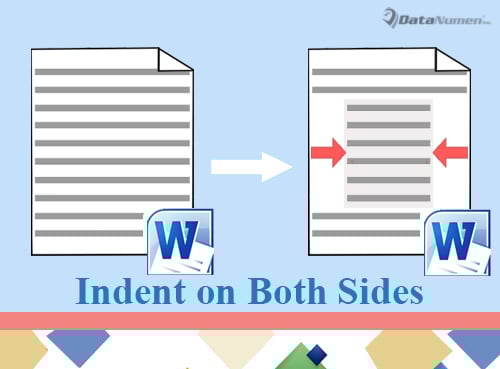
ด้วยเหตุนี้จึงมี 4 วิธีที่พร้อมใช้งาน
วิธีที่ 1: ตั้งค่าการจัดรูปแบบย่อหน้า
- เริ่มต้นด้วยการวางเคอร์เซอร์ให้ถูกต้อง หากมีเพียงย่อหน้าเดียวให้วางเคอร์เซอร์ไว้ที่ใดก็ได้ภายในนั้น หากมีบล็อกข้อความให้เลือก
- คลิกขวาถัดไปแล้วเลือก "ย่อหน้า"
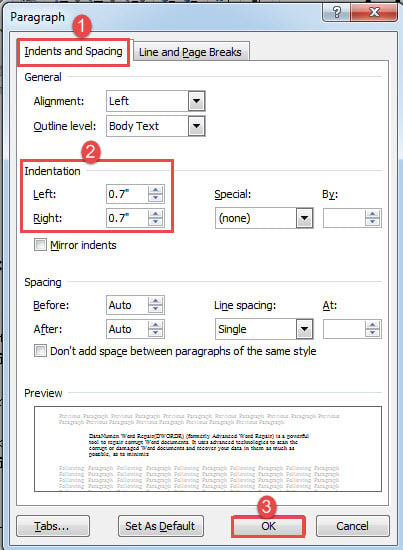
- ในกล่องโต้ตอบเปิดขึ้นตรวจสอบให้แน่ใจว่าแท็บ "การเยื้องและระยะห่าง" เปิดอยู่ จากนั้นตั้งค่าการเยื้องเดียวกันสำหรับซ้ายและขวา
- คลิก“ ตกลง” จากนั้น

- สุดท้ายคลิก "จัดชิด" ใต้แท็บ "หน้าแรก"
ตรวจสอบเอฟเฟกต์ร้อง: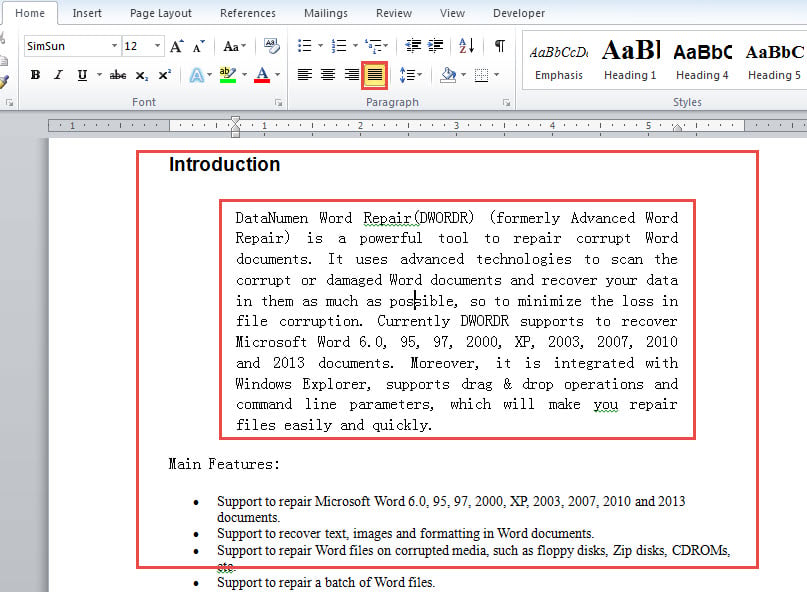
วิธีที่ 2: ใช้สไตล์“ บล็อกข้อความ”
- ก่อนอื่นให้ทำซ้ำขั้นตอนที่ 1 ในวิธีที่ 1 เพื่อกำหนดช่วงข้อความ
- จากนั้นคลิกปุ่มลูกศรในกลุ่ม "สไตล์" ใต้แท็บ "หน้าแรก" เพื่อเปิดหน้าต่างชื่อเดียวกัน

- คลิก“ ตัวเลือก” ที่มุมขวาลงของหน้าต่างเพื่อเรียกใช้กล่อง“ ตัวเลือกบานหน้าต่างสไตล์”
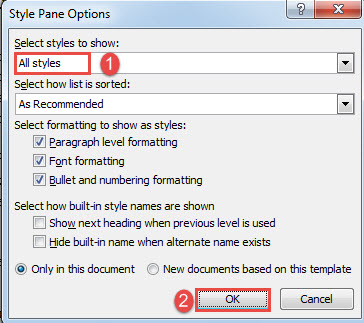
- เลือก“ รูปแบบทั้งหมด” ในช่อง“ เลือกสไตล์ที่จะแสดง” แล้วคลิก“ ตกลง”

- ถัดไปในหน้าต่าง "สไตล์" ค้นหาและคลิกที่สไตล์ "บล็อกข้อความ"

เห็นผลดังนี้: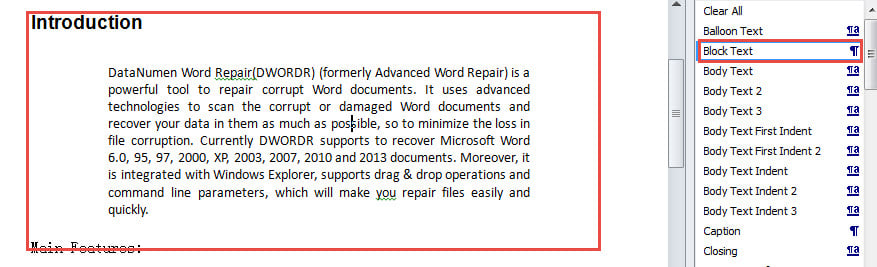
แน่นอนว่าคุณสามารถเลือกที่จะแก้ไขลักษณะ "ข้อความบล็อก" เพื่อเปลี่ยนค่าการเยื้องหรือการจัดรูปแบบอื่น ๆ
วิธีที่ 3: ใช้“ Format Painter” เพื่อเยื้องย่อหน้าอย่างรวดเร็ว
หากคุณเยื้องย่อหน้าหรือบล็อกข้อความทั้งซ้ายและขวาคุณสามารถใช้ "ตัววาดรูปแบบ" เพื่อคัดลอกการจัดรูปแบบอย่างรวดเร็วและนำไปใช้กับข้อความอื่น ๆ
- ก่อนอื่นให้วางเคอร์เซอร์ไว้ในข้อความที่จัดรูปแบบ
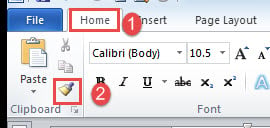
- จากนั้นคลิก“ Format Painter” ในกลุ่ม“ Clipboard” ใต้แท็บ“ Home”

- จากนั้นคลิกและลากเส้นเลือกครอบคลุมข้อความเป้าหมาย
วิธีที่ 4: คัดลอกเครื่องหมายย่อหน้าเพื่อเยื้องย่อหน้าอย่างรวดเร็ว
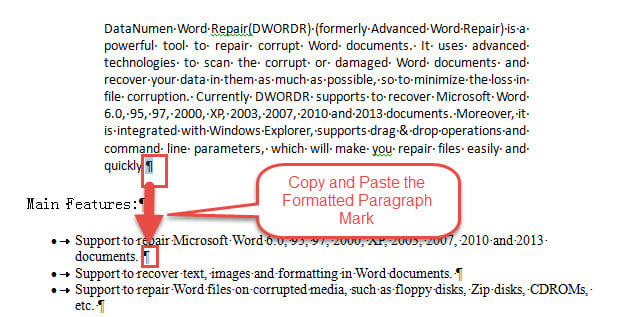
- ในตอนแรกให้เปิดเผยเครื่องหมายที่ซ่อนอยู่ทั้งหมดบนเอกสาร
- จากนั้นคัดลอกเครื่องหมายย่อหน้าของข้อความที่จัดรูปแบบแล้ว และวางไว้ที่ท้ายย่อหน้าเป้าหมาย

- หากมีหลายย่อหน้าในบล็อกคุณสามารถใช้ฟังก์ชัน“ ค้นหาและแทนที่” เพื่อแทนที่เครื่องหมายย่อหน้าสุดท้ายทั้งหมดด้วยตัวแบ่งบรรทัดด้วยตนเอง จากนั้นเพียงแค่แทนที่เครื่องหมายย่อหน้าสุดท้ายทางซ้ายด้วยเครื่องหมายที่จัดรูปแบบแล้ว ซึ่งสามารถยกเว้นไม่ให้คุณคัดลอกและวางซ้ำ
ผลงานที่ยอดเยี่ยมในการซ่อมแซมเอกสาร
การกู้คืนเอกสารมีส่วนเกี่ยวข้องในหลายกรณี และความต้องการที่เพิ่มมากขึ้น ดังนั้นจึงเป็นเรื่องสำคัญที่จะต้องได้รับความน่าเชื่อถือ ซ่อม docx เครื่องมือ. เมื่อพูดถึงสิ่งนี้คุณควรเลือกผลิตภัณฑ์ที่เชื่อถือได้จริงๆเนื่องจากผลิตภัณฑ์ที่ไม่มีคุณสมบัติใด ๆ อาจทำให้เกิดความเสียหายกับไฟล์ของคุณมากกว่าการซ่อมแซม
บทนำผู้เขียน:
Vera Chen เป็นผู้เชี่ยวชาญด้านการกู้คืนข้อมูลใน DataNumen, Inc. ซึ่งเป็นผู้นำระดับโลกด้านเทคโนโลยีการกู้คืนข้อมูล ได้แก่ ซ่อมแซม Excel และ pdf ซ่อมแซมผลิตภัณฑ์ซอฟต์แวร์ ดูข้อมูลเพิ่มเติมได้ที่ wwwdatanumenด้วย.