
การรู้ว่าเมื่อใดที่คุณแก้ไขหรือดูไฟล์ Excel เป็นสิ่งสำคัญในการทำงานของคุณ ในบทความนี้ เราจะแสดงวิธีบันทึกเวลาโดยอัตโนมัติเมื่อคุณเปิดหรือปิดไฟล์ Excel
ด้วยการบันทึกเวลาเปิดไฟล์ Excel และปิดไฟล์ คุณจะทราบว่าคุณแก้ไขไฟล์หรือดูไฟล์เมื่อใด ด้วยบันทึกเหล่านั้น คุณสามารถทราบกระบวนการทำงานของคุณได้ นอกจากนี้ การติดตามไฟล์ยังช่วยให้คุณป้องกันไม่ให้ไฟล์ของคุณถูกบุคคลอื่นเปลี่ยนแปลง ไม่ว่าจะโดยตั้งใจหรือไม่ตั้งใจก็ตาม ส่วนต่อไปนี้จะแสดงให้คุณเห็นวิธีการทำงานนี้ให้เสร็จสิ้น
บันทึกเวลา
- กดปุ่มลัด “Alt +F11” บนแป้นพิมพ์ ดังนั้น คุณจะเปิดตัวแก้ไข Visual Basic
- จากนั้นดับเบิลคลิกที่ "ThisWorkbook" ในโครงการ VBA
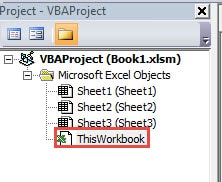
- ตอนนี้ใส่รหัสต่อไปนี้ลงในหน้าต่าง:
Private Sub Workbook_Open()
  Dim nLastUsedRowIndex As Integer

  nLastUsedRowIndex = Application.WorksheetFunction.CountA(Worksheets("Access Time").Range("A:A")) + 1
  Range("A" & nLastUsedRowIndex) = Now
End Sub

Private Sub Workbook_BeforeClose(Cancel As Boolean)
  Dim nLastUsedRowIndex As Integer

  nLastUsedRowIndex = Application.WorksheetFunction.CountA(Worksheets("Access Time").Range("B:B")) + 1
  Range("B" & nLastUsedRowIndex) = Now

  'Save the file and then exit the application
  ActiveWorkbook.Save
  Application.Quit
End Sub
เมื่อคุณปิดไฟล์ จะมีเนื้อหาใหม่ในแผ่นงาน ในแมโครที่สอง เมื่อคุณปิดไฟล์ Excel จะบันทึกเนื้อหาใหม่โดยอัตโนมัติ ที่นี่เราจะป้อนเวลาลงในคอลัมน์ A และคอลัมน์ B ในแผ่นงานชื่อ "Access Time" คุณยังสามารถปรับเปลี่ยนได้ตามความต้องการของคุณ
- หลังจากนั้น ให้บันทึกไฟล์นี้เป็นไฟล์ที่เปิดใช้งานมาโครในคอมพิวเตอร์ของคุณ
- ในขั้นตอนนี้ ให้ปิดไฟล์ ทันทีที่คุณปิดไฟล์ เวลาจะปรากฏในคอลัมน์ B
- จากนั้นให้เปิดไฟล์อีกครั้ง คุณจะเห็นเซลล์สองเซลล์ตามเวลา
- จากนั้นลบเวลาในเซลล์ B2 ดังนั้นครั้งต่อไปที่คุณปิดไฟล์ เวลาเปิด และเวลาปิดจะสอดคล้องกัน

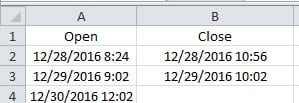
จากขั้นตอนข้างต้น คุณจะเห็นว่างานนี้เสร็จสิ้นได้ง่ายมาก เมื่อคุณเปิดไฟล์และปิดในครั้งต่อไป จะมีเวลาใหม่ในสองเซลล์
ทำสิ่งที่ถูกต้องสำหรับไฟล์ Excel ของคุณ
เป็นเรื่องที่หลีกเลี่ยงไม่ได้ที่คุณจะต้องเจอกับปัญหาไฟล์ Excel เสียหาย บางกรณีแก้ไขได้ด้วยการรีสตาร์ทโปรแกรม แต่กรณีที่ร้ายแรงกว่านั้นอาจแก้ไขได้ยากกว่า ในกรณีที่ข้อมูลเสียหาย คุณจำเป็นต้องจัดการกับไฟล์ที่เสียหายเหล่านั้นอย่างถูกต้อง หนึ่งในวิธีที่ถูกต้องคือการใช้เครื่องมือจากบริษัทอื่น เครื่องมือนี้สามารถ... ซ่อมแซม xls ที่เสียหาย และแก้ไขปัญหาอื่นๆ ใน Excel ดังนั้นคุณจึงไม่ต้องกังวลกับความเสียหายของข้อมูลเหล่านั้น
บทนำผู้เขียน:
Anna Ma เป็นผู้เชี่ยวชาญด้านการกู้คืนข้อมูลใน DataNumen, Inc. ซึ่งเป็นผู้นำระดับโลกด้านเทคโนโลยีการกู้คืนข้อมูล ได้แก่ ซ่อมแซมความเสียหายของไฟล์ Word doc และผลิตภัณฑ์ซอฟต์แวร์ซ่อมแซมแนวโน้ม ดูข้อมูลเพิ่มเติมได้ที่ wwwdatanumenด้วย.