
สัญลักษณ์พิเศษสามารถแสดงถึงความหมายพิเศษบางอย่างได้ ดังนั้นใน Excel คุณจะต้องแทรกสัญลักษณ์พิเศษเพื่อช่วยในการทำงานของคุณอย่างแน่นอน
ในเวิร์กชีต Excel คุณจะต้องป้อนข้อมูลและข้อมูลจำนวนมากลงในเวิร์กชีต บางครั้งคุณจะต้องใช้สัญลักษณ์พิเศษบางอย่างในการแสดงความคิดเห็น ที่นี่เราจะแนะนำสามวิธีที่มีประสิทธิภาพเพื่อช่วยให้คุณแทรกสัญลักษณ์พิเศษเหล่านั้น
วิธีที่ 1: สัญลักษณ์พิเศษบนแป้นพิมพ์
แน่นอนคุณจะใช้แป้นพิมพ์เพื่อพิมพ์ข้อมูลและข้อมูล และมีสัญลักษณ์พิเศษบางอย่างบนแป้นพิมพ์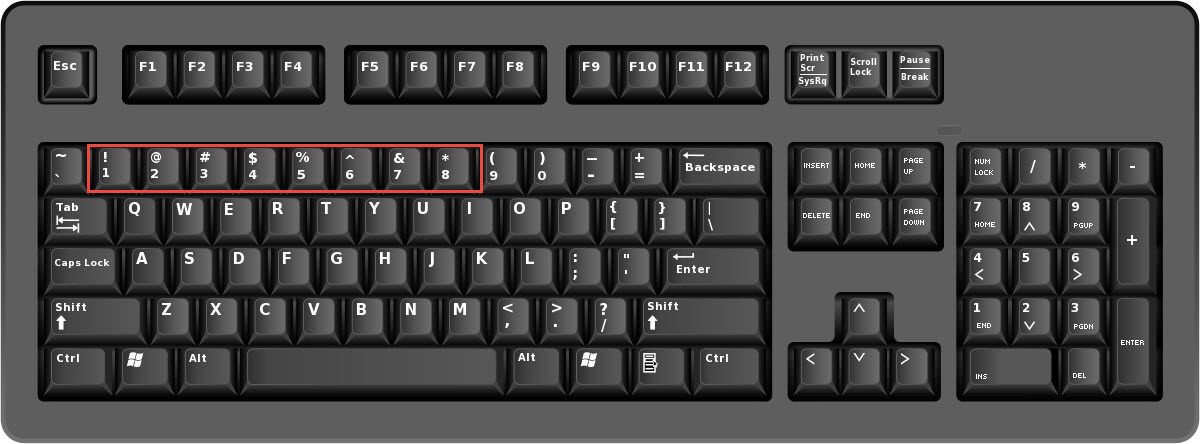
รูปภาพแสดงตัวอย่างแป้นพิมพ์ คุณสามารถเห็นในสี่เหลี่ยมกลวงสีแดง มี 8 สัญลักษณ์ที่แตกต่างกัน เมื่อต้องการใช้สัญลักษณ์ใด ๆ คุณสามารถกดปุ่ม “Shift” พร้อมกับปุ่มที่เกี่ยวข้อง ดังนั้นจะปรากฏในเซลล์ มันใช้งานง่ายมาก
วิธีที่ 2: แบบอักษรพิเศษ
ในส่วนนี้ เราจะแสดงวิธีการเปลี่ยนแบบอักษรเพื่อแทรกสัญลักษณ์พิเศษ
- ป้อนอักขระ az ในช่วง
- จากนั้นป้อน AZ ตัวพิมพ์ใหญ่ลงในช่วงอื่น
- หลังจากนั้นให้ทำตามขั้นตอนด้านบนซ้ำสองครั้ง และแผ่นงานจะเป็นดังนี้:

- ตอนนี้เปลี่ยนแบบอักษรของสองช่วงแรกเป็น "Wingdings"
- จากนั้นเปลี่ยนแบบอักษรของสองช่วงที่สองเป็น "Wingdings 2"
- หลังจากนั้น เปลี่ยนฟอนต์ของสองช่วงสุดท้ายเป็น “Wingdings 3”
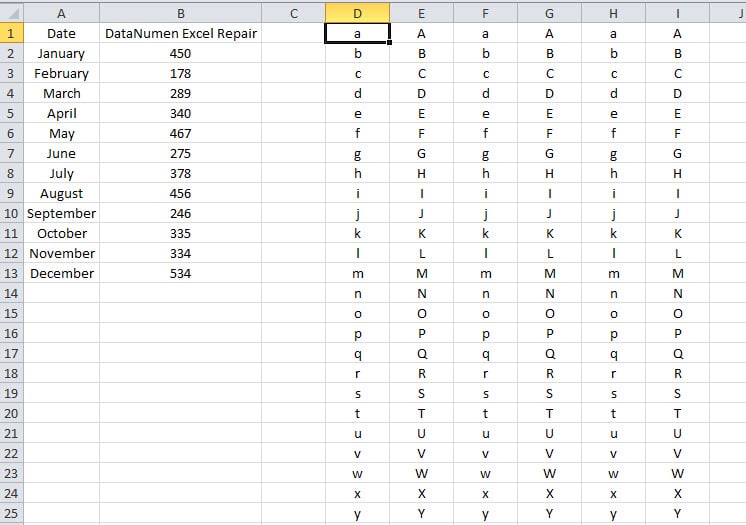
เมื่อคุณเปลี่ยนฟอนต์ของช่วงเหล่านั้น คุณจะเห็นว่าอักขระเหล่านั้นจะเปลี่ยนเป็นสัญลักษณ์พิเศษ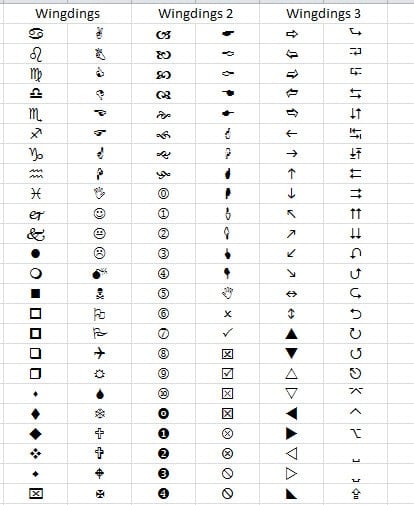
เมื่อคุณต้องการใช้หนึ่งในสัญลักษณ์ข้างต้น คุณสามารถป้อนอักขระที่เกี่ยวข้องและใช้แบบอักษรที่ต้องการได้ มีทั้งหมด 156 สัญลักษณ์ที่แตกต่างกันที่คุณสามารถใช้ได้
วิธีที่ 3: คุณลักษณะสัญลักษณ์ใน Excel
นอกจากสองวิธีข้างต้น คุณยังสามารถใช้คุณลักษณะสัญลักษณ์ที่สร้างขึ้นใน Excel
- คลิกเซลล์ที่คุณต้องการแทรกสัญลักษณ์
- จากนั้นคลิกแท็บ“ แทรก” ใน Ribbon
- หลังจากนั้น คลิกปุ่ม “สัญลักษณ์” ในแถบเครื่องมือ

- ดังนั้น คุณจะเห็นหน้าต่าง “สัญลักษณ์” ในหน้าต่างนี้ ให้เลือกสัญลักษณ์ที่คุณต้องการ คุณอาจใช้เวลานานในการค้นหาเป้าหมายของคุณ

- แล้วคลิกปุ่ม “แทรก” ดังนั้นสัญลักษณ์นี้จะถูกแทรกลงในเซลล์

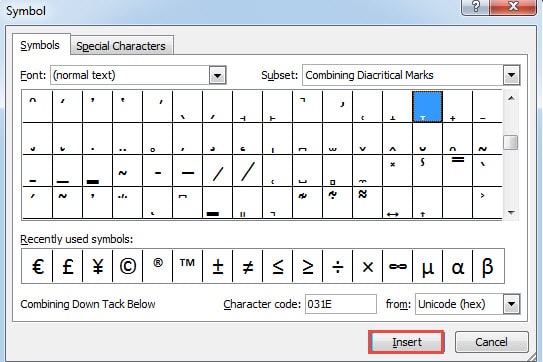
ในวิธีนี้ คุณจะพบสัญลักษณ์พิเศษมากมาย คุณสามารถค้นหาได้ตามการจัดประเภทพิเศษ
การเปรียบเทียบสามวิธี
ในส่วนนี้เราจะแสดงการเปรียบเทียบสามวิธีข้างต้น
|
การเปรียบเทียบ |
สัญลักษณ์พิเศษบนแป้นพิมพ์ | แบบอักษรพิเศษ |
คุณลักษณะสัญลักษณ์ใน Excel
|
|
ข้อดี |
นี่เป็นวิธีการทั่วไปที่สุด สัญลักษณ์ที่ใช้บ่อยที่สุดสามารถแทรกเข้าไปในเซลล์ได้อย่างง่ายดาย | ในวิธีนี้ มีสัญลักษณ์พิเศษที่น่าสนใจมากมายที่คุณสามารถใช้ได้ | มีสัญลักษณ์พิเศษมากมายที่คุณสามารถใช้ได้ในหน้าต่าง "สัญลักษณ์" |
|
ข้อเสีย |
มีเพียง 8 สัญลักษณ์บนแป้นพิมพ์ซึ่งน้อยกว่าจำนวนของอีกสองวิธี | จะเป็นการยากที่จะจำอักขระพิเศษและแบบอักษรที่เกี่ยวข้อง | ด้วยการจัดหมวดหมู่และสัญลักษณ์พิเศษมากมาย คุณจะต้องใช้เวลามากในการค้นหาเป้าหมายของคุณอย่างแน่นอน |
ครั้งต่อไปเมื่อคุณต้องการแทรกสัญลักษณ์พิเศษ คุณจะรู้ว่าคุณใช้วิธีใดได้
ไฟล์ Excel จะพบกับอุบัติเหตุ
หายนะของข้อมูลจะเกิดขึ้นกับผู้ใช้คอมพิวเตอร์ทุกคนในปัจจุบัน และเพื่อป้องกันอุบัติเหตุดังกล่าว แน่นอนคุณได้ติดตั้งซอฟต์แวร์ snit-virus ในคอมพิวเตอร์ของคุณแล้ว อย่างไรก็ตาม ยังมีสาเหตุอื่นๆ อีกมากมายที่อาจทำให้ไฟล์ Excel ของคุณเสียหายได้ เมื่อเกิดหายนะของข้อมูล คุณสามารถทำได้ ซ่อมแซม xlsx ที่เสียหาย ทันทีโดยเครื่องมือซ่อมแซมของบุคคลที่สาม หากคุณได้ซื้อเครื่องมือการกู้คืน Excel ที่มีประสิทธิภาพแล้ว การสูญหายของข้อมูลจะลดลง
บทนำผู้เขียน:
Anna Ma เป็นผู้เชี่ยวชาญด้านการกู้คืนข้อมูลใน DataNumen, Inc. ซึ่งเป็นผู้นำระดับโลกด้านเทคโนโลยีการกู้คืนข้อมูล ได้แก่ ซ่อมแซมข้อผิดพลาดไฟล์ Word doc และผลิตภัณฑ์ซอฟต์แวร์ซ่อมแซมแนวโน้ม ดูข้อมูลเพิ่มเติมได้ที่ wwwdatanumenด้วย.