
ในบทความนี้ คุณจะเปลี่ยนระดับการซูมเริ่มต้นของเอกสาร Word ได้ 2 วิธีเพื่อให้ตรงตามความต้องการเฉพาะของคุณ
โดยทั่วไป Word จะแสดงระดับการซูมเอกสารที่ 100% นี่เป็นการตั้งค่าที่ได้รับการยอมรับอย่างกว้างขวาง อย่างไรก็ตาม สถานการณ์แตกต่างกันไปในแต่ละกรณี สมมติว่าคุณมีข้อกำหนดบางประการสำหรับแบบอักษรของเอกสาร เช่น ขนาด แต่คุณต้องการให้สิ่งต่างๆ ดูใหญ่ขึ้นบนหน้าจอ จากนั้นให้เปลี่ยนระดับการซูมจะเป็นประโยชน์ หรือบางครั้งเนื่องจากจอภาพต่างกัน จำเป็นต้องใช้ระดับการซูมที่ใหญ่ขึ้น
ตอนนี้คำถามคือเราจะมีระดับการซูมคงที่ตามที่เราต้องการสำหรับเอกสาร Word แทนที่จะเป็นค่าเริ่มต้น 100% ได้อย่างไร จะสะดวกกว่ามาก
ด้านล่างนี้เป็น 2 วิธีในการทำงานนี้ให้สำเร็จ
วิธีที่ 1: ปรับเปลี่ยนระดับการซูมสำหรับเอกสารในอนาคต
- ขั้นแรก เปิด Word เพื่อสร้างเอกสารใหม่
- จากนั้นคลิกแท็บ "ดู"
- คลิกถัดไป “ซูม”
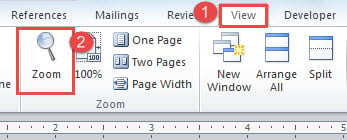
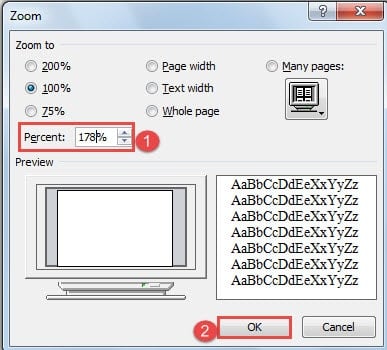
- ในกล่องโต้ตอบ "ซูม" ที่เปิดอยู่ คุณสามารถเลือกค่าในส่วน "ซูมไปที่" หรือป้อนค่าเฉพาะในช่องหมุน "เปอร์เซ็นต์"
- สุดท้ายคลิก“ ตกลง”

นี่คือวิดีโอ:
ตอนนี้ ระดับการซูมของเอกสารที่คุณเพิ่งสร้างจะเปลี่ยนเป็นค่าที่คุณเลือก และเอกสารทั้งหมดในอนาคตก็เช่นกัน
หมายเหตุ: เมื่อคุณเปิด Word ในครั้งต่อไป ระดับการย่อ/ขยายเริ่มต้นควรแตกต่างออกไป อย่างไรก็ตาม เอกสารที่คุณสร้างก่อนหน้านี้จะยังคงอยู่ในระดับเริ่มต้นเดิม
วิธีที่ 2: เปลี่ยนระดับการซูมสำหรับเอกสารก่อนหน้า
ดังที่เราได้กล่าวไว้ข้างต้น วิธีที่ 1 จะมีผลกับไฟล์ใหม่ที่สร้างขึ้นหลังการตั้งค่าเท่านั้น แล้วเอกสารก่อนหน้านี้ล่ะ? วิธีที่ 2 เป็นสถาปัตยกรรมเพื่อแก้ปัญหานี้ วิธีแก้ไขคือใช้รหัส VBA เพื่อใช้งานเวทย์มนตร์
- ในการเริ่มต้น ให้เปิดไฟล์ที่มีอยู่
- จากนั้นกด “Alt+ F11” เพื่อเปิดตัวแก้ไข VBA
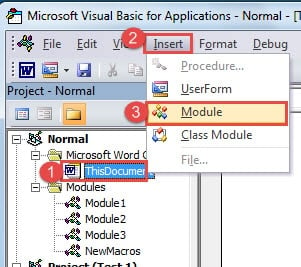
- ในโปรแกรมแก้ไข VBA ให้คลิก "เอกสารนี้" ใต้โครงการ "ปกติ" ทางด้านซ้าย
- จากนั้นคลิก "แทรก"
- จากนั้นเลือกคลิก "โมดูล" ในรายการ

- ตอนนี้ให้คลิกสองครั้งที่โมดูลใหม่เพื่อเปิดพื้นที่แก้ไขทางด้านขวา และวางรหัสต่อไปนี้ที่นั่น:
Sub AutoOpen()
  ActiveWindow.ActivePane.View.Zoom.Percentage = 125
End Sub
- สุดท้ายคลิก“ เรียกใช้”
คุณสามารถตรวจสอบการสาธิตด้านล่าง:
หมายเหตุ: ค่า “125” ในรหัสหมายถึงระดับการซูม ดังนั้นคุณจึงเลือกตัวเลขใดก็ได้ที่คุณต้องการ นอกจากนี้ การตั้งค่าจะไม่เปลี่ยนระดับการซูมเริ่มต้นของไฟล์ในอนาคต
ที่อยู่ไฟล์ Word เสียหาย
สำหรับผู้ที่จัดการกับงานในสำนักงาน คุณคงคุ้นเคยกับ Word เป็นอย่างดี อย่างไรก็ตาม ผู้ช่วยที่ยอดเยี่ยมอย่าง Word สามารถทำให้คุณผิดหวังได้ จึงจะได้รับขั้นสูง ผลิตภัณฑ์ซ่อมแซม docx ที่เสียหาย ควรอยู่ในรายการสิ่งที่ต้องทำของคุณ
บทนำผู้เขียน:
Vera Chen เป็นผู้เชี่ยวชาญด้านการกู้คืนข้อมูลใน DataNumen, Inc. ซึ่งเป็นผู้นำระดับโลกด้านเทคโนโลยีการกู้คืนข้อมูล ได้แก่ เครื่องมือซ่อมแซมไฟล์ xls ที่เสียหาย และ pdf ซ่อมแซมผลิตภัณฑ์ซอฟต์แวร์ ดูข้อมูลเพิ่มเติมได้ที่ wwwdatanumenด้วย.