
หากคุณได้รับอีเมลในรูปแบบข้อความธรรมดาเมื่อคุณตอบกลับการตอบกลับจะถูกตั้งค่าโดยอัตโนมัติในรูปแบบเดียวกันกับอีเมลต้นฉบับ บทความนี้จะนำเสนอ 2 วิธีในการตอบกลับในรูปแบบ HTML เสมอ
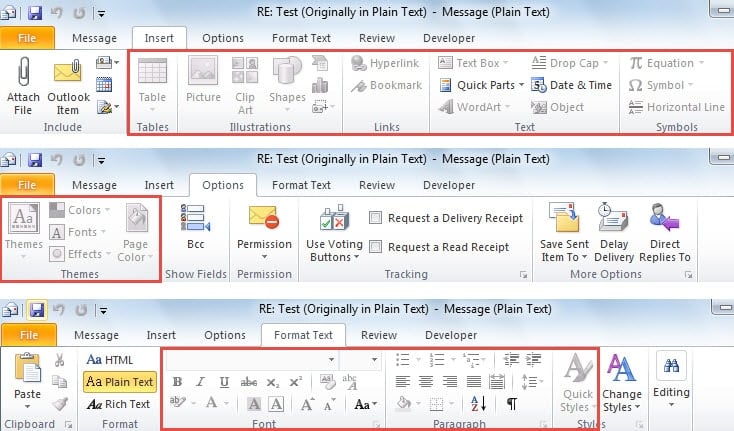
อีเมลในรูปแบบข้อความธรรมดาไม่รองรับรูปภาพสเตชันเนอรีและข้อความที่จัดรูปแบบ เมื่อคุณตอบกลับอีเมลที่มาในรูปแบบข้อความธรรมดาการตอบกลับจะถูกตั้งค่าในรูปแบบข้อความธรรมดาโดยอัตโนมัติ นอกจากนี้คุณสมบัติหลายอย่างถูกปิดใช้งานดังภาพหน้าจอต่อไปนี้:
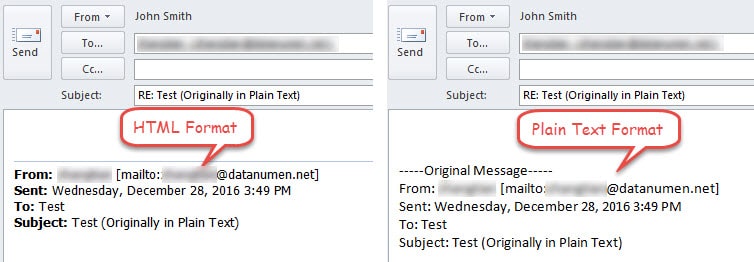
ยิ่งไปกว่านั้นยังมีความแตกต่างอื่น ๆ อีกมากมายระหว่างรูปแบบ HTML และรูปแบบข้อความธรรมดาเช่นอีเมลต้นฉบับในเนื้อหาข้อความดังภาพด้านล่าง:
ขึ้นอยู่กับทั้งหมดที่กล่าวมาข้างต้นหลายคนชอบที่จะตอบกลับอีเมลในรูปแบบ HTML ต่อไปโดยไม่คำนึงถึงรูปแบบของอีเมลต้นฉบับ นี่คือ 2 แนวทาง
วิธีที่ 1: แปลงรูปแบบในการตอบกลับด้วยตนเอง
- ขั้นแรก ให้เลือกอีเมลเป้าหมายในรูปแบบข้อความธรรมดา แล้วคลิกปุ่ม “ตอบกลับ” ในกลุ่ม “ตอบกลับ” ใต้แท็บ “หน้าแรก”
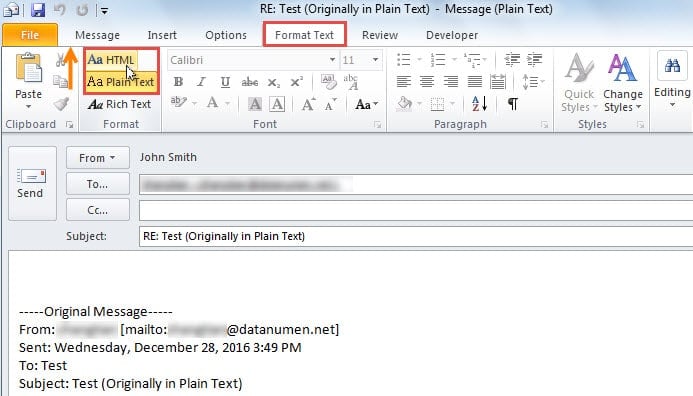
- จากนั้นในหน้าต่างข้อความตอบกลับให้เปลี่ยนเป็น“ จัดรูปแบบข้อความ” แล้วเลือก“ HTML” ในกลุ่ม“ รูปแบบ”

วิธีนี้จะเรียกร้องให้คุณเปลี่ยนรูปแบบอีเมลด้วยตนเองทุกครั้งเมื่อตอบกลับอีเมลในรูปแบบข้อความธรรมดา อย่างไรก็ตามวิธีการต่อไปนี้สามารถเปลี่ยนรูปแบบโดยอัตโนมัติและให้คุณตอบกลับเป็น HTML
วิธีที่ 2: ตอบกลับในรูปแบบ HTML เสมอด้วย Outlook VBA
- ขั้นแรก ให้กดปุ่ม “Alt + F11” เพื่อเปิดหน้าต่าง “Visual Basic”
- จากนั้นเลือก“ แทรก”>“ โมดูล” เพื่อเปิดโมดูลใหม่
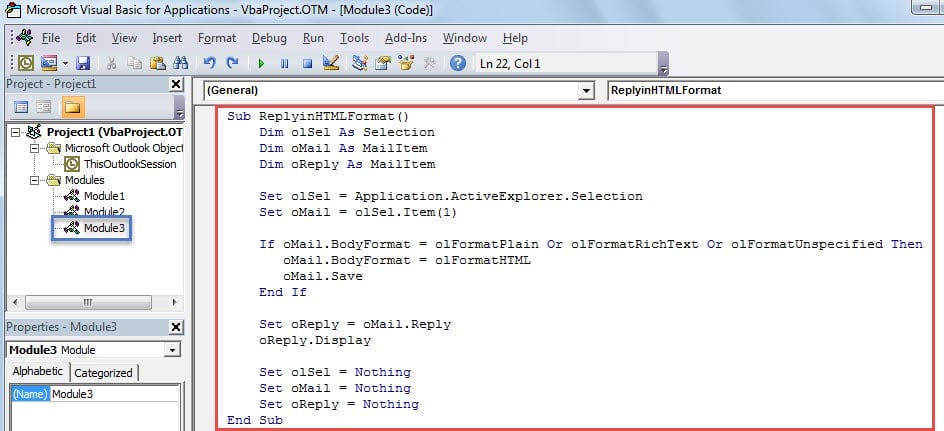
- ถัดไปคัดลอกและวางรหัสต่อไปนี้ลงในโมดูลใหม่
Sub ReplyinHTMLFormat()
    Dim olSel As Selection
    Dim oMail As MailItem
    Dim oReply As MailItem

    Set olSel = Application.ActiveExplorer.Selection
    Set oMail = olSel.Item(1)

    If oMail.BodyFormat = olFormatPlain Or olFormatRichText Or olFormatUnspecified Then
       oMail.BodyFormat = olFormatHTML
       oMail.Save
    End If

    Set oReply = oMail.Reply
    oReply.Display

    Set olSel = Nothing
    Set oMail = Nothing
    Set oReply = Nothing
End Sub
- หลังจากนั้นไปที่“ ไฟล์”>“ ตัวเลือก”>“ กำหนด Ribbon เอง”
- จากนั้นสร้างกลุ่มใหม่ภายใต้แท็บ "หน้าแรก" ทำตามขั้นตอนด้านล่าง:
- อันดับแรกเสนอขายกลุ่ม "ตอบกลับ" ใต้แท็บ "หน้าแรก"
- คลิกที่ปุ่ม "กลุ่มใหม่"
- จากนั้นเลือก“ กลุ่มใหม่ (กำหนดเอง)”
- คลิกถัดไปที่ปุ่ม“ เปลี่ยนชื่อ”
- หลังจากนั้นให้ระบุชื่อสำหรับกลุ่มนี้เช่น“ ตอบกลับ”
- สุดท้ายคลิก“ ตกลง”

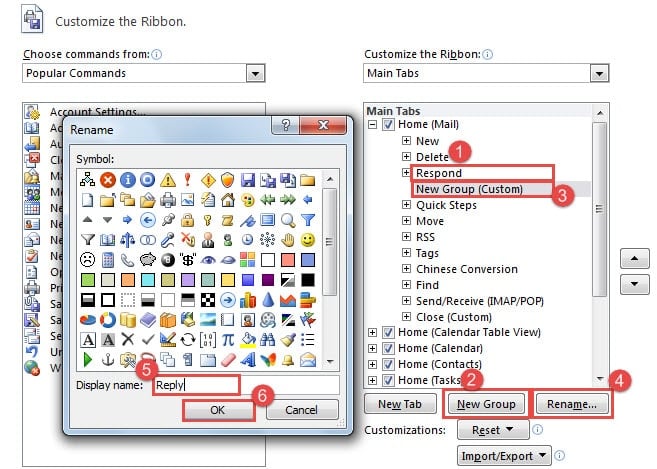
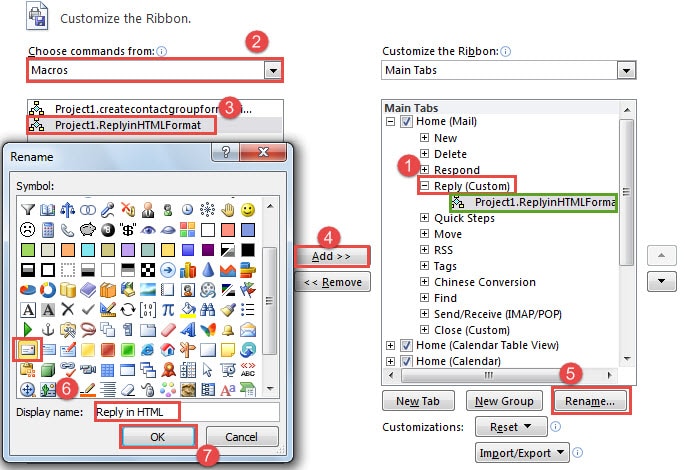
- ถัดไปคุณควรเพิ่มมาโครที่สร้างไว้ก่อนหน้านี้ในกลุ่มใหม่
- อันดับแรกเสนอขายกลุ่มใหม่
- จากนั้นตั้งค่า“ เลือกคำสั่งจาก” เป็น“ มาโคร”
- เลือกมาโครเป้าหมาย
- และคลิกที่ปุ่ม "เพิ่ม"
- จากนั้นคลิกที่ปุ่ม "เปลี่ยนชื่อ"
- ในกล่องโต้ตอบใหม่ให้เลือกสัญลักษณ์และเปลี่ยนชื่อที่แสดงเช่น“ ตอบกลับใน HTML”
- ในที่สุดให้คลิกชุดของ“ ตกลง” เพื่อบันทึกการเปลี่ยนแปลงและกลับไปที่บานหน้าต่างอีเมลของ Outlook

- สุดท้ายเลือกอีเมลต้นทางและคลิกที่ปุ่ม "ตอบกลับใน HTML" ใน Ribbon เช่นเดียวกับภาพด้านล่าง คำตอบจะอยู่ในรูปแบบ HTML แน่นอน

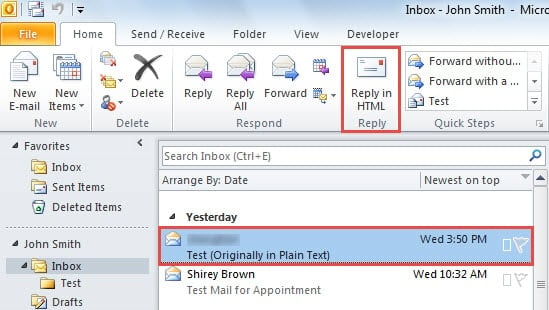
จากนี้ไปตราบใดที่คุณตอบกลับอีเมลโดยคลิกปุ่ม "ตอบกลับใน HTML" แทนปุ่ม "ตอบกลับ" แบบเดิมการตอบกลับจะต้องอยู่ในรูปแบบ HTML
แก้ไขปัญหา Outlook อย่างมีประสิทธิภาพ
Outlook มีแนวโน้มที่จะเกิดข้อผิดพลาด ดังนั้นจึงเป็นงานที่น่าเบื่อและลำบากสำหรับผู้ใช้ในการปกป้องข้อมูล Outlook ของตน ประการแรกการสำรองข้อมูลที่สม่ำเสมอและปรับปรุงสำหรับข้อมูล Outlook เป็นสิ่งที่ต้องการอย่างมากซึ่งจะอำนวยความสะดวก การกู้คืนความเสียหายของข้อมูล Outlook. นอกจากนี้ควรระมัดระวังในการเก็บเครื่องมือซ่อมแซมของบุคคลที่สามที่มีประสบการณ์ไว้ในบริเวณใกล้เคียงเช่น DataNumen Outlook Repairเนื่องจากเครื่องมือซ่อมแซมในตัวไม่สามารถสร้างเอฟเฟกต์ได้หากปัญหานั้นรุนแรงมาก
บทนำผู้เขียน:
Shirley Zhang เป็นผู้เชี่ยวชาญด้านการกู้คืนข้อมูลใน DataNumen, Inc. ซึ่งเป็นผู้นำระดับโลกด้านเทคโนโลยีการกู้คืนข้อมูล ได้แก่ ซ่อมแซม SQL Server ข้อผิดพลาด mdf db และผลิตภัณฑ์ซอฟต์แวร์ซ่อมแซมแนวโน้ม ดูข้อมูลเพิ่มเติมได้ที่ wwwdatanumenด้วย.