
ในบทความนี้เราวางแผนที่จะแสดงวิธีการที่มีประโยชน์ 5 วิธีในการลบการไฮไลต์หรือการแรเงาอย่างรวดเร็วในเอกสาร Word ของคุณ
ตอนนี้คุณสับสนกับการไฮไลต์และแรเงาในเอกสาร Word หรือไม่? พวกเขาดูเหมือนกันมากจนยากที่เราจะแยกออกจากกัน ดังนั้นเราจึงทำการเปรียบเทียบ:
| ความคล้ายคลึงกัน | ความแตกต่าง | ||
| การแรเงา | ไฮไลต์ | การแรเงา | ไฮไลต์ |
| ทั้งสองอย่างสามารถเน้นเนื้อหาเพื่อให้น่าสนใจ | 1. การแรเงาสามารถใช้ได้กับทั้งตารางและข้อความ
2. การแรเงาสามารถเป็นส่วนหนึ่งของสไตล์ 3. ตัวเลือกสีเพิ่มเติมสำหรับการแรเงา 4. คุณไม่พบการแรเงาโดยใช้คุณสมบัติ "ค้นหา" |
1. การไฮไลต์สามารถใช้ได้กับข้อความเท่านั้น
2. การไฮไลต์ไม่ใช่ส่วนหนึ่งของสไตล์ 3. เลือกสีน้อยลง 4. คุณสามารถค้นหาไฮไลต์ได้โดยใช้คุณสมบัติ "ค้นหา" |
|
2 วิธีในการลบการเน้นข้อความ
ตอนนี้เรามาดูวิธีล้างตามลำดับ
หากคุณทราบว่าข้อความอยู่ในการไฮไลต์คุณสามารถปรับใช้วิธีการต่อไปนี้
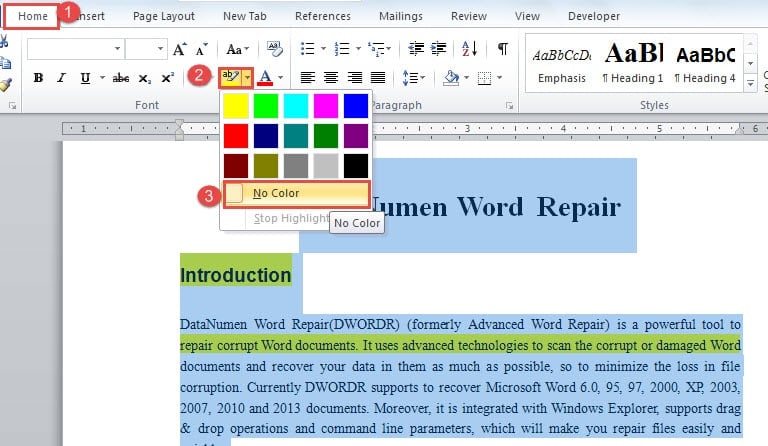
วิธีที่ 1: เลือกไม่มีสีสำหรับไฮไลต์
- อันดับแรกเลือกข้อความในไฮไลต์
- จากนั้นคลิก "สีเน้นข้อความ" ในกลุ่ม "แบบอักษร" ใต้แท็บ "หน้าแรก"
- ในเมนูแบบเลื่อนลงให้เลือก "ไม่มีสี"

วิธีที่ 2: ใช้คุณสมบัติ“ ค้นหาและแทนที่”
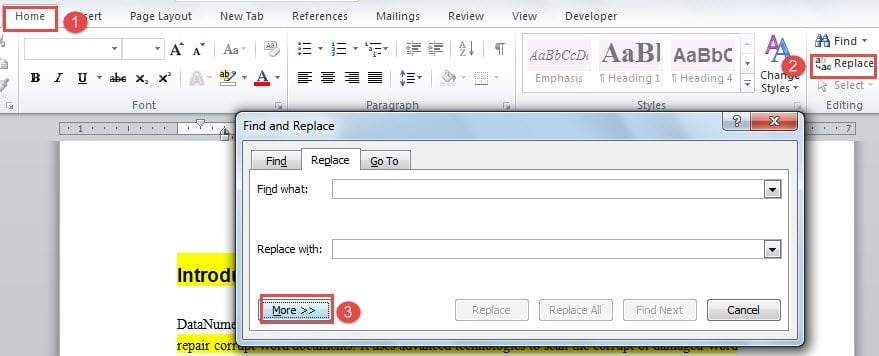
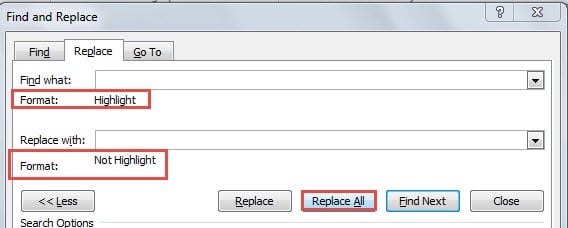
- ขั้นแรกคลิก“ บ้าน” จากนั้น“ แทนที่” เพื่อเปิดกล่องโต้ตอบ“ ค้นหาและแทนที่”
- จากนั้นตรวจสอบว่าแท็บ "แทนที่" เปิดอยู่ วางเคอร์เซอร์ไว้ที่ช่องข้อความ "ค้นหาอะไร" แล้วคลิก "เพิ่มเติม"

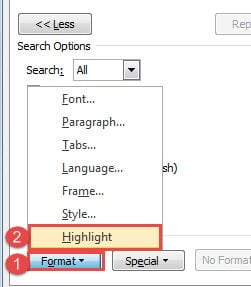
- จากนั้นคลิก "รูปแบบ"
- จากนั้นคลิก "ไฮไลต์"

- ตอนนี้วางเคอร์เซอร์ไว้ที่กล่องข้อความ“ แทนที่ด้วย”
- ทำซ้ำขั้นตอนที่ 3 และ 4 ต่อไป สองครั้ง.
- สุดท้ายคลิก“ แทนที่ทั้งหมด”

2 วิธีในการลบแรเงา
หากคุณแน่ใจว่าคำพูดอยู่ในการแรเงานี่คือวิธีการล้าง
วิธีที่ 1: เลือกไม่มีสีสำหรับแรเงา
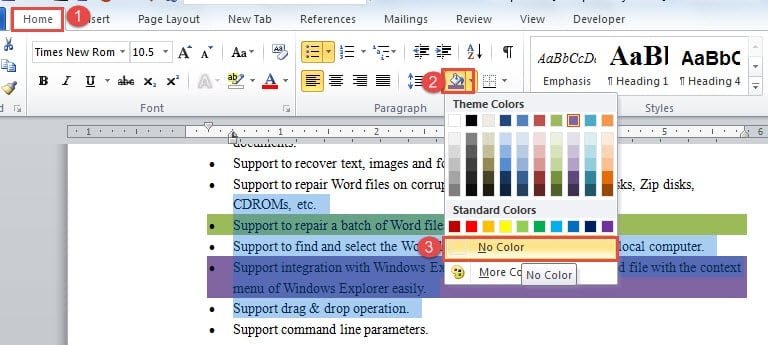
- ขั้นแรก ให้เลือกข้อความที่มีการแรเงา
- จากนั้นคลิก "การแรเงา" ในกลุ่ม "ย่อหน้า" ใต้แท็บ "หน้าแรก"
- จากนั้นเลือก“ ไม่มีสี” จากนั้นการแรเงาทั้งหมดจะหายไป

วิธีที่ 2: ใช้ทางลัด
ก่อนหน้านี้เราเพิ่งพูดถึงว่าการแรเงาสามารถเป็นส่วนหนึ่งของสไตล์ได้ ดังนั้นคุณสามารถลบออกได้โดยกด“ Ctrl + Q” แน่นอนคุณต้องเลือกพวกเขาก่อน โดยวิธีนี้สามารถตัดการจัดรูปแบบอื่น ๆ เช่นการแปลงรายการที่มีหมายเลขอัตโนมัติเป็นข้อความธรรมดา
2 วิธีในการลบทั้งไฮไลต์และแรเงา
วิธีที่ 1: วางเป็นข้อความที่ไม่ได้จัดรูปแบบ
- ขั้นแรก ให้เลือกข้อความเป้าหมายแล้วกด “Ctrl+X” เพื่อตัดข้อความนั้นออกจากเอกสาร
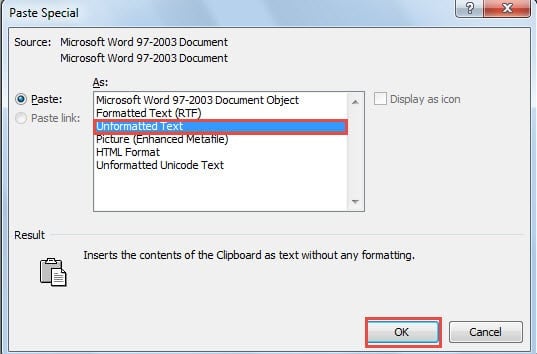
- จากนั้นคลิก "วางแบบพิเศษ" ในเมนูแบบเลื่อนลงของตัวเลือก "วาง" เพื่อเปิดกล่องโต้ตอบชื่อเดียวกันซึ่งคุณควรเลือก "ข้อความที่ไม่ได้จัดรูปแบบ"
- จากนั้นคลิก“ ตกลง” ก็เพียงพอแล้ว

วิธีที่ 2: รหัส VBA
- ขั้นแรกให้กด“ Alt + F11” เพื่อเปิดตัวแก้ไข VBA
- จากนั้นวางรหัสต่อไปนี้แล้วคลิก "เรียกใช้" เพื่อลบทั้งการไฮไลต์และการแรเงา:
Sub RemoveShadingandHighlights()
  Selection.Font.Shading.Texture = wdTextureNone
  Selection.Shading.BackgroundPatternColor = wdColorWhite
  Selection.Shading.ForegroundPatternColor = wdColorWhite
  Selection.Range.HighlightColorIndex = wdNoHighlight
End Sub
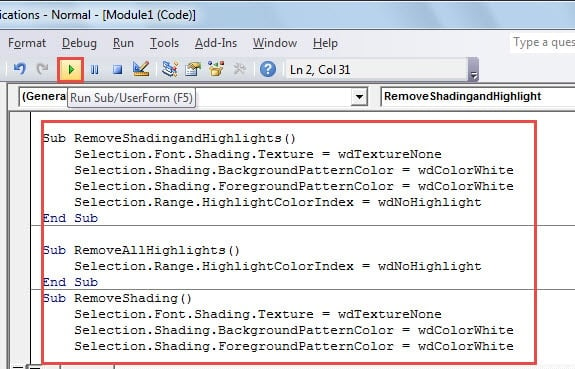 หมายเหตุ: ก่อนกดปุ่ม “Run” คุณต้องเลือกข้อความเป้าหมายก่อน คุณสามารถกด “Ctrl+A” เพื่อเลือกเอกสารทั้งหมดได้
ในกรณีที่คุณต้องการตรวจสอบว่าคุณมีข้อความในการไฮไลต์หรือแรเงาคุณสามารถใช้รหัสเพื่อตรวจสอบได้
รหัสในการลบไฮไลต์ ได้แก่ :
Sub RemoveAllHighlights()
  Selection.Range.HighlightColorIndex = wdNoHighlight
End Sub
ในขณะที่รหัสในการลบการแรเงาคือ:
Sub RemoveShading()
  Selection.Font.Shading.Texture = wdTextureNone
  Selection.Shading.BackgroundPatternColor = wdColorWhite
  Selection.Shading.ForegroundPatternColor = wdColorWhite
End Sub
หากชุดรหัสทั้ง 2 ชุดใช้งานได้คุณจะรู้ได้ว่ามันคืออะไร
แยกจากไฟล์ Word ที่เสียหาย
ตามจริงแล้ว Word สามารถยุบและไฟล์ของเราอาจถูกบุกรุกได้ แต่คุณควรทราบว่าข้อมูลที่ไม่สามารถถูกแทนที่ได้เหล่านี้มีความเป็นไปได้มากที่จะถูกเรียกคืน ดังนั้นคุณควรเลือกที่มีความเชี่ยวชาญและมีเทคโนโลยีขั้นสูง เครื่องมือแก้ไขข้อมูล docx.
บทนำผู้เขียน:
Vera Chen เป็นผู้เชี่ยวชาญด้านการกู้คืนข้อมูลใน DataNumen, Inc. ซึ่งเป็นผู้นำระดับโลกด้านเทคโนโลยีการกู้คืนข้อมูล ได้แก่ เครื่องมือซ่อมแซมข้อมูล xls เสียหาย และ pdf ซ่อมแซมผลิตภัณฑ์ซอฟต์แวร์ ดูข้อมูลเพิ่มเติมได้ที่ wwwdatanumenด้วย.