
ผู้ใช้จำนวนมากต้องการให้ Outlook สามารถมอบหมายงานเฉพาะให้กับบุคคลเฉพาะตามเวลาที่กำหนดได้โดยอัตโนมัติ เช่น คุณลักษณะ "การจัดส่งล่าช้า" สำหรับอีเมล บทความนี้จะแนะนำวิธีทำให้รับรู้ผ่าน Outlook VBA
ดังที่เราทุกคนทราบ Outlook อนุญาตให้เราส่งอีเมลตามเวลาที่กำหนดโดยใช้ฟีเจอร์ "การจัดส่งล่าช้า" เช่นเดียวกับภาพหน้าจอต่อไปนี้:
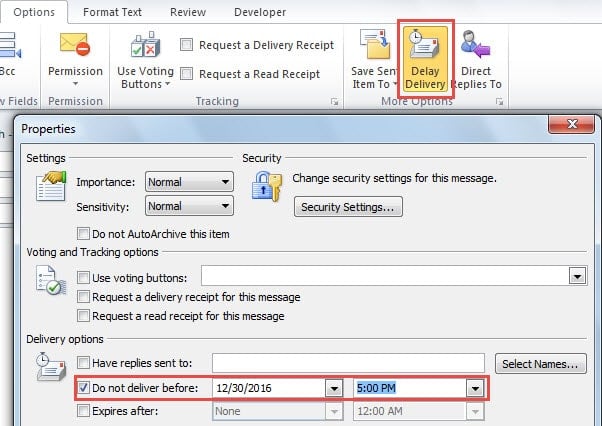
อย่างไรก็ตาม ฟีเจอร์นี้ใช้ได้เฉพาะกับอีเมลเท่านั้น ใช้ไม่ได้กับการประชุมหรืองาน ดังนั้นหลายๆ คนจึงตั้งตารอวิธีการส่งการประชุมหรืองานตามเวลาที่กำหนด จริงๆ แล้วเราสามารถทราบได้โดยการเพิ่มตัวเตือนให้กับงานและเหตุการณ์ Application.Reminder ใน Outlook VBA ต่อไปนี้เป็นขั้นตอนโดยละเอียดและโค้ด VBA
มอบหมายงานให้กับบุคคลใดบุคคลหนึ่งโดยอัตโนมัติตามเวลาที่กำหนด
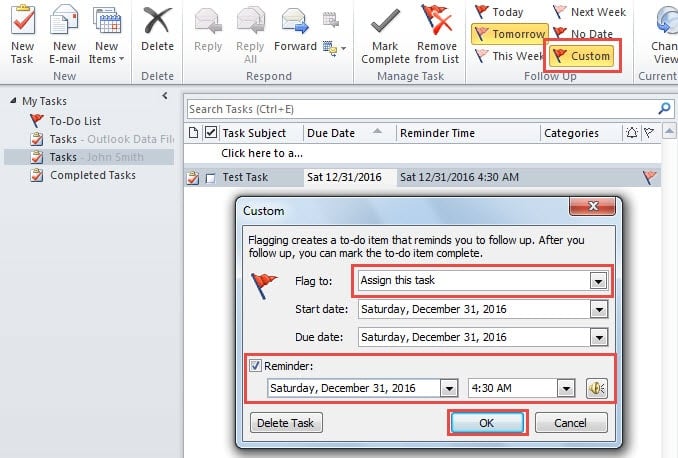
- ในตอนแรก ให้เปิดบานหน้าต่างงาน Outlook เลือกงานต้นทางและคลิกที่ปุ่ม "กำหนดเอง" ในกลุ่ม "ติดตามผล" บนแท็บ "หน้าแรก"
- จากนั้นกล่องโต้ตอบใหม่จะปรากฏขึ้น ในนั้น คุณสามารถเปลี่ยนฟิลด์ "ตั้งค่าสถานะเป็น" เป็น "มอบหมายงานนี้" ทำเครื่องหมายที่ "เตือนความจำ" จากนั้นตั้งเวลาเตือนความจำ ซึ่งก็คือเวลาที่จะมอบหมายงาน สุดท้ายคลิกปุ่ม "ตกลง"

- ถัดไปคุณสามารถเปิดแท็บ "นักพัฒนา" และกดปุ่ม "Visual Basic"
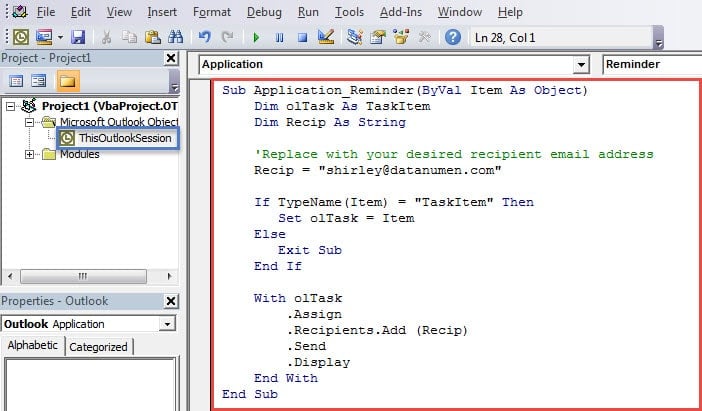
- หลังจากนั้น ดับเบิลคลิกที่โปรเจ็กต์ “ThisOutlookSession” จากนั้นคัดลอกโค้ดต่อไปนี้ลงในหน้าต่างโปรเจ็กต์ “ThisOutlookSession”
Sub Application_Reminder(ByVal Item As Object)
    Dim olTask As TaskItem
    Dim Recip As String

    'Replace with your desired recipient email address
    Recip = "shirley@datanumen.com"

    If TypeName(Item) = "TaskItem" Then
       Set olTask = Item
    Else
       Exit Sub
    End If

    With olTask
        .Assign
        .Recipients.Add (Recip)
        .Send
        .Display
    End With
End Sub
- ต่อจากนั้น เพื่อความปลอดภัย คุณควรลงนามในรหัสนี้
- ขั้นแรก ใช้ "ใบรับรองดิจิทัลสำหรับโครงการ VBA" เพื่อสร้างใบรับรอง
- จากนั้นกลับไปที่ปุ่ม "Visual Basic" เพื่อลงนามใบรับรองกับรหัสนี้

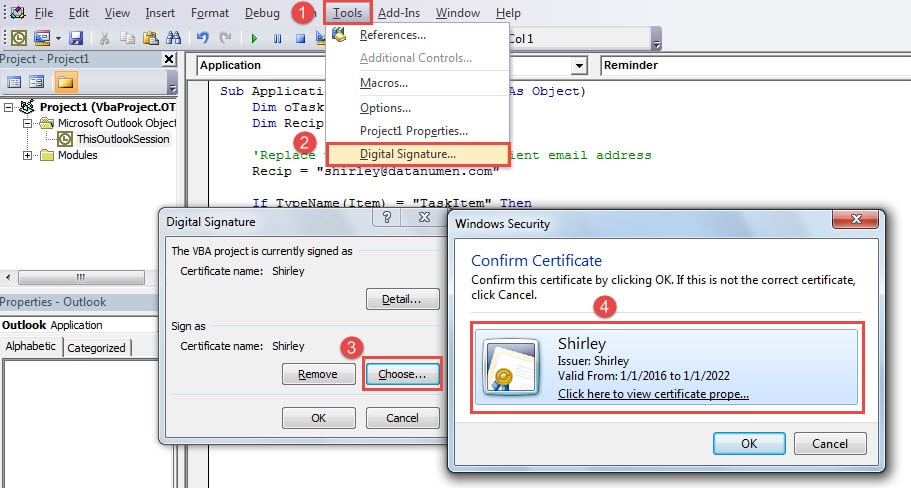
- หลังจากนั้นคุณสามารถออกจากหน้าต่าง "Visual Basic" และเปลี่ยนการตั้งค่ามาโครเพื่อเปิดใช้งานเฉพาะมาโครที่เซ็นชื่อแบบดิจิทัลเท่านั้น
- สุดท้าย คุณสามารถปล่อยงานนั้นไว้ได้เลย Outlook จะส่งงานนั้นไปยังผู้รับที่ระบุไว้โดยอัตโนมัติเมื่อการแจ้งเตือนเริ่มต้นขึ้น
ระวังมาโครที่เป็นอันตราย
ในยุคปัจจุบัน ไวรัสและมัลแวร์แพร่ระบาดมากขึ้นเรื่อยๆ พวกมันมักปลอมตัวเป็นสิ่งที่ไม่เป็นอันตราย เช่น อีเมล ไวรัสที่มากับอีเมลเป็นปัญหาที่น่ารำคาญที่สุดอย่างหนึ่ง เพราะมักฝังอยู่ในอีเมลที่ดูเหมือนปกติ แต่ถ้าคุณคลิกลิงก์หรือเปิดไฟล์แนบในอีเมล ข้อมูลของคุณก็จะติดไวรัส สำหรับผู้ใช้ Outlook ความเสี่ยงนี้อยู่รอบตัว ดังนั้นจึงจำเป็นต้องระมัดระวังอยู่เสมอ มิเช่นนั้น เมื่อข้อมูล Outlook ของคุณถูกโจมตี คุณจะไม่มีทางเลือกอื่นนอกจากต้องหาทางแก้ไข เครื่องมือแก้ไขข้อมูล Outlook, ชอบ DataNumen Outlook Repair.
บทนำผู้เขียน:
Shirley Zhang เป็นผู้เชี่ยวชาญด้านการกู้คืนข้อมูลใน DataNumen, Inc. ซึ่งเป็นผู้นำระดับโลกด้านเทคโนโลยีการกู้คืนข้อมูล ได้แก่ ซ่อมแซมความเสียหายของไฟล์ SQL mdf และผลิตภัณฑ์ซอฟต์แวร์ซ่อมแซมแนวโน้ม ดูข้อมูลเพิ่มเติมได้ที่ wwwdatanumenด้วย.