
ในบทความนี้ เราจะพูดถึง 6 วิธีที่รวดเร็วในการช่วยคุณในการดูและรับเส้นทางแบบเต็มของไฟล์เอกสาร Word ของคุณ
ในบางครั้ง จำเป็นต้องดูและรับเส้นทางแบบเต็มของเอกสาร Word ตัวอย่างเช่น คุณทำงานเป็นทีม และคุณอาจต้องแชร์ไฟล์กับเพื่อนร่วมงาน จากนั้นทำให้เส้นทางของไฟล์ชัดเจนเพื่อให้สามารถปรับปรุงประสิทธิภาพการทำงานได้อย่างมาก หรือมีบางครั้งที่คุณต้องการเข้าถึงไฟล์อื่นที่จัดเก็บไว้ในตำแหน่งเดียวกันกับที่เอกสารที่เปิดอยู่ในปัจจุบัน
จริงๆ แล้ว มันไม่ใช่งานที่ซับซ้อน และมีวิธีแก้ไขอยู่หลายวิธี
วิธีที่ 1: เพิ่มคำสั่ง "ตำแหน่งเอกสาร" ไปที่ "แถบเครื่องมือด่วน"
โดยปกติแล้ว คำสั่งต่างๆ บนแถบ Ribbon คือคำสั่งที่เราใช้บ่อยที่สุด อย่างไรก็ตาม ยังมีคำสั่งอีกมากมายที่อยู่นอกแถบ Ribbon และอาจมีประโยชน์มากในบางครั้ง “ตำแหน่งเอกสาร” ก็เป็นหนึ่งในนั้น
- ในตอนแรกคลิกแท็บ "ไฟล์" ใน Word จากนั้นคลิก "ตัวเลือก"
- ในกล่องโต้ตอบ "ตัวเลือกของ Word" ที่เปิดขึ้นให้คลิก "แถบเครื่องมือด่วน" ก่อน
- จากนั้นเลือก "คำสั่งที่ไม่อยู่ใน Ribbon" จากรายการแบบเลื่อนลง
- ถัดไปค้นหาและคลิกที่คำสั่ง "ตำแหน่งเอกสาร"
- คลิก "เพิ่ม" จากนั้น
- สุดท้ายคลิก“ ตกลง”
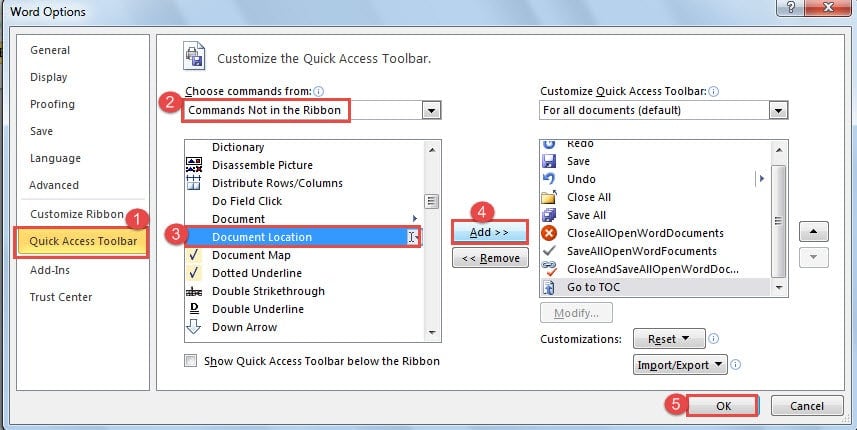
ตอนนี้คุณสามารถดูเส้นทางแบบเต็มของไฟล์ที่แสดงในช่อง "ตำแหน่งเอกสาร"
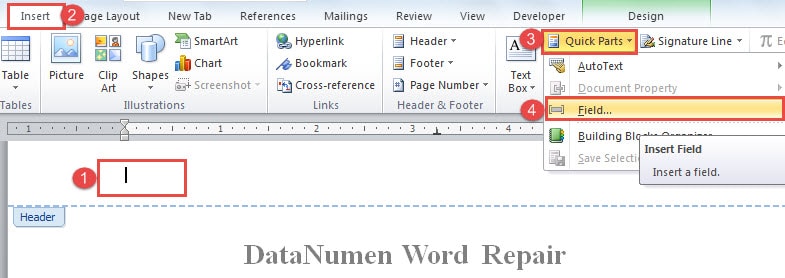
วิธีที่ 2: แทรกชื่อไฟล์ลงในส่วนหัวหรือส่วนท้าย
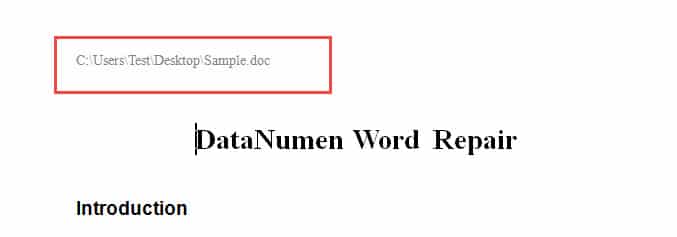
คุณยังสามารถเลือกที่จะแทรกช่องที่แสดงเส้นทางของไฟล์ไปยังส่วนหัวหรือส่วนท้ายเพื่อให้สามารถปรากฏบนทุกหน้าของเอกสารได้
- อันดับแรก ให้ดับเบิ้ลคลิกที่บริเวณส่วนหัวเพื่อเข้าไป
- จากนั้นคลิกแท็บ“ แทรก”
- จากนั้นคลิก “ส่วนด่วน” ในกลุ่ม “ข้อความ”
- และเลือก "ฟิลด์" ในรายการ

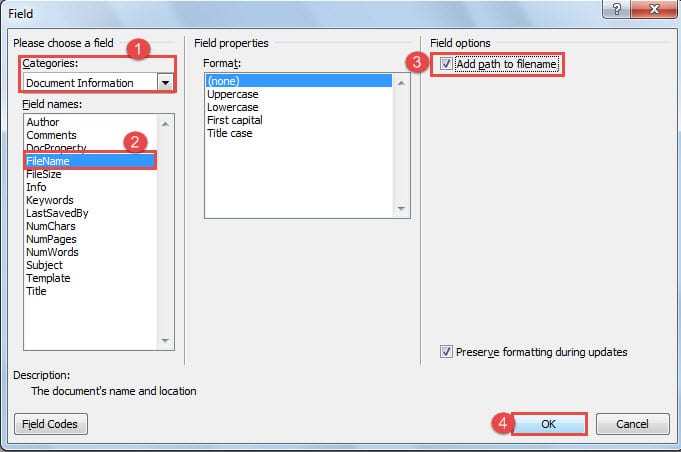
- ตอนนี้ในกล่องโต้ตอบ "ฟิลด์" เลือก "ข้อมูลเอกสาร" สำหรับหมวดหมู่
- จากนั้นเลือก "ชื่อไฟล์" สำหรับ "ชื่อฟิลด์"
- จากนั้นในส่วน "ตัวเลือกฟิลด์" คุณต้องกาเครื่องหมายที่ช่อง "เพิ่มเส้นทางไปยังชื่อไฟล์"
- จากนั้นคลิก "ตกลง" และดับเบิลคลิกที่พื้นที่ที่ไม่ใช่ส่วนหัวเพื่อออก


วิธีที่ 3: ตรวจสอบข้อมูลในมุมมอง Backstage
หากคุณเปิดไฟล์ Word จะมีข้อมูลที่เกี่ยวข้องในมุมมองหลังเวที คุณสามารถดูได้โดยคลิกแท็บ "ไฟล์" ตามค่าเริ่มต้น รหัส "ข้อมูล" จะปรากฏขึ้น คุณสามารถดูเส้นทางไฟล์ของเอกสารได้ทางด้านขวา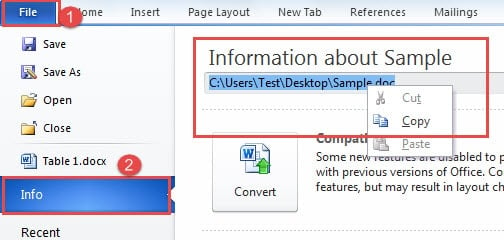
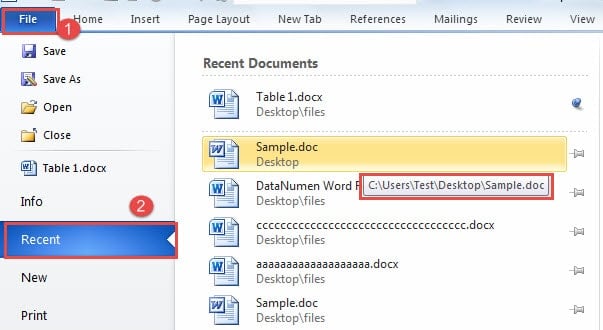
วิธีที่ 4: ดูผ่านไฟล์ล่าสุด
- คลิกแท็บ "ไฟล์"
- จากนั้นคลิก "ล่าสุด" คุณสามารถดูรายการชื่อเอกสารล่าสุดได้ทางด้านขวา
- เพียงวางเคอร์เซอร์ไว้เหนือชื่อไฟล์ แล้วคุณจะเห็นเส้นทางแบบเต็มของตำแหน่งที่ไฟล์นั้นจัดเก็บไว้ โดยปกติ เอกสารที่คุณเปิดอยู่จะอยู่ด้านบนสุดของรายการ ดังนั้นคุณจึงสามารถค้นหาได้อย่างง่ายดาย หากคุณเคยปักหมุดเอกสารไว้ตรงนั้น ไฟล์ถัดไปด้านล่างคือเอกสารที่คุณกำลังดูอยู่ และยังมีรายการ "สถานที่ล่าสุด" ซึ่งคุณสามารถไปเปิดโฟลเดอร์ไฟล์ได้โดยตรงผ่านหน้าต่าง "เปิด"

วิธีที่ 5: ใช้หน้าต่าง "บันทึกเป็น"
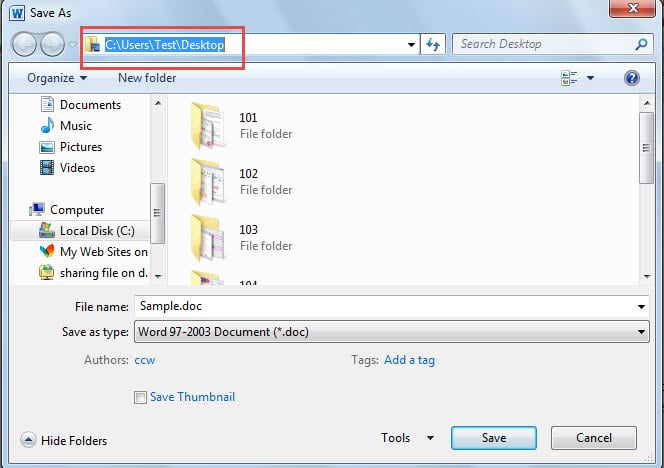
โดยทั่วไป ไฟล์ที่คุณเปิดจะถูกบันทึกไว้ก่อนหน้านี้ ดังนั้นคลิก "ไฟล์" จากนั้นคลิก "บันทึกเป็น" ในหน้าต่าง "บันทึกเป็น" คุณจะเห็นเส้นทางแบบเต็มได้อย่างชัดเจน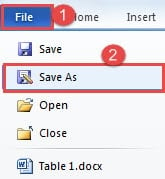
วิธีที่ 6: ใช้รหัส VBA
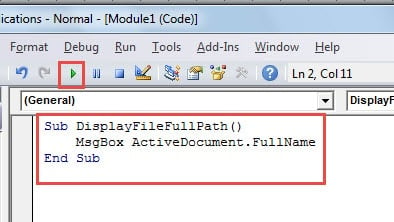
- ในตอนแรก กด “Alt+ F11” เพื่อเปิดตัวแก้ไข VBA
- ถัดไปเพียงวางรหัสต่อไปนี้แล้วคลิก "เรียกใช้":
Sub DisplayFileFullPath()
  MsgBox ActiveDocument.FullName
End Sub
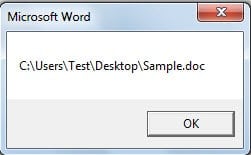
คุณจะได้รับการต้อนรับด้วยกล่องข้อความซึ่งเป็นเส้นทางแบบเต็มของไฟล์
เปรียบเทียบ 6 วิธี
| วิธีการ | ข้อดี | ข้อเสีย |
| วิธีที่ 1: เพิ่มคำสั่ง "ตำแหน่งเอกสาร" ไปที่ "แถบเครื่องมือด่วน" | 1. คุณสามารถดูตำแหน่งไฟล์ได้โดยตรงบน “แถบเครื่องมือด่วน”
2. คุณสามารถคัดลอกเส้นทางได้ |
ขนาดกล่องคำสั่งได้รับการแก้ไขแล้ว ดังนั้นบางครั้งคุณจึงไม่สามารถดูเส้นทางทั้งหมดได้อย่างรวดเร็ว |
| วิธีที่ 2: แทรกชื่อไฟล์ลงในส่วนหัวหรือส่วนท้าย | 1. เส้นทางของไฟล์จะปรากฏในทุกหน้าของเอกสาร
2. คุณสามารถคัดลอกเส้นทางได้ |
คุณต้องป้อนส่วนหัวหรือส่วนท้ายก่อนจึงจะสามารถคัดลอกเส้นทางได้ |
| วิธีที่ 3: ตรวจสอบข้อมูลในมุมมอง Backstage | คุณสามารถคัดลอกเส้นทางได้ | ทุกครั้งจะต้องเปลี่ยนกลับดูหลังเวทีเพื่อดูเส้นทาง |
| วิธีที่ 4: ดูผ่านไฟล์ล่าสุด | 1. คุณสามารถคัดลอกเส้นทางได้
2. คุณสามารถเปิดไฟล์อื่นที่จัดเก็บไว้ในตำแหน่งเดียวกันได้ |
คุณต้องเปลี่ยนกลับไปดูหลังเวที |
| วิธีที่ 5: ใช้หน้าต่าง "บันทึกเป็น" | คุณสามารถคัดลอกเส้นทางได้ | คุณต้องทำซ้ำขั้นตอนทุกครั้งที่คุณต้องการดูเส้นทางของไฟล์ |
| วิธีที่ 6: ใช้รหัส VBA | คุณสามารถเพิ่มมาโครลงใน “แถบเครื่องมือด่วน” เพื่อดูเส้นทางอย่างรวดเร็วในครั้งถัดไป | คุณไม่สามารถคัดลอกเส้นทางจากกล่องข้อความได้ |
ป้องกันไม่ให้ Word ล้มเหลว
ซอฟต์แวร์ใด ๆ ก็สามารถล้มเหลวได้ Word ก็เช่นกัน แต่ความจริงก็คือ Word ล่มสลายเนื่องจากข้อผิดพลาดของผู้ใช้บ่อยกว่านั้น ดังนั้นการสร้างนิสัยที่ดีในการใช้ Word จึงเป็นวิธีสำคัญในการหลีกเลี่ยงปัญหาขัดข้อง และถ้ามันพัง ให้เลือกผู้เชี่ยวชาญ เครื่องมือแก้ไขความเสียหายของ Word จะเป็นประโยชน์
บทนำผู้เขียน:
Vera Chen เป็นผู้เชี่ยวชาญด้านการกู้คืนข้อมูลใน DataNumen, Inc. ซึ่งเป็นผู้นำระดับโลกด้านเทคโนโลยีการกู้คืนข้อมูล ได้แก่ ยูทิลิตี้การกู้คืนปัญหา Excel และ pdf ซ่อมแซมผลิตภัณฑ์ซอฟต์แวร์ ดูข้อมูลเพิ่มเติมได้ที่ wwwdatanumenด้วย.