
ตามค่าเริ่มต้นงานที่ทำเครื่องหมายว่าเสร็จสมบูรณ์จะยังคงอยู่ในโฟลเดอร์ Tasks หากคุณต้องการให้ Outlook ลบงานที่เสร็จสมบูรณ์โดยอัตโนมัติคุณสามารถใช้วิธีการที่แนะนำในบทความนี้
อย่างที่คุณเห็นหลังจากคุณทำเครื่องหมายงาน Outlook เสร็จสิ้นงานจะแสดงเป็นแบบอักษรขีดทับสีเทา แต่ยังคงมีอยู่ในโฟลเดอร์ Tasks ผสมกับงานที่ยังไม่เสร็จสมบูรณ์ ด้วยวิธีนี้งานของคุณอาจรกรุงรัง ดังนั้นผู้ใช้จำนวนมากต้องการให้ Outlook สามารถลบงานโดยอัตโนมัติหลังจากทำเครื่องหมายว่าเสร็จสิ้น ในตอนนี้เราจะแบ่งปันวิธีการที่เกี่ยวข้องให้คุณทราบ
ลบงาน Outlook โดยอัตโนมัติหลังจากทำเครื่องหมายว่าเสร็จสมบูรณ์
- เริ่มต้นด้วยการเปิดโปรแกรม Outlook ของคุณ
- จากนั้นในหน้าจอหลักของ Outlook คุณควรกดปุ่ม "Alt + F11"
- จากนั้นในหน้าต่าง“ Microsoft Visual Basic for Applications” คุณจะต้องค้นหาและเปิดโครงการ“ ThisOutlookSession”
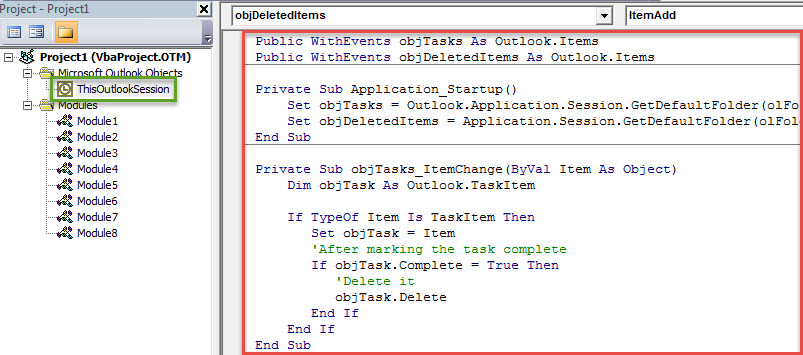
- ถัดไปคุณต้องคัดลอกรหัส VBA ต่อไปนี้ลงในโครงการนี้
Public WithEvents objTasks As Outlook.Items
Public WithEvents objDeletedItems As Outlook.Items

Private Sub Application_Startup()
    Set objTasks = Outlook.Application.Session.GetDefaultFolder(olFolderTasks).Items
    Set objDeletedItems = Application.Session.GetDefaultFolder(olFolderDeletedItems).Items
End Sub

Private Sub objTasks_ItemChange(ByVal Item As Object)
    Dim objTask As Outlook.TaskItem

    If TypeOf Item Is TaskItem Then
       Set objTask = Item
       'After marking the task complete
       If objTask.Complete = True Then
          'Delete it
          objTask.Delete
       End If
    End If
End Sub

'Permanently delete the task
Private Sub objDeletedItems_ItemAdd(ByVal Item As Object)
    If Item.Class = olTask Then
       Item.Delete
    End If
End Sub
- หลังจากนั้นคุณต้องกำหนดใบรับรองดิจิทัลให้กับโครงการ VBA ใหม่นี้
- เพียงคลิกที่ "เครื่องมือ" ในแถบเครื่องมือ
- จากนั้นเลือก“ ลายเซ็นดิจิทัล” จากรายการแบบเลื่อนลง
- ในกล่องโต้ตอบป๊อปอัปทำตามคำแนะนำบนหน้าจอเพื่อดำเนินการให้เสร็จสิ้น
- ในภายหลังคุณควรเปลี่ยนการตั้งค่าแมโคร Outlook ของคุณเพื่ออนุญาตโครงการ VBA ที่ลงนามแล้ว
- สุดท้าย ให้รีสตาร์ท Outlook เพื่อเปิดใช้งานโค้ด VBA ใหม่
- จากนี้ไปทุกครั้งที่คุณทำเครื่องหมายว่างานเสร็จสมบูรณ์งานนี้จะถูกลบโดยอัตโนมัติและถาวร
ใช้เครื่องมือซ่อมแซมที่โดดเด่น
บอกตามตรงว่า Outlook มีความสามารถที่ยอดเยี่ยมมากมายให้กับผู้ใช้ แต่ก็ไม่ได้หมายความว่าจะไม่มีที่ติ มันมีช่องโหว่ร้ายแรง มีความอ่อนไหวต่อข้อผิดพลาดและการทุจริต ดังนั้นหากคุณต้องการปกป้องไฟล์ Outlook ของคุณจากความเสียหายคุณควรสำรองไฟล์ PST ของคุณเป็นระยะ ๆ ดีกว่า นอกจากนี้ควรระมัดระวังในการลงทุนในธุรกิจที่โดดเด่นและน่าเชื่อถือ การกู้คืน Outlook ยูทิลิตี้เช่น DataNumen Outlook Repair.
บทนำผู้เขียน:
Shirley Zhang เป็นผู้เชี่ยวชาญด้านการกู้คืนข้อมูลใน DataNumen, Inc. ซึ่งเป็นผู้นำระดับโลกด้านเทคโนโลยีการกู้คืนข้อมูล ได้แก่ แก้ไข mdf และผลิตภัณฑ์ซอฟต์แวร์ซ่อมแซมแนวโน้ม ดูข้อมูลเพิ่มเติมได้ที่ wwwdatanumenด้วย.