
ในบทความนี้เราจะแสดงวิธีแยกเนื้อหาระหว่างคำเฉพาะสองคำจากเอกสาร Word หนึ่งไปยังอีกเอกสารหนึ่ง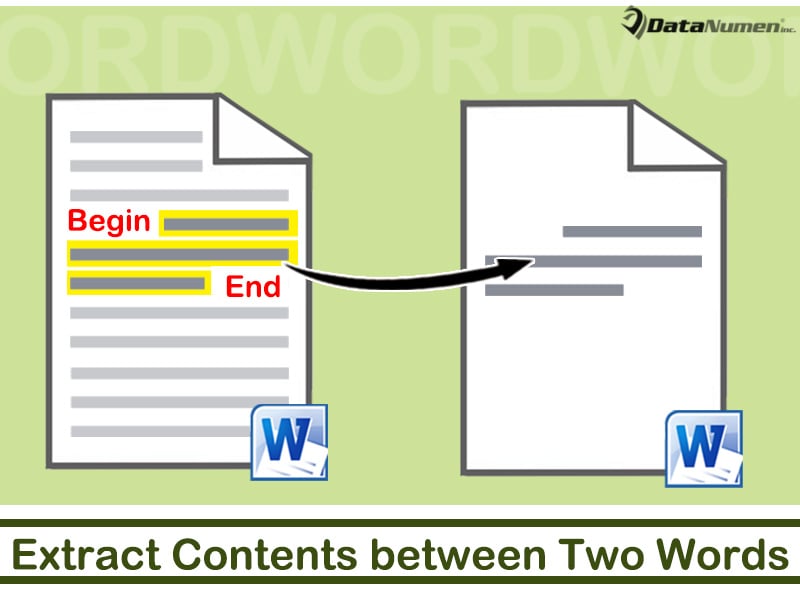
ตอนนี้คุณจะต้องแยกเนื้อหาระหว่างคำเฉพาะในบางโอกาส ต่อไปนี้เป็น 2 กรณีที่เป็นไปได้ที่คุณสามารถพบได้:
- ขั้นแรกในตาราง Word สำหรับเซลล์ทั้งหมดในคอลัมน์ที่ขึ้นต้นและลงท้ายด้วย 2 คำเดียวกันคุณอาจต้องแยกเฉพาะส่วนตรงกลางที่แตกต่างกันเช่นการร้อง:

- ประการที่สองในไฟล์บันทึกบางไฟล์ที่มีหลายรายการคุณอาจต้องแยกเฉพาะไฟล์ที่คุณต้องการ จากนั้นคุณสามารถระบุคำแรกและคำสุดท้ายและใช้วิธี I บทความนี้เพื่อรับเนื้อหาที่คุณต้องการ
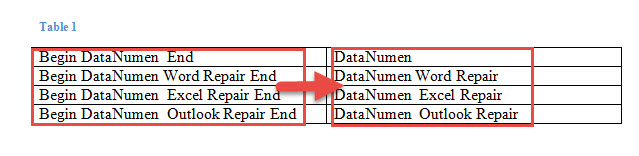
เพื่อให้งานดังกล่าวสำเร็จเราต้องการเรียกใช้แมโคร Word เพียงทำตามขั้นตอนเหล่านี้
แยกเนื้อหาระหว่างสองคำ
- อันดับแรก ให้กด “Alt+F11” เพื่อเปิดโปรแกรมแก้ไข VBA ใน Word
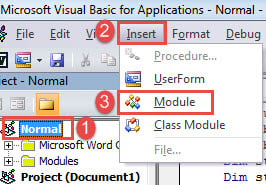
- จากนั้นคลิกโครงการ“ ปกติ” ในคอลัมน์ทางซ้าย
- จากนั้นคลิกแท็บ“ แทรก” บนแถบเมนู
- เลือก "โมดูล" จากเมนูแบบเลื่อนลง

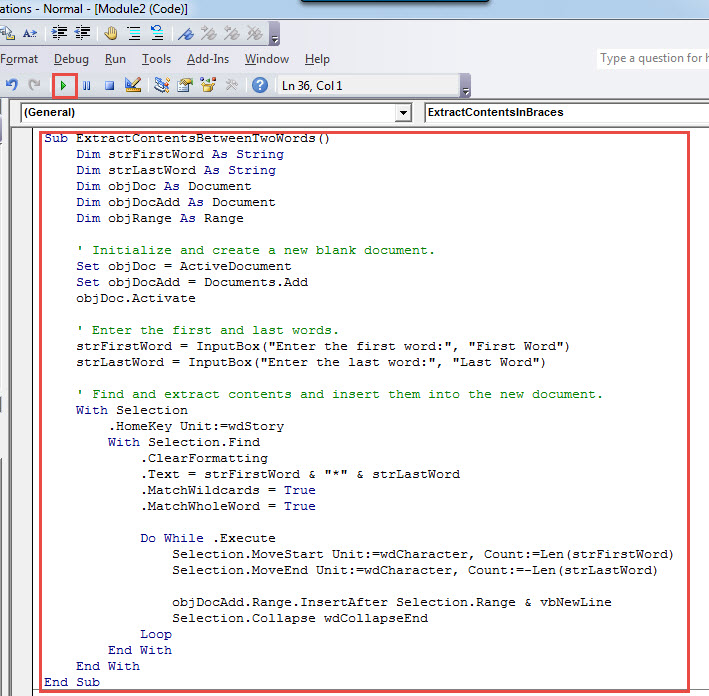
- ดับเบิลคลิกเพื่อเข้าสู่พื้นที่การเข้ารหัสของโมดูลใหม่และวางรหัสเหล่านี้ที่นั่น:
Sub ExtractContentsBetweenTwoWords()
  Dim strFirstWord As String
  Dim strLastWord As String
  Dim objDoc As Document
  Dim objDocAdd As Document
  Dim objRange As Range

  ' Initialize and create a new blank document.
  Set objDoc = ActiveDocument
  Set objDocAdd = Documents.Add
  objDoc.Activate

  ' Enter the first and last words.
  strFirstWord = InputBox("Enter the first word:", "First Word")
  strLastWord = InputBox("Enter the last word:", "Last Word")

  ' Find and extract contents and insert them into the new document.
  With Selection
    .HomeKey Unit:=wdStory
    With Selection.Find
      .ClearFormatting
      .Text = strFirstWord & "*" & strLastWord
      .MatchWildcards = True
      .MatchWholeWord = True

      Do While .Execute
        Selection.MoveStart Unit:=wdCharacter, Count:=Len(strFirstWord)
        Selection.MoveEnd Unit:=wdCharacter, Count:=-Len(strLastWord)

        objDocAdd.Range.InsertAfter Selection.Range & vbNewLine
        Selection.Collapse wdCollapseEnd
      Loop
    End With
  End With
End Sub
- จากนั้นคลิก“ Run” หรือกด“ F5” เพื่อรันโค้ด

- ในช่องป้อน "คำแรก" ให้ป้อนคำแรก โปรดจำไว้ว่ามาโครคำนึงถึงขนาดตัวพิมพ์ ดังนั้นเริ่มต้นคำถ้าจำเป็น
- จากนั้นคลิก "ตกลง" เพื่อไปที่ช่อง "คำสุดท้าย"

- ในทำนองเดียวกันให้ป้อนคำและคลิก "ตกลง" อย่าลืมทำตามกฎเดียวกันในการเริ่มต้นคำตาม
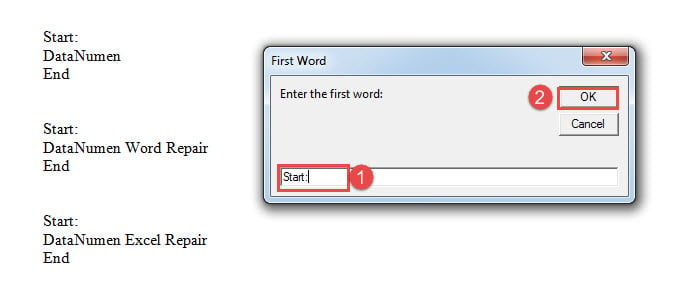
จะมีเอกสารใหม่เปิดขึ้นและเนื้อหาทั้งหมดที่แยกออกมาจะปรากฏที่นั่น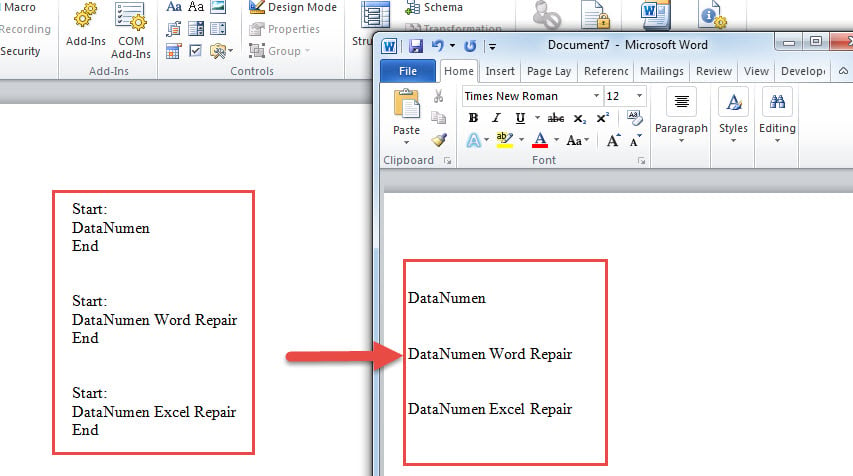
แยกเนื้อหาในวงเล็บ
ดังที่เราได้กล่าวไปแล้วเนื้อหาบางส่วนอยู่ในวงเล็บ นี่คือสิ่งที่คุณสามารถทำได้:
- ก่อนอื่น คุณต้องทำตามขั้นตอนข้างต้นเพื่อติดตั้งและเรียกใช้มาโคร
- ตอนนี้ตามประเภทของวงเล็บคุณสามารถเลือกมาโครที่เกี่ยวข้องด้านล่าง:
สำหรับการจัดฟัน {}:
Sub ExtractContentsInBraces()
  Dim objDoc As Document
  Dim objDocAdd As Document
  Dim objRange As Range

  Set objDoc = ActiveDocument
  Set objDocAdd = Documents.Add
  objDoc.Activate

  With Selection
    .HomeKey Unit:=wdStory
    With Selection.Find
      .ClearFormatting
      .Replacement.ClearFormatting
      .Text = "\{(*)\}"
      .MatchWildcards = True

      Do While .Execute
        Selection.MoveStart Unit:=wdCharacter, Count:=1
        Selection.MoveEnd Unit:=wdCharacter, Count:=-1

        objDocAdd.Range.InsertAfter Selection.Range & vbNewLine
        Selection.Collapse wdCollapseEnd
      Loop
    End With
  End With
End Sub
- สำหรับวงเล็บเหลี่ยม []:
เพียงแค่แทนที่บรรทัดรหัสนี้:
.Text = "\{(*)\}"
ด้วย:
.Text =\[(*)\]
- จากนั้นสำหรับวงเล็บ ():
แทนที่บรรทัดรหัสเดียวกันในขั้นตอนที่ 3 ด้วย:
.Text = "\((*)\)"
- และสำหรับวงเล็บมุม <>:
ใช้บรรทัดนี้แทน:
.Text = "\<(*)\>"
จัดการภัยพิบัติของข้อมูล
ใน Word ที่มีการเชื่อมต่ออย่างมากเช่นเดียวกับของเราสิ่งสำคัญคือต้องคำนึงถึงความปลอดภัยของข้อมูลตลอดเวลา ยิ่งไปกว่านั้นเราต้องรู้ว่าจะทำอย่างไรในช่วงเวลาที่ข้อมูลเกิดภัยพิบัติ และทางเลือกที่ดีที่สุดของคุณคือรับไฟล์ ซ่อม docx เครื่องมือ
บทนำผู้เขียน:
Vera Chen เป็นผู้เชี่ยวชาญด้านการกู้คืนข้อมูลใน DataNumen, Inc. ซึ่งเป็นผู้นำระดับโลกด้านเทคโนโลยีการกู้คืนข้อมูล ได้แก่ การกู้คืน xls และ pdf ซ่อมแซมผลิตภัณฑ์ซอฟต์แวร์ ดูข้อมูลเพิ่มเติมได้ที่ wwwdatanumenด้วย.