
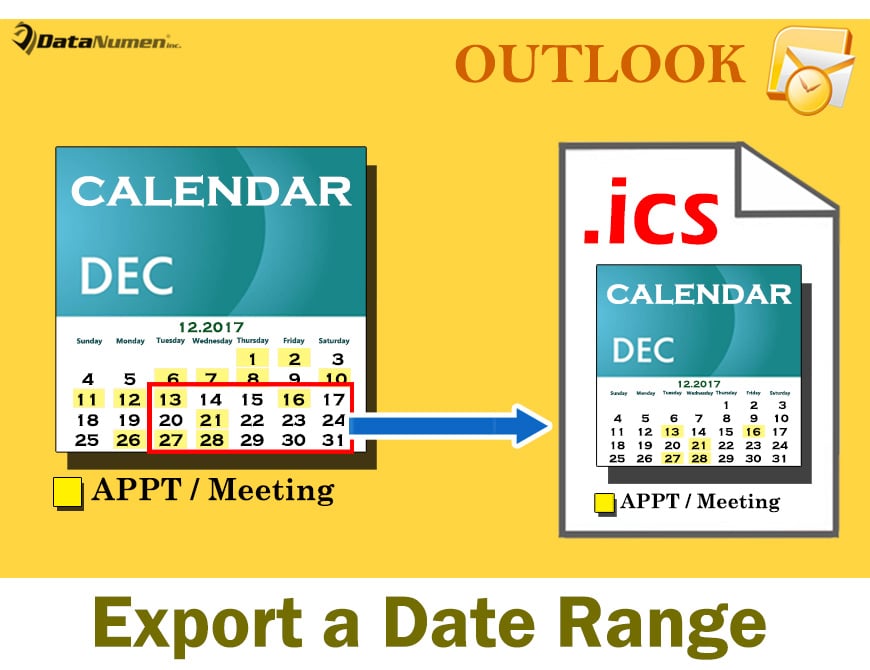
บทความนี้จะแชร์ 2 วิธีในการส่งออกช่วงวันที่เฉพาะของปฏิทิน Outlook เป็นไฟล์ iCalendar (.ics) คุณสามารถเลือกได้ตามที่คุณต้องการ
ใน Outlook คุณสามารถส่งออกปฏิทินทั้งหมดเป็นไฟล์ iCalendar (.ics) ได้โดยใช้คุณสมบัติ“ บันทึกเป็น” อย่างไรก็ตามหากคุณต้องการส่งออกช่วงวันที่ที่เจาะจงของปฏิทินเป็น iCalendar อย่างรวดเร็วทั้งฟังก์ชัน“ บันทึกเป็น” หรือ“ ส่งออก” ในตัวก็ไม่สามารถช่วย ดังนั้นในที่นี้เราจะแนะนำ 2 วิธีให้กับคุณ
วิธีที่ 1: ส่งออกโดยคุณลักษณะ "ปฏิทินอีเมล"
- ในตอนแรกเปิดแอปพลิเคชัน Outlook ของคุณ
- จากนั้นเปลี่ยนไปที่พื้นที่ "ปฏิทิน"
- ถัดไปคุณควรเลือกปฏิทินเฉพาะในบานหน้าต่างนำทางด้านซ้าย
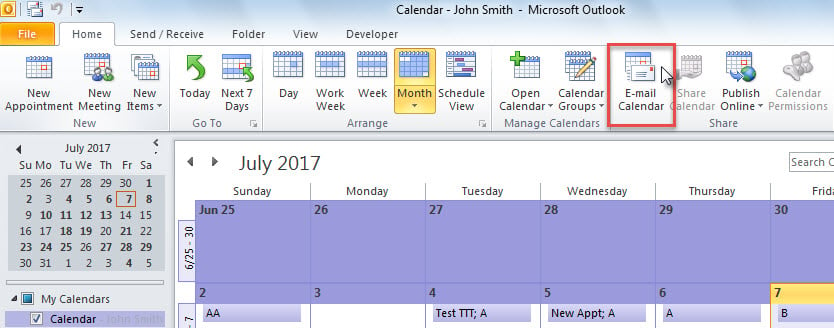
- หลังจากนั้นคุณจะพบและกดปุ่ม "ปฏิทินอีเมล" ในริบบิ้น

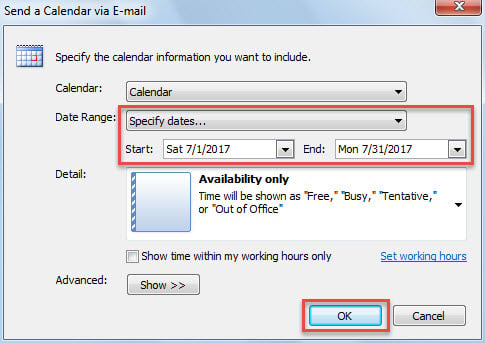
- ในครั้งเดียวอีเมลใหม่จะปรากฏขึ้นพร้อมกับกล่องโต้ตอบ "ส่งปฏิทินทางอีเมล"
- ตอนนี้คุณสามารถระบุช่วงวันที่ในกล่องโต้ตอบนี้เช่นภาพด้านล่าง:

- หลังจากคุณคลิกปุ่ม“ ตกลง” ปฏิทินในช่วงวันที่ที่ระบุจะถูกแปลงเป็นไฟล์ iCalendar ซึ่งแนบมาในอีเมลปัจจุบัน
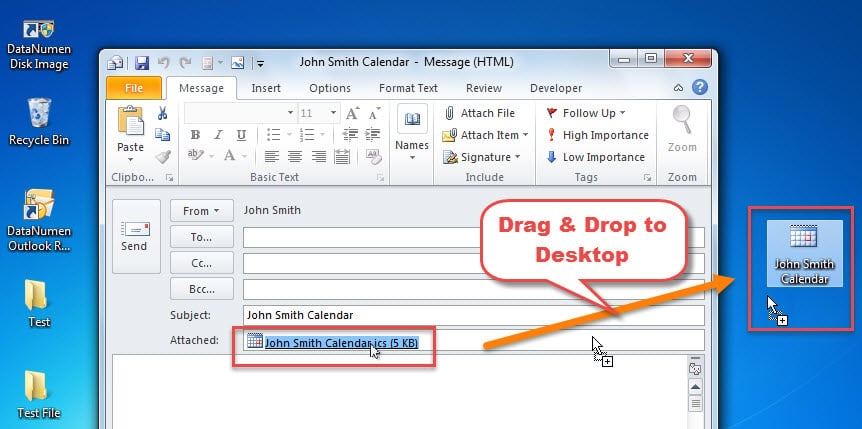
- ถัดไปคุณสามารถ จำกัด ตัวตรวจสอบ Outlook ปัจจุบันให้แคบลงได้จนกว่าคุณจะเห็นเดสก์ท็อป Windows ของคุณ
- ในที่สุดคุณสามารถลากและวางไฟล์ ics ที่แนบไปยังเดสก์ท็อปดังภาพหน้าจอด้านล่าง:

วิธีที่ 2: ส่งออกผ่าน Outlook VBA
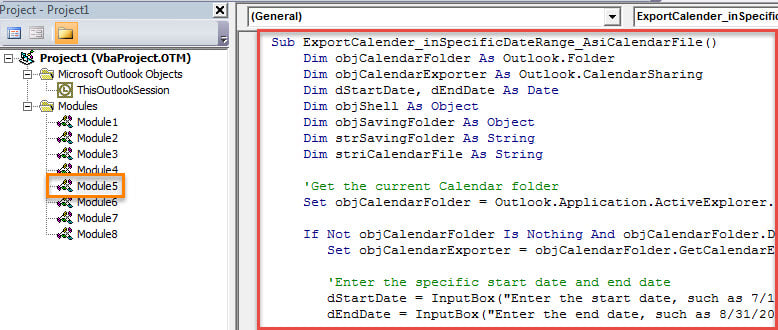
- เริ่มต้นด้วยการกดปุ่ม “Alt + F11” ในหน้าต่าง Outlook หลัก
- ถัดไปคุณจะเข้าสู่ตัวแก้ไข Outlook VBA อย่างประสบความสำเร็จซึ่งคุณควรเปิดโมดูลที่ว่างเปล่า
- จากนั้นคัดลอกโค้ด VBA ต่อไปนี้ลงในโมดูลนี้
Sub ExportCalender_inSpecificDateRange_AsiCalendarFile()
    Dim objCalendarFolder As Outlook.Folder
    Dim objCalendarExporter As Outlook.CalendarSharing
    Dim dStartDate As Date
    Dim dEndDate As Date
    Dim objShell As Object
    Dim objSavingFolder As Object
    Dim strSavingFolder As String
    Dim striCalendarFile As String

    'Get the current Calendar folder
    Set objCalendarFolder = Outlook.Application.ActiveExplorer.CurrentFolder

    If Not objCalendarFolder Is Nothing And objCalendarFolder.DefaultItemType = olAppointmentItem Then
       Set objCalendarExporter = objCalendarFolder.GetCalendarExporter

       'Enter the specific start date and end date
       dStartDate = InputBox("Enter the start date, such as 7/1/2017:", "Specify Start Date")
       dEndDate = InputBox("Enter the end date, such as 8/31/2017:", "Specify End Date")

       If dStartDate <> #1/1/4501# And dEndDate <> #1/1/4501# Then
          'Select a Windows folder for saving the exported iCalendar file
          Set objShell = CreateObject("Shell.Application")
          Set objSavingFolder = objShell.BrowseForFolder(0, "Select a folder:", 0, "")
          strSavingFolder = objSavingFolder.self.Path

          If strSavingFolder <> "" Then
             striCalendarFile = strSavingFolder & "\" & "Calendar from " & Format(dStartDate, "YYYY-MM-DD") & " to " & Format(dEndDate, "YYYY-MM-DD") & ".ics"

             'Export the calendar in specific date range
             With objCalendarExporter
                  .IncludeWholeCalendar = False
                  .StartDate = dStartDate
                  .EndDate = dEndDate
                  .CalendarDetail = olFullDetails
                  .IncludeAttachments = True
                  .IncludePrivateDetails = False
                  .RestrictToWorkingHours = False
                  .SaveAsICal striCalendarFile
            End With

            MsgBox "Calendar Exported Successfully!", vbInformation
          End If
      Else
          MsgBox "Open a calendar folder, please!", vbExclamation + vbOKOnly
      End If
    End If
End Sub
- ในภายหลังคุณสามารถเพิ่มมาโครใหม่ลงในแถบเครื่องมือด่วนได้
- ในที่สุดคุณสามารถลองใช้โครงการ VBA นี้ได้
- ขั้นแรกเข้าถึงปฏิทินที่คุณต้องการส่งออก
- จากนั้นคลิกปุ่มมาโครใหม่ในแถบเครื่องมือด่วน
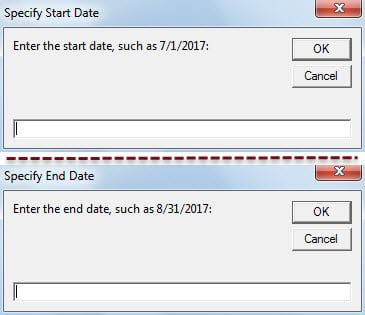
- ขั้นตอนต่อไป คุณจะต้องระบุช่วงวันที่ – วันเริ่มต้นและวันสิ้นสุด

- หลังจากนั้นคุณต้องเลือกโฟลเดอร์ Windows เพื่อบันทึกไฟล์ ics
- สุดท้ายปฏิทินในช่วงวันที่ที่ระบุจะถูกส่งออกเป็นไฟล์ ics
ใช้ความระมัดระวังอย่างเหมาะสมเพื่อหลีกเลี่ยงการทุจริต PST
คุณควรยอมรับข้อเท็จจริงที่ไม่มีข้อสงสัยว่า Outlook มีช่องโหว่ ดังนั้นขอแนะนำให้ทำการสำรองข้อมูล PST เป็นระยะ นอกจากนี้คุณควรจับตาดูอันตรายที่อาจเกิดขึ้นทั้งหมดเช่นไวรัสปลอมตัวในอีเมล นอกจากนี้ควรเตรียมความพร้อมเฉพาะทางอย่างรอบคอบ การกู้คืน Outlook เครื่องมือเช่น DataNumen Outlook Repair.
บทนำผู้เขียน:
Shirley Zhang เป็นผู้เชี่ยวชาญด้านการกู้คืนข้อมูลใน DataNumen, Inc. ซึ่งเป็นผู้นำระดับโลกด้านเทคโนโลยีการกู้คืนข้อมูล ได้แก่ กู้คืน sql และผลิตภัณฑ์ซอฟต์แวร์ซ่อมแซมแนวโน้ม ดูข้อมูลเพิ่มเติมได้ที่ wwwdatanumenด้วย.