
มีคนหวังว่า Outlook จะสามารถสร้างงานใหม่โดยอัตโนมัติเมื่ออีเมลบางฉบับเข้ามาในกล่องจดหมายของพวกเขา แต่ Outlook ไม่มีคุณลักษณะนี้โดยค่าเริ่มต้น หากคุณมีความปรารถนานี้คุณยังสามารถบรรลุได้ด้วยวิธีการที่แนะนำในบทความนี้
Outlook ไม่มีการสนับสนุนดั้งเดิมในการสร้างงานใหม่โดยอัตโนมัติเมื่อได้รับอีเมลที่ระบุ อย่างไรก็ตามคุณยังคงสามารถเข้าใจได้ด้วยความช่วยเหลือของกฎและ VBA หากคุณสนใจในความสามารถนี้โปรดอ่านต่อ ขั้นตอนต่อไปนี้เป็นขั้นตอนอย่างละเอียด
สร้างงานใหม่โดยอัตโนมัติเมื่อได้รับอีเมลเฉพาะ
- ในตอนแรกเปิด Outlook และเปิดใช้งานแมโคร
- ไปที่เมนู“ ไฟล์” และเลือก“ ตัวเลือก”
- ใน“ ตัวเลือก Outlook” ให้เลื่อนไปที่แท็บ“ ศูนย์ความเชื่อถือ” แล้วคลิกปุ่ม“ การตั้งค่าศูนย์ความเชื่อถือ”
- ถัดไปในหน้าต่าง“ ศูนย์ความเชื่อถือ” เปลี่ยนเป็นแท็บ“ การตั้งค่ามาโคร” จากนั้นเลือก“ การแจ้งเตือนสำหรับมาโครทั้งหมด”
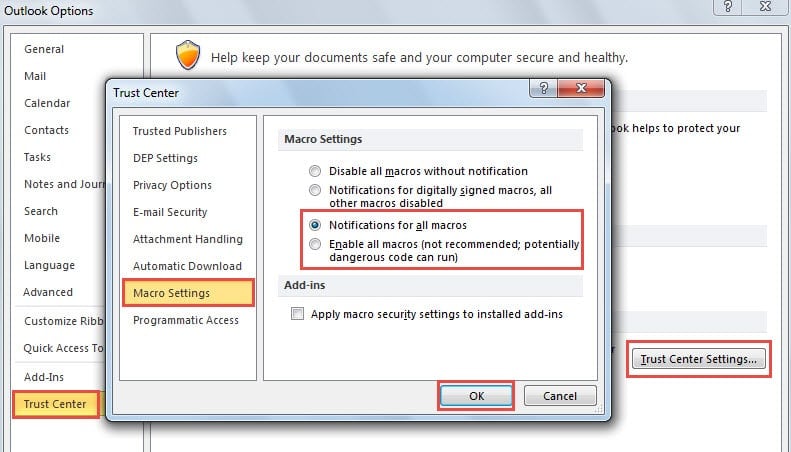
- คลิก“ ตกลง” หลาย ๆ อันเพื่อเปิดใช้งานการเปลี่ยนแปลงและกลับไปที่หน้าต่างหลักของ Outlook
- ตอนนี้ไปที่แท็บ "นักพัฒนา" แล้วคลิกที่ปุ่ม "Visual Basic"
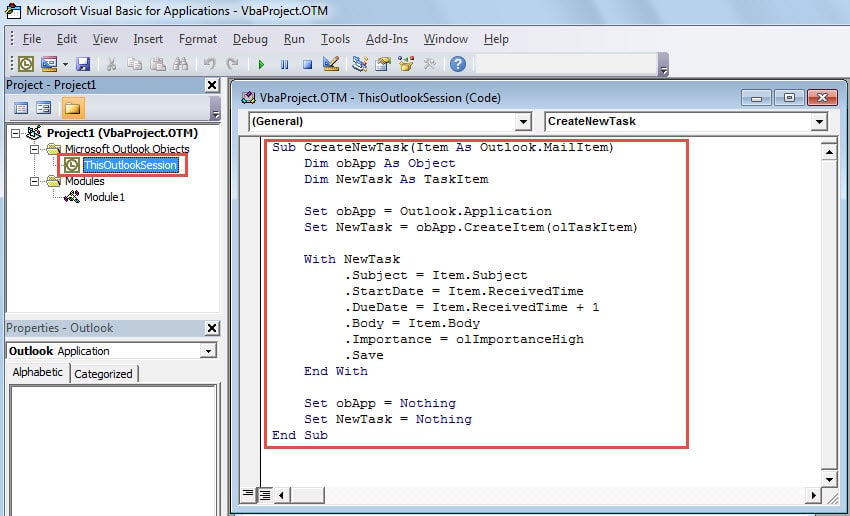
- ในหน้าต่างถัดไปให้ค้นหาและดับเบิลคลิกที่“ ThisOutlookSession” ในรายการโครงการทางด้านซ้าย
- จากนั้นในหน้าต่างป๊อปอัป“ ThisOutlookSession” คุณต้องคัดลอกและวางรหัสต่อไปนี้ลงในเช่นภาพหน้าจอ:
Sub CreateNewTask(Item As Outlook.MailItem)
    Dim obApp As Object
    Dim NewTask As TaskItem

    Set obApp = Outlook.Application
    Set NewTask = obApp.CreateItem(olTaskItem)

    With NewTask
        .Subject = Item.Subject
        .StartDate = Item.ReceivedTime
        .DueDate = Item.ReceivedTime + 1
        .Body = Item.Body
        .Importance = olImportanceHigh
        .Save
    End With

    Set obApp = Nothing
    Set NewTask = Nothing
End Sub
- หลังจากนั้นย่อหน้าจอ“ Visual Basic” ปัจจุบันให้เล็กที่สุดและกลับไปที่หน้าต่างหลักของ Outlook
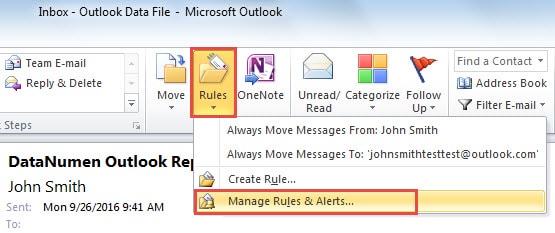
- จากนั้นเลื่อนกลับไปที่แท็บ "หน้าแรก" และคลิกที่ปุ่ม "กฎ" ในกลุ่ม "ย้าย" จากเมนูแบบเลื่อนลงเลือก "จัดการกฎและการแจ้งเตือน"

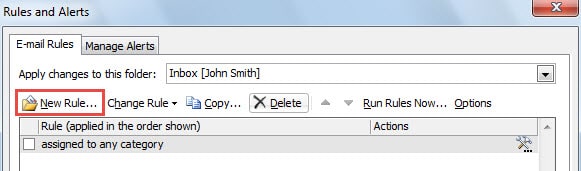
- ในกล่องโต้ตอบป๊อปอัปใหม่ของ“ กฎและการแจ้งเตือน” คลิก“ กฎใหม่”

- กล่องโต้ตอบอื่นของ "ตัวช่วยสร้างกฎ" จะปรากฏขึ้น คุณควรเสนอขาย“ ใช้กฎกับข้อความที่ฉันได้รับ” และกดปุ่ม“ ถัดไป”
- จากนั้นในหน้าจอหลังคุณสามารถระบุเงื่อนไขของกฎกล่าวคือประเภทของอีเมลที่คุณต้องการสร้างงานใหม่จาก ตัวอย่างเช่นหากคุณต้องการสร้างงานใหม่เมื่อได้รับอีเมลจากเจ้านายของคุณ:
- เลือก“ จากบุคคลหรือกลุ่มสาธารณะ”
- จากนั้นคลิกลิงก์ "บุคคลหรือกลุ่มสาธารณะ" ใน "ขั้นตอนที่ 2"
- ในหน้าต่างโต้ตอบ "ที่อยู่กฎ" ป๊อปอัปให้ดับเบิลคลิกที่ที่อยู่อีเมลของเจ้านายของคุณแล้วกด "ตกลง"

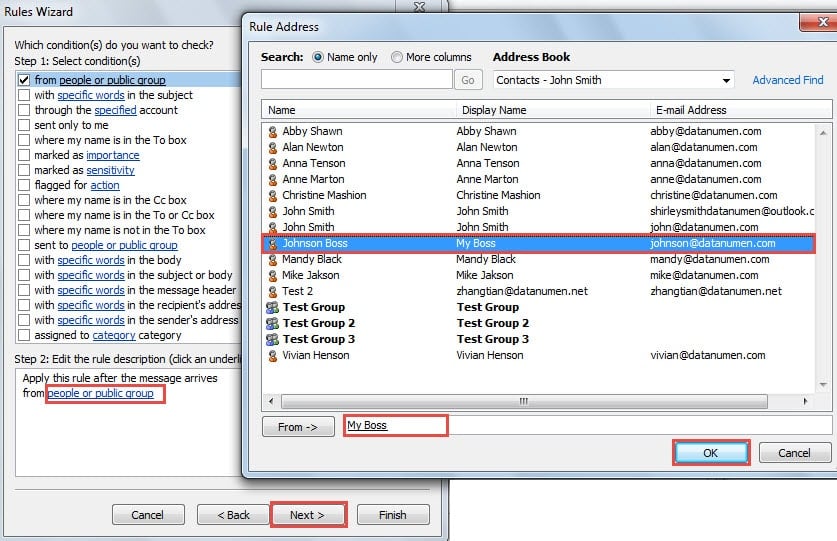
- หลังจากควบคุมเงื่อนไขตามความต้องการของคุณแล้วให้คลิกปุ่ม "ถัดไป"
- ในภายหลังคุณจะต้องเลือกการดำเนินการ -“ เรียกใช้สคริปต์” ในช่อง "ขั้นตอนที่ 2" คลิกที่ลิงก์ "สคริปต์" และกล่องโต้ตอบขนาดเล็กใหม่ของ“ Select Script” จะปรากฏขึ้นคุณสามารถเสนอมาโครที่เพิ่มไว้ก่อนหน้านี้แล้วคลิก“ ตกลง”

- ในที่สุดคลิกสองครั้ง“ ตกลง” คุณจะเข้าสู่หน้าจอสุดท้าย คุณสามารถกำหนดชื่อใหม่สำหรับกฎนี้และตรวจสอบคำอธิบายกฎได้ที่นี่ หลังจากยืนยันว่าไม่มีข้อผิดพลาดคุณสามารถคลิกปุ่ม "เสร็จสิ้น"

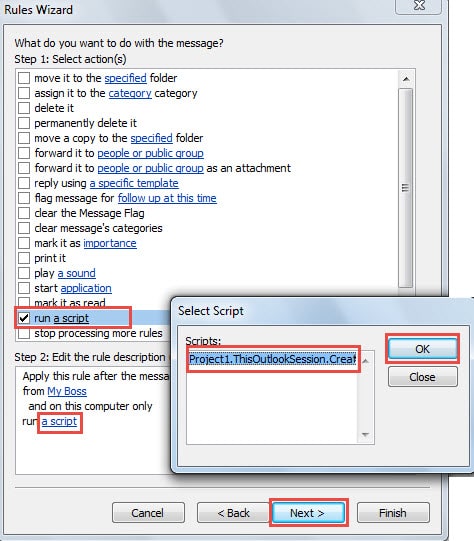
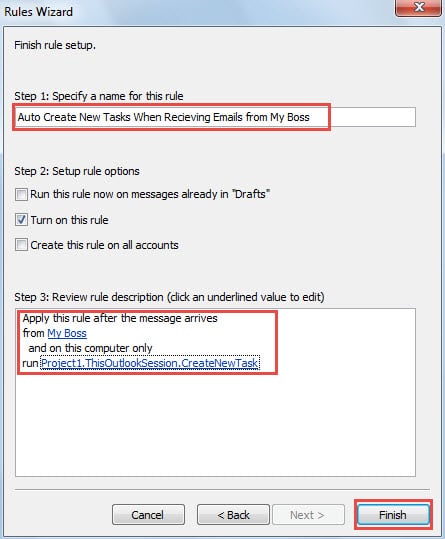
หลังจากนั้นเมื่อคุณได้รับอีเมลที่สอดคล้องกับเงื่อนไขของกฎ Outlook จะสร้างงานที่เกี่ยวข้องโดยอัตโนมัติ คุณสามารถตรวจสอบงานเหล่านี้ได้ในโฟลเดอร์งานของคุณ
ระวังอีเมลที่เป็นอันตราย
ไวรัสที่เป็นพาหะของอีเมลกลายเป็นภัยคุกคามด้านความปลอดภัยที่พบมากขึ้นเรื่อย ๆ โดยทั่วไปสิ่งที่เป็นอันตรายคือลิงก์ที่ไม่รู้จักไฟล์แนบที่ไม่รู้จักและมาโครที่ฝังไว้ ในการรักษาความปลอดภัยข้อมูล Outlook เราต้องระวังความเสี่ยงเช่นอย่าเปิดไฟล์แนบที่น่าสงสัย ยิ่งไปกว่านั้นขอแนะนำให้ลงทุนในเครื่องมือซ่อมแซมระดับแนวหน้าเช่น DataNumen Outlook Repair. มันสามารถ ซ่อมแซมปัญหาอีเมล Outlook เหมือนสายลม
บทนำผู้เขียน:
Shirley Zhang เป็นผู้เชี่ยวชาญด้านการกู้คืนข้อมูลใน DataNumen, Inc. ซึ่งเป็นผู้นำระดับโลกด้านเทคโนโลยีการกู้คืนข้อมูล ได้แก่ ซ่อมแซม SQL Server ไฟล์เสียหาย และผลิตภัณฑ์ซอฟต์แวร์ซ่อมแซมแนวโน้ม ดูข้อมูลเพิ่มเติมได้ที่ wwwdatanumenด้วย.