
บทความนี้มี 10 เคล็ดลับที่มีประโยชน์สำหรับการพิมพ์เอกสาร Word ของคุณอย่างถูกต้องและประหยัดค่าใช้จ่ายใน 10 สถานการณ์ที่แตกต่างกัน
อย่างหลีกเลี่ยงไม่ได้คุณจะต้องพิมพ์ไฟล์ Word ของคุณเมื่อคุณเสร็จสิ้นการทำงาน ในการพิมพ์เอกสารไม่ใช่วิทยาศาสตร์จรวด แต่จะทำอย่างไรให้มีประสิทธิภาพและเป็นมิตรกับสิ่งแวดล้อม หากต้องการชื่อเพียงไม่กี่อย่างคุณรู้วิธีพิมพ์ทั้งสองด้านด้วยตนเองอย่างถูกต้องหรือไม่? นอกจากนี้คุณรู้วิธีพิมพ์ภาพสะท้อนของเอกสาร Word ของคุณหรือไม่?
อย่างไรก็ตามบทความนี้แสดงสถานการณ์การพิมพ์ที่แตกต่างกัน 10 สถานการณ์และวิธีแก้ปัญหาด้วยเช่นกัน อ่านและใช้เคล็ดลับเหล่านี้เพื่อปรับปรุงประสิทธิภาพการทำงานของคุณ
เคล็ดลับที่ 1: อัปเดตฟิลด์และข้อมูลที่เชื่อมโยงโดยอัตโนมัติก่อนพิมพ์
หากเอกสารของคุณมีฟิลด์หรือข้อมูลที่เชื่อมโยงคุณต้องอัปเดตก่อนพิมพ์ อย่างไรก็ตามบ่อยครั้งที่คุณอาจลืมอัปเดตฟิลด์เหล่านี้ด้วยตนเองซึ่งอาจส่งผลให้เกิดขยะกระดาษและวิกฤตทางธุรกิจได้
นี่คือเหตุผลที่คุณต้องตั้งค่าตัวเลือกการพิมพ์ล่วงหน้าโดยทำตามขั้นตอนต่อไปนี้:
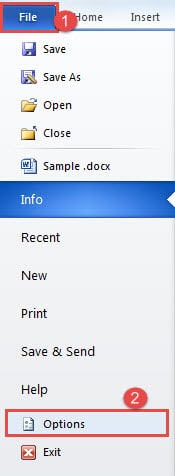
- ขั้นแรกให้คลิกแท็บ "ไฟล์"
- จากนั้นเลือก“ ตัวเลือก”
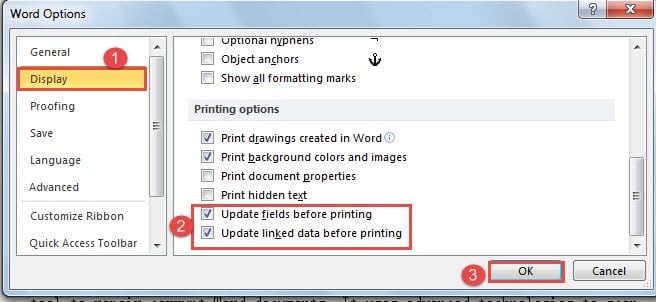
- ตอนนี้ในกล่องโต้ตอบ“ ตัวเลือกของ Word” ให้คลิก“ แสดง” ทางด้านซ้ายก่อน
- จากนั้นไปที่หน้า "ตัวเลือกการพิมพ์" และเลือกช่อง "อัปเดตช่องก่อนพิมพ์" และ "อัปเดตข้อมูลที่เชื่อมโยงก่อนพิมพ์"
- สุดท้ายคลิก“ ตกลง” เพื่อบันทึกการเปลี่ยนแปลง

เคล็ดลับ 2: พิมพ์อย่างถูกต้องทั้งสองด้าน
โดยปกติเราจะพิมพ์ทั้งสองด้านเท่าที่จะทำได้เพื่อประหยัดกระดาษและรักษาสิ่งแวดล้อม แต่คุณอาจพบว่าเครื่องพิมพ์ของคุณไม่รองรับการพิมพ์สองหน้าอัตโนมัติ จากนั้นสิ่งต่างๆอาจยุ่งยากเล็กน้อย แต่ไม่ต้องกังวลคุณสามารถแก้ไขปัญหาได้โดยทำตามคำแนะนำด้านล่าง:
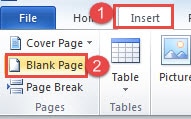
- เริ่มต้นด้วยการตรวจสอบจำนวนหน้าทั้งหมดในเอกสารของคุณ หากเป็นเลขคี่ให้วางเคอร์เซอร์ไว้ที่ท้ายเอกสาร จากนั้นคลิกแท็บ“ แทรก” จากนั้นไปที่คลิก“ Blank Page” เพื่อเพิ่มหน้าใหม่สำหรับเอกสารของคุณ แน่นอนว่าหากเป็นเลขคู่คุณสามารถข้ามการดำเนินการข้างต้นได้

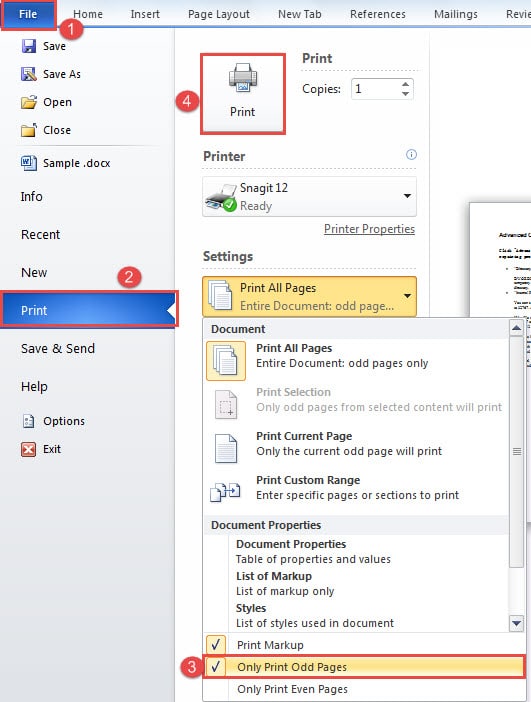
- จากนั้นคลิกแท็บ "ไฟล์"
- จากนั้นคลิก "พิมพ์"
- เลือก“ พิมพ์เฉพาะหน้าคี่” ใน“ การตั้งค่า”
- คลิก "พิมพ์"

- ตอนนี้พลิกกระดาษทั้งหมดและทำให้ด้านว่างอยู่ด้านบน ใส่กลับเข้าไปในเครื่องพิมพ์
- ตอนนี้สามารถมีได้ 2 สถานการณ์ตามเครื่องพิมพ์ประเภทต่างๆ หากด้านว่างด้านบนตรงข้ามกับกระดาษแผ่นแรกในเอกสารคุณต้องคลิก "ไฟล์"
- จากนั้นคลิก "พิมพ์"
- คราวนี้เลือก“ พิมพ์หน้าคู่เท่านั้น” ใน“ การตั้งค่า”
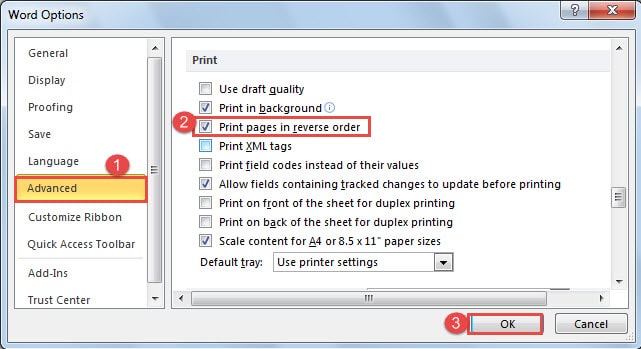
- หากด้านว่างด้านบนตรงข้ามกับกระดาษสุดท้ายในเอกสารคุณต้องคลิก "ไฟล์" จากนั้นคลิก "ตัวเลือก" เพื่อเปิดกล่องโต้ตอบ "ตัวเลือกของ Word"
- จากนั้นคลิก "ขั้นสูง"
- และเลือกช่อง“ พิมพ์หน้าตามลำดับย้อนกลับ”
- อย่าลืมคลิก“ ตกลง”

- ทำซ้ำครั้งต่อไปจากขั้นตอนที่ 7 ถึง 9
เคล็ดลับ 3: พิมพ์ภาพสะท้อนของเอกสาร Word
เพียงใช้ Word และคุณสามารถพิมพ์ภาพสะท้อนของเอกสารของคุณได้
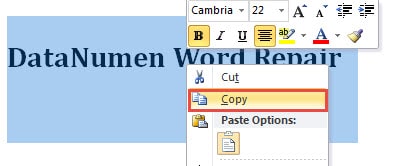
- ในตอนแรกให้เลือกข้อความที่คุณต้องการพิมพ์และคัดลอก

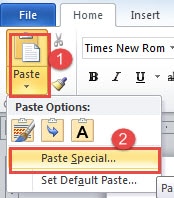
- ประการที่สองเปิดเอกสาร Word ใหม่ คลิกปุ่มแบบเลื่อนลงบนไอคอน "วาง" ใต้แท็บ "หน้าแรก"
- จากนั้นเลือก "วางแบบพิเศษ"

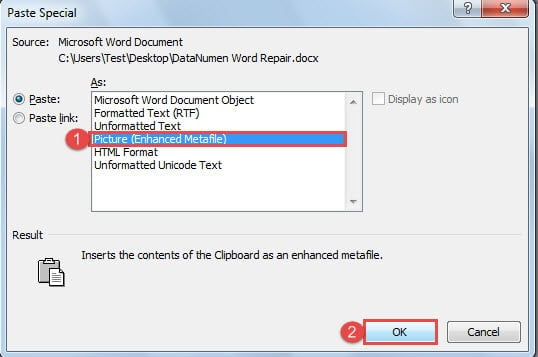
- ตอนนี้ในกล่องโต้ตอบ "วางแบบพิเศษ" ให้เลือก "รูปภาพ (เมตาไฟล์ที่ปรับปรุงแล้ว)"
- จากนั้นคลิก“ ตกลง” ข้อความที่คุณวางจะกลายเป็นรูปภาพ

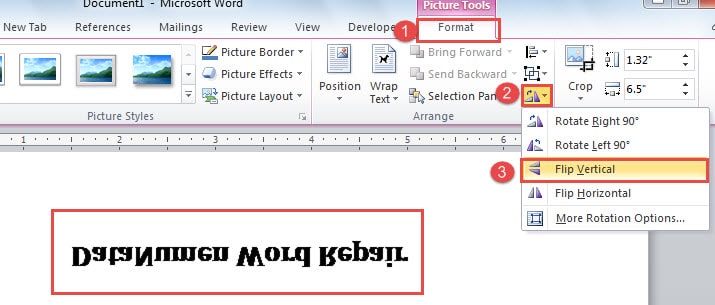
- ตอนนี้คลิกที่ภาพเพื่อเลือก
- คลิก "รูปแบบ" ภายใต้ "เครื่องมือรูปภาพ"
- จากนั้นคลิกตัวเลือก "หมุน"
- จากนั้นเลือก“ พลิกแนวตั้ง” ในเมนูแบบเลื่อนลง

เคล็ดลับ 4: เปิดการพิมพ์พื้นหลัง
เมื่อคุณเปิดการพิมพ์พื้นหลังคุณจะสามารถแก้ไขเอกสารขณะพิมพ์ได้
- แต่ให้คลิกแท็บ“ ไฟล์” ก่อน
- จากนั้นคลิก“ ตัวเลือก” เพื่อเปิดกล่องโต้ตอบ“ ตัวเลือกของ Word”
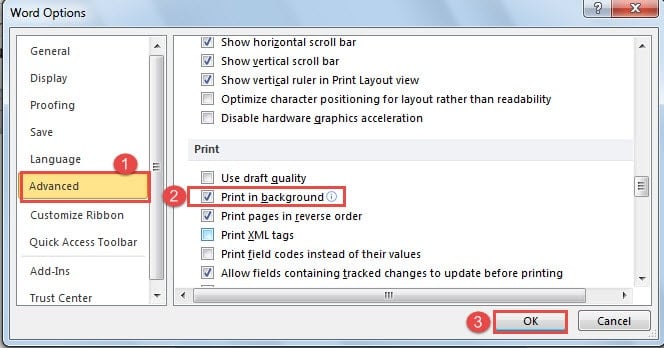
- จากนั้นคลิก "ขั้นสูง"
- จากนั้นเลื่อนลงไปที่หน้า“ พิมพ์” และทำเครื่องหมายที่ช่อง“ พิมพ์ในพื้นหลัง”
- สุดท้ายคลิก“ ตกลง”

เคล็ดลับ 5: พิมพ์ด้วยคุณภาพแบบร่าง
การพิมพ์เอกสาร Word ในคุณภาพระดับร่างไม่เพียงแต่จะช่วยลดต้นทุนการพิมพ์ แต่ยังช่วยเพิ่มความเร็วในการพิมพ์อีกด้วย
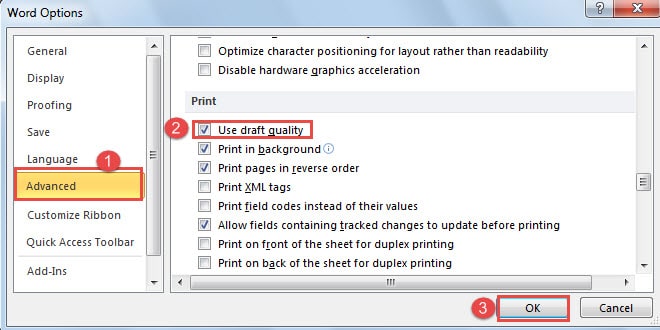
- ทำซ้ำ 3 ขั้นตอนแรกในเคล็ดลับ 4
- ในครั้งนี้คุณควรเลือกช่อง "ใช้คุณภาพแบบร่าง"
- คลิก "ตกลง"

เคล็ดลับ 6: พิมพ์รหัสฟิลด์
หากเอกสารของคุณมีโค้ดฟิลด์ Word จะพิมพ์ค่าฟิลด์ตามค่าเริ่มต้น อย่างไรก็ตามอาจมีบางครั้งที่คุณต้องพิมพ์รหัสเขตข้อมูลแทนค่า
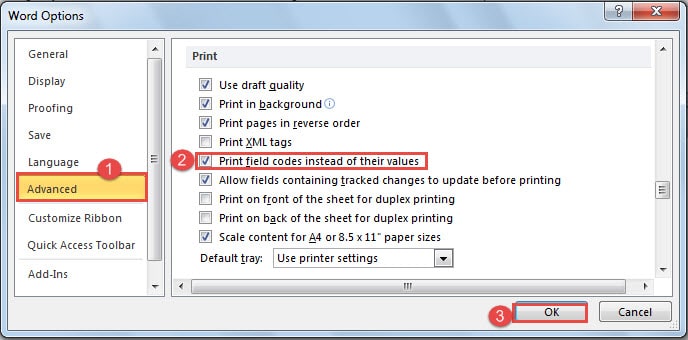
- ทำซ้ำ 3 ขั้นตอนแรกในเคล็ดลับ 4
- และคราวนี้ให้ทำเครื่องหมายที่ช่อง "พิมพ์รหัสฟิลด์แทนว่าค่าของมัน" จะดีหรือไม่
- ในทำนองเดียวกันคลิก“ ตกลง”

เคล็ดลับ 7: ปรับขนาดเป็นขนาดกระดาษ
บางครั้งคุณอาจจัดเรียงเนื้อหาทั้งหมดในกระดาษขนาดหนึ่งเช่น“ A4” และยังไม่ถึงวินาทีสุดท้ายเมื่อคุณได้รับแจ้งว่าคุณต้องพิมพ์เอกสารบนกระดาษขนาดอื่นเช่น“ B5” คุณควรทำอย่างไร?
- คุณควรคลิก“ ไฟล์” ก่อน
- จากนั้นคลิก "พิมพ์"
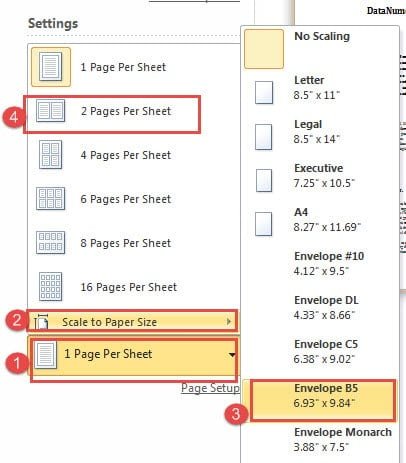
- คลิกปุ่มแบบเลื่อนลงบน“ 1 หน้าต่อแผ่น”
- เลือก“ ปรับขนาดเป็นขนาดกระดาษ”
- จากนั้นเลือกขนาดกระดาษใหม่ในเมนูขยายเช่น“ B5”
- จากนั้นคลิกปุ่มแบบเลื่อนลงที่“ 1 หน้าต่อแผ่น” อีกครั้งและคราวนี้เลือก“ 2 หน้าต่อแผ่น”

- ตอนนี้คุณสามารถไปพิมพ์
เคล็ดลับ 8: พิมพ์ช่วงของหน้าเอกสาร
มันเกิดขึ้นบ่อยครั้งเมื่อเรามีเอกสารที่ยาวเราจำเป็นต้องพิมพ์เอกสารหลายหน้าเท่านั้น
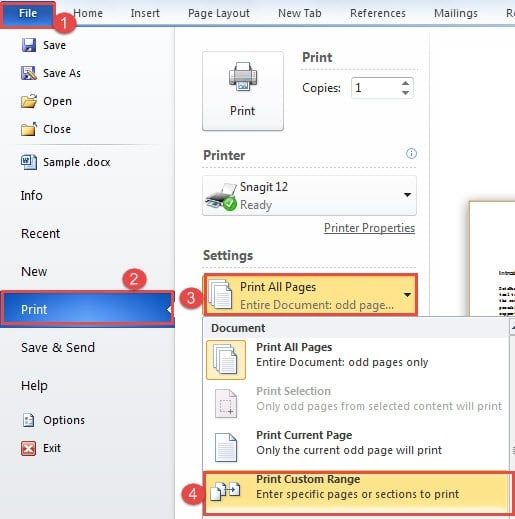
- ในทำนองเดียวกันคลิก "ไฟล์"
- จากนั้นไปที่“ พิมพ์”
- คลิกถัดไปที่ปุ่มแบบเลื่อนลงบน“ พิมพ์ทุกหน้า” และเลือก“ พิมพ์ช่วงที่กำหนดเอง”

- จากนั้นในกล่องข้อความด้านล่างคุณป้อนหน้าที่คุณต้องการพิมพ์ ตัวอย่างเช่นหากหน้าอยู่ในแถวคุณสามารถป้อนหมายเลขหน้าเริ่มต้นและหยุดแล้วใส่เครื่องหมายขีดระหว่างหน้าเช่น“ 1-3” ซึ่งหมายความว่าคุณต้องการพิมพ์หน้า 1, 2 และ 3
- มิฉะนั้นคุณควรเพิ่มเครื่องหมายจุลภาคระหว่างตัวเลขสองตัว ตัวอย่างเช่นหากคุณต้องการพิมพ์หน้า 1 และหน้า 3 คุณควรป้อน“ 1, 3”
เคล็ดลับ 9: พิมพ์เฉพาะบางส่วนของข้อความหน้า
มีโอกาสที่คุณจะต้องพิมพ์ข้อความหน้าบางส่วนเท่านั้น ภายใต้สถานการณ์เช่นนี้การสร้างเอกสารใหม่จะต้องใช้เวลานานและการพิมพ์ทั้งหน้าจะเป็นการสิ้นเปลือง
- วิธีที่ดีที่สุดคือการแทรกตัวแบ่งหน้า วางเคอร์เซอร์ของคุณไว้ที่ต้นข้อความที่คุณต้องการพิมพ์
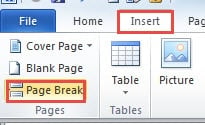
- คลิกแท็บ "แทรก"
- จากนั้นคลิก“ ตัวแบ่งหน้า”

- จากนั้นวางเคอร์เซอร์ไว้ที่ท้ายข้อความแล้วคลิก“ ตัวแบ่งหน้า” อีกครั้ง
- จากนั้นทำตามขั้นตอนในเคล็ดลับ 8 เพื่อพิมพ์หน้าที่คุณต้องการ
เคล็ดลับ 10: ไม่มีการพิมพ์ระยะขอบ
ตามค่าเริ่มต้น Word จะตั้งค่าระยะขอบ แต่บางครั้งเราก็ไม่ต้องการ
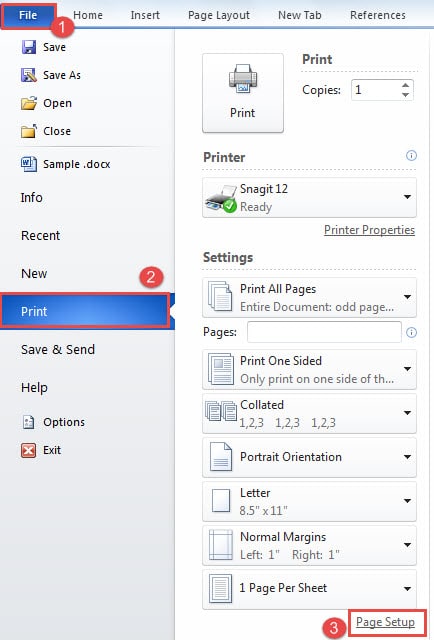
- คลิก "ไฟล์"
- จากนั้นคลิก "พิมพ์"
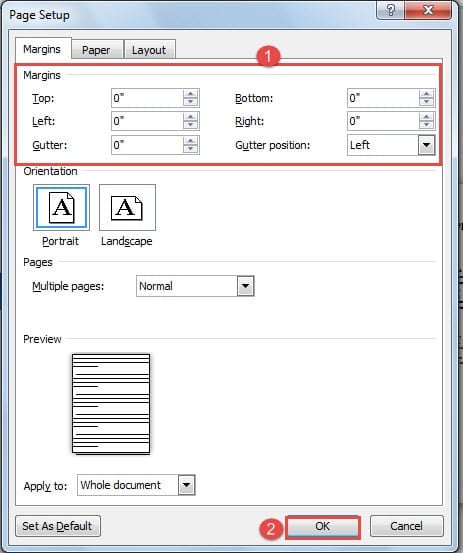
- จากนั้นคลิก“ การตั้งค่าหน้ากระดาษ”

- ตอนนี้ในกล่องโต้ตอบ“ การตั้งค่าหน้ากระดาษ” ให้ตั้งค่าระยะขอบทั้งหมดเป็น“ 0”
- จากนั้นคลิก“ ตกลง”

Word สามารถเสี่ยงต่อข้อผิดพลาดได้
แม้ว่าเราจะสามารถค้นหาคุณลักษณะบางอย่างที่ซ่อนอยู่ของ Word ได้ แต่ก็ยังมีแนวโน้มที่จะขัดข้อง และนี่หมายความว่าไฟล์ของเราตกอยู่ในอันตรายตลอดเวลา สิ่งที่ไม่ดีคือ Word สามารถหยุดทำงานได้ในทันทีทำให้เราติดอยู่กับไฟล์ที่เสียหาย ในขณะนี้คุณต้องมีเครื่องมือที่เชี่ยวชาญในการ ซ่อมแซมข้อมูล Word ที่เสียหาย
บทนำผู้เขียน:
Vera Chen เป็นผู้เชี่ยวชาญด้านการกู้คืนข้อมูลใน DataNumen, Inc. ซึ่งเป็นผู้นำระดับโลกด้านเทคโนโลยีการกู้คืนข้อมูล ได้แก่ เครื่องมือซ่อมแซม xlsx และ pdf ซ่อมแซมผลิตภัณฑ์ซอฟต์แวร์ ดูข้อมูลเพิ่มเติมได้ที่ wwwdatanumenด้วย.