
ในบทความนี้เราจะแนะนำให้คุณรู้จักกับตัวช่วยสร้างฟอร์มอัตโนมัติใน Ms Access และแสดงให้เห็นว่าการสร้างแบบฟอร์มนั้นง่ายเพียงใด
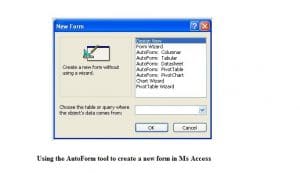 ตัวช่วยสร้างแบบฟอร์มอัตโนมัติ (AutoForm Wizard) ใน MS Access เป็นหนึ่งในเครื่องมือที่มีประโยชน์ที่สุดในโปรแกรม AutoForm หมายถึงแบบฟอร์มอัตโนมัติที่สามารถสร้างได้ใน MS Access ตามชื่อที่บอกไว้ AutoForm ช่วยให้เราสร้างแบบฟอร์มโดยอัตโนมัติสำหรับแบบสอบถามหรือตารางใดๆ ก็ได้ ด้วย AutoForm เราสามารถป้อนข้อมูลได้อย่างง่ายดายภายในไม่กี่วินาที โดยอิงจากตารางหรือแบบสอบถามที่เราเลือก เครื่องมือนี้เป็นหนึ่งในวิธีที่รวดเร็วและสะดวกที่สุดในการสร้างแบบฟอร์มใน MS Access อย่างแน่นอน เมื่อคุณเลือกตารางและแบบสอบถามที่คุณต้องการใช้ในการสร้างแบบฟอร์มแล้ว AutoForm จะจัดเรียงฟิลด์และสร้างแบบฟอร์มโดยอัตโนมัติ
แบบฟอร์มทั้งหมดที่สร้างใน AutoForm จะขึ้นอยู่กับรูปแบบอัตโนมัติที่กำหนดไว้ล่วงหน้า AutoForm ใน MS Access ประกอบด้วย AutoForm สองประเภท:
- AutoForm วัตถุใหม่ - เหล่านี้เป็นรูปแบบการป้อนข้อมูลที่เรียบง่ายโดยไม่มีอะไรที่ถือว่าซับซ้อนหรือน่าตื่นเต้น
- แบบฟอร์มอัตโนมัติตามตัวสร้าง - สิ่งเหล่านี้ยังคงสามารถสร้างแบบฟอร์มที่ดูหรูหรากว่าเล็กน้อยด้วยวิธีนี้คุณสามารถสร้างรูปแบบที่แตกต่างกันได้ถึงห้าแบบซึ่ง ได้แก่ :
- เสา: ช่องทั้งหมดจะอยู่คนละบรรทัดโดยมีป้ายกำกับแยกกัน
- ตาราง: ช่องที่อยู่ในแต่ละระเบียนจะปรากฏในบรรทัดเดียวกันป้ายกำกับจะแสดงที่ด้านบนเท่านั้น
- แผ่นข้อมูล: เขตข้อมูลที่มีอยู่ในแต่ละระเบียนจะแสดงในรูปแบบแถวและคอลัมน์โดยแต่ละแถวมีหนึ่งระเบียนและแต่ละคอลัมน์มีหนึ่งเขตข้อมูล ชื่อเขตข้อมูลจะแสดงอยู่ด้านบนของทุกคอลัมน์
- ตารางสรุปสาระสำคัญ: แบบฟอร์มนี้จะเปิดขึ้นในมุมมองตาราง Pivot สามารถเพิ่มเขตข้อมูลได้โดยลากจากรายการเขตข้อมูลไปยังพื้นที่มุมมองที่แตกต่างกัน
- PivotChart: แบบฟอร์มนี้จะเปิดขึ้นในมุมมองแผนภูมิ Pivot สามารถเพิ่มเขตข้อมูลได้โดยลากจากรายการเขตข้อมูลไปยังพื้นที่มุมมองที่แตกต่างกัน
การสร้างแบบฟอร์มโดยใช้ AutoForm ไม่ใช่แค่เค้กชิ้นเดียว คุณสามารถทำได้ภายในไม่กี่นาที ขั้นตอนเดียวกันมีการระบุไว้ด้านล่าง
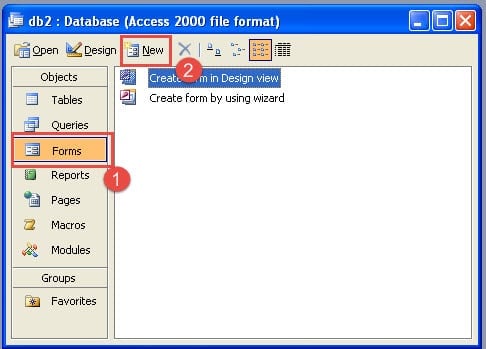
- ไปที่หน้าต่างฐานข้อมูล
- เลือกไอคอนฟอร์มในแถบวัตถุ
- กดปุ่มใหม่

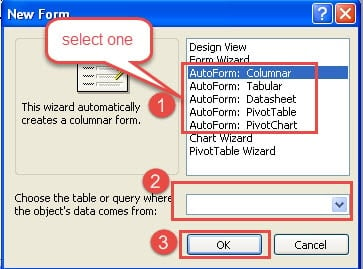
- เลือกหนึ่งในฟอร์มอัตโนมัติต่อไปนี้:
- คอลัมน์
- แบน
- แผ่นข้อมูล
- PivotTable
- PivotChart
- เลือกแบบสอบถามหรือตารางที่คุณต้องการใช้ในการสร้างแบบฟอร์ม การเลือกนี้ต้องทำจากรายการแบบเลื่อนลง
- กดตกลง

ความผิดพลาดของฐานข้อมูล Ms Access สามารถทำลายข้อมูลที่จัดเก็บไว้ทั้งหมดรวมถึงแบบฟอร์มที่กำหนดเองที่คุณอาจสร้างขึ้น
ความผิดพลาดของฐานข้อมูล Access สามารถทำลายไม่เพียง แต่บันทึกของคุณเท่านั้น แต่ยังรวมถึงฟอร์มแบบกำหนดเองที่คุณอาจสร้างขึ้นด้วย ดังนั้นหากคุณเคยพบข้อขัดข้องในการเข้าถึงคุณจะต้องคว้าไฟล์ เข้าถึงซอฟต์แวร์ซ่อมแซมไฟล์ กดไลก์ DataNumen Access Repair เพื่อกู้คืนเนื้อหาของคุณรวมทั้งแบบฟอร์มแบบสอบถามและดัชนีที่บันทึกไว้ แอปพลิเคชั่นที่ทรงพลังนี้สามารถจัดการไฟล์ฐานข้อมูลขนาดใหญ่ได้อย่างง่ายดายและยังสามารถแยกเนื้อหาจากไฟล์ MDB ที่ยุ่งเหยิงได้อีกด้วย
บทนำผู้เขียน:
Vivian Stevens เป็นผู้เชี่ยวชาญด้านการกู้คืนข้อมูลใน DataNumen, Inc. ซึ่งเป็นผู้นำระดับโลกด้านเทคโนโลยีการกู้คืนข้อมูล ได้แก่ ซ่อมแซมไฟล์ mdf และผลิตภัณฑ์ซอฟต์แวร์กู้คืน excel ดูข้อมูลเพิ่มเติมได้ที่ wwwdatanumenด้วย.