
ในบทความนี้ เราจะนำเสนอ 8 วิธีในการล้างการจัดรูปแบบอักขระหรือย่อหน้าในเอกสาร Word ของคุณอย่างรวดเร็วและง่ายดาย
บางครั้ง อาจมีบางครั้งที่คุณเพิ่งจัดรูปแบบเอกสารเสร็จ แล้วพบว่าคุณต้องล้างการจัดรูปแบบข้อความบางอย่าง เช่น การจัดรูปแบบอักขระหรือการจัดรูปแบบย่อหน้าเท่านั้น หรือบางครั้งคุณก็จะต้องถอดเอกสารทั้งหมดออกจากการจัดรูปแบบเดิม
ในเนื้อหาด้านล่างเป็นวิธีแก้ปัญหาทั้งหมดที่กล่าวถึงข้างต้น
ลบการจัดรูปแบบอักขระเท่านั้น
การจัดรูปแบบอักขระตามชื่อที่ระบุหมายถึงการจัดรูปแบบที่ใช้กับข้อความในระดับอักขระ เช่น ตัวเอียงหรือขีดเส้นใต้
วิธีลบการจัดรูปแบบแบบนี้คือ เลือกข้อความที่ต้องการ แล้วกดปุ่ม “Ctrl + Spacebar” จากนั้นข้อความทั้งหมดจะกลับไปใช้แบบอักษรขนาดและสไตล์เริ่มต้น
ลบการจัดรูปแบบย่อหน้าเท่านั้น
การจัดรูปแบบย่อหน้าจะส่งผลต่อข้อความในระดับย่อหน้า โดยมีการจัดแนวหรือแรเงาทั้งหมด
หากต้องการล้างการจัดรูปแบบย่อหน้า คุณต้องเลือกข้อความก่อน และถัดไปควรกด “Ctrl+ Q” นี่คือเอฟเฟกต์: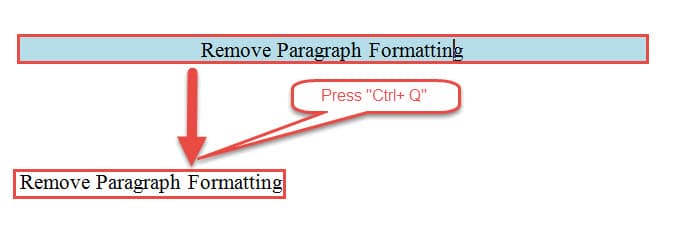
3 วิธีในการลบทั้งการจัดรูปแบบตัวอักษรและย่อหน้า
ในกรณีที่คุณต้องการกำจัดทั้งการจัดรูปแบบอักขระและย่อหน้าด้วยวิธีเดียว คุณอาจลองดู 3 วิธีต่อไปนี้
วิธีที่ 1: ใช้ตัวเลือก "ล้างการจัดรูปแบบ"
- ประการแรก อย่าลืมเลือกข้อความเสมอ
- จากนั้นไปที่คลิก "ล้างการจัดรูปแบบ" ในกลุ่ม "แบบอักษร" ใต้แท็บ "หน้าแรก"
และนี่คือผลลัพธ์: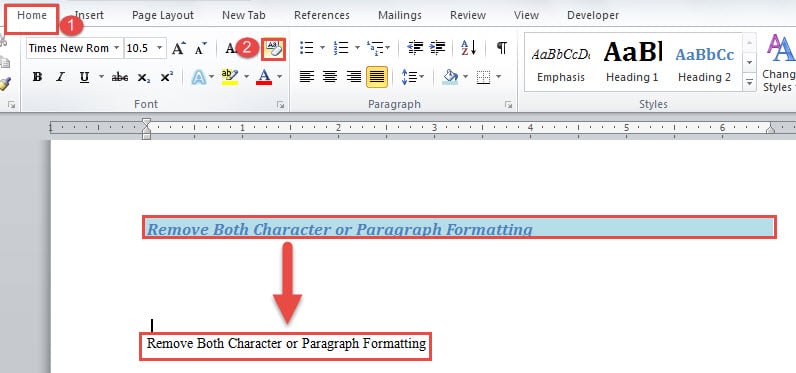
วิธีที่ 2: ล้างรูปแบบทั้งหมด
- ในตอนแรกให้เลือกข้อความ
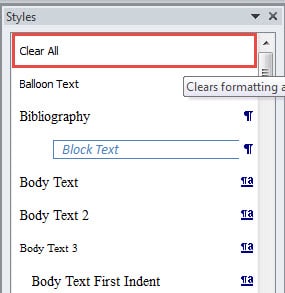
- จากนั้นคลิกปุ่มลูกศรชี้ลงในกลุ่ม "สไตล์" ใต้แท็บ "หน้าแรก"

- ตอนนี้ในหน้าต่าง "สไตล์" เปิดขึ้น ค้นหาและคลิก "ล้างทั้งหมด"


วิธีที่ 3: เปลี่ยนกลับเป็นข้อความปกติ
- ทำซ้ำ 2 ขั้นตอนแรกในวิธีที่ 2 ข้างต้น
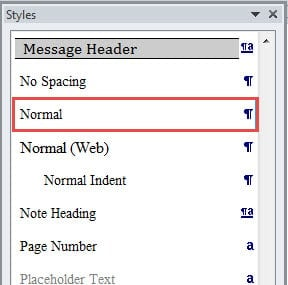
- เฉพาะเวลานี้ในหน้าต่าง "สไตล์" คุณต้องค้นหาและคลิก "ปกติ" ผลจะเหมือนกับที่แสดงไว้ในวิธีที่ 1

อย่างไรก็ตาม วิธีการทั้ง 3 นี้ไม่สามารถช่วยคุณลบไฮเปอร์ลิงก์ได้ หากมีอยู่ในเอกสาร เพื่อแก้ไขปัญหานี้ คุณสามารถอ่านบทความนี้: วิธีค้นหาเปลี่ยนและลบไฮเปอร์ลิงก์ในเอกสาร Word ของคุณ
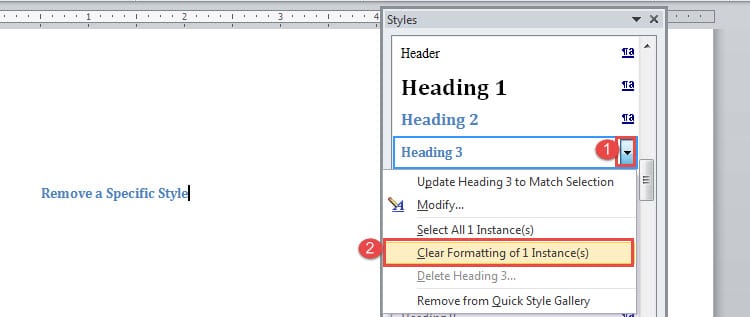
ลบสไตล์เฉพาะผ่านเอกสาร
- ทำตาม 2 ขั้นตอนแรกในวิธีที่ 1 เพื่อเปิดหน้าต่าง “Styles”
- จากนั้นในบานหน้าต่างสไตล์ ให้ค้นหาชื่อของสไตล์ที่คุณต้องการเอาออก
- เลื่อนเคอร์เซอร์ไปที่ชื่อสไตล์แล้วคลิกปุ่มสามเหลี่ยมกลับหัว
- คลิกถัดไป “ล้างการจัดรูปแบบของอินสแตนซ์ XX” “XX” หมายถึงหมายเลขรูปแบบที่ใช้ในเอกสาร

2 วิธีในการตัดการจัดรูปแบบเอกสารทั้งหมด
วิธีการ 2 วิธีนี้จะช่วยให้คุณสามารถลบการจัดรูปแบบเอกสารทั้งหมด รวมถึงการเชื่อมโยงหลายมิติทั้งหมดที่อาจมีอยู่
วิธีที่ 1: ใช้มาโคร
- ขั้นแรก ให้กด “Ctrl+A” เพื่อเลือกเอกสารทั้งหมด
- กดถัดไป “Alt+ F11” เพื่อเปิดตัวแก้ไข VBA
- คลิก "แทรก" เพื่อแทรกโมดูลใหม่และดับเบิลคลิกเพื่อเปิด
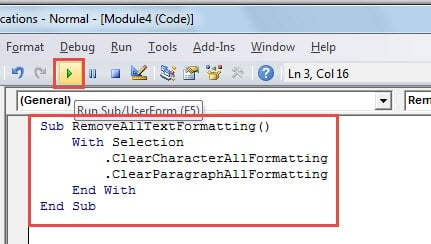
- จากนั้นวางรหัสต่อไปนี้ที่นั่นแล้วกด "เรียกใช้":
Sub RemoveAllTextFormatting()
  With Selection
    .ClearCharacterAllFormatting
    .ClearParagraphAllFormatting
  End With
End Sub
 วิธีที่ 2: วางเป็นข้อความที่ไม่ได้จัดรูปแบบ
 วิธีที่ 2: วางเป็นข้อความที่ไม่ได้จัดรูปแบบ
- กด “Ctrl+A” เพื่อเลือกข้อความทั้งหมด
- จากนั้นกด “Ctrl+C” ต่อไปเพื่อคัดลอก
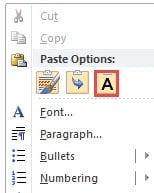
- และเปิดเอกสารใหม่แล้วคลิกขวา
- เลือกตัวเลือก "เก็บข้อความเท่านั้น"

รับเครื่องมือเพื่อแก้ไขปัญหา Word
โดยทั่วไปแล้ว Word ทำงานได้ดีมากจนเราต้องพึ่งพามันอย่างมากในการประมวลผลรายงานและเอกสารประจำวันของเรา แต่ด้วยคุณลักษณะและฟังก์ชันทั้งหมดที่ทำงานบนไฟล์ของเรา สิ่งต่างๆ ก็อาจผิดพลาดได้ ดังนั้น เราขอแนะนำให้คุณซื้อ เครื่องมือแก้ไขข้อมูล Word ล่วงหน้า.
บทนำผู้เขียน:
Vera Chen เป็นผู้เชี่ยวชาญด้านการกู้คืนข้อมูลใน DataNumen, Inc. ซึ่งเป็นผู้นำระดับโลกด้านเทคโนโลยีการกู้คืนข้อมูล ได้แก่ xlsx เครื่องมือซ่อมแซมความเสียหายของไฟล์ และ pdf ซ่อมแซมผลิตภัณฑ์ซอฟต์แวร์ ดูข้อมูลเพิ่มเติมได้ที่ wwwdatanumenด้วย.