
ในบทความของวันนี้เราต้องการแสดง 5 วิธีในการดูและทำความเข้าใจว่าคุณใช้เวลากับเอกสาร Word ไปนานแค่ไหน
ในบางครั้งคุณอาจต้องทำงานกับเอกสารที่ค่อนข้างยาว และเมื่อเสร็จสิ้นคุณอาจต้องการทราบเวลาที่แน่นอนที่คุณทุ่มเทให้กับการประมวลผล ในแง่ของความต้องการดังกล่าวเราจึงแสดงรายการวิธีง่ายๆ 5 วิธีในการตรวจสอบเวลาแก้ไขทั้งหมดของเอกสาร
วิธีที่ 1: เปลี่ยนเป็นมุมมองหลังเวที
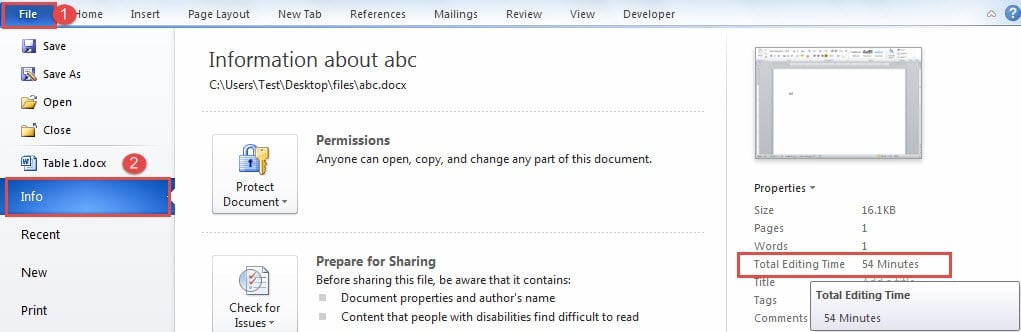
- ขั้นแรกให้คลิกแท็บ "ไฟล์"
- จากนั้นไปที่ด้านหลังของ Word และตรวจสอบให้แน่ใจว่าแท็บ "ข้อมูล" ปรากฏขึ้น
- และในคอลัมน์ทางขวาสุดที่วางคุณสมบัติเอกสารคุณสามารถตรวจสอบตัวเลือก "เวลาแก้ไขทั้งหมด"
วิธีที่ 2: แทรกเขตข้อมูลลงในส่วนหัวหรือส่วนท้าย
ในกรณีที่คุณอาจพบว่ารบกวนการเปลี่ยนกลับไปที่มุมมองหลังเวทีคุณสามารถแทรกฟิลด์ที่ระบุเวลาในการแก้ไขทั้งหมดลงในส่วนหัวหรือส่วนท้ายของเอกสาร
- เริ่มต้นด้วยการดับเบิลคลิกที่ส่วนหัวหรือส่วนท้ายเพื่อเข้าสู่
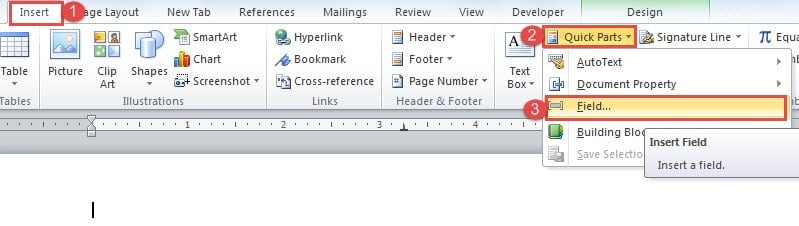
- จากนั้นคลิกแท็บ“ แทรก”
- จากนั้นคลิก“ Quick Parts” ในกลุ่ม“ Text”
- แล้วเลือก "ฟิลด์" ในเมนูแบบเลื่อนลง

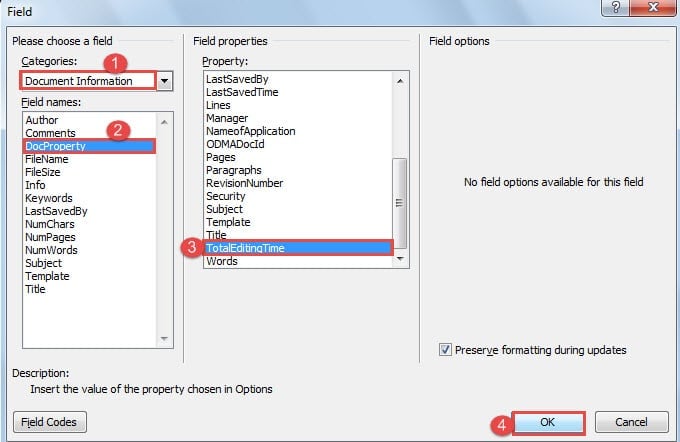
- ตอนนี้ในกล่องโต้ตอบ "ฟิลด์" เปิดขึ้นก่อนอื่นให้เลือก "ข้อมูลเอกสาร" สำหรับหมวดหมู่
- จากนั้นเลือก "DocProperty" สำหรับชื่อฟิลด์
- และเลือก“ TotalEditingTime” สำหรับคุณสมบัติ
- สุดท้ายคลิก“ ตกลง”

ในการอัปเดตฟิลด์คุณต้องคลิกขวาที่ฟิลด์แล้วเลือก "อัปเดตฟิลด์"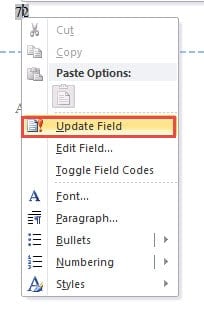
วิธีที่ 3: แสดง“ เวลาแก้ไขทั้งหมด” ในรายละเอียดเอกสาร
- อันดับแรก ให้ไปที่ตำแหน่งที่คุณเก็บเอกสารไว้
- จากนั้นคลิกปุ่มเพื่อเลือก“ รายละเอียด” เพื่อเปลี่ยนมุมมอง

- คลิกขวาถัดไปที่แถวส่วนหัว
- ในเมนูรายการให้เลือก "เพิ่มเติม"

- ตอนนี้ในกล่องโต้ตอบ "เลือกรายละเอียด" ให้เลือกช่อง "เวลาแก้ไขทั้งหมด"
- จากนั้นคลิก“ ตกลง”

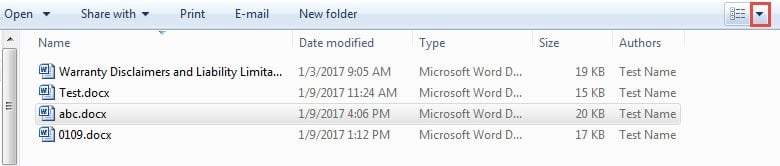
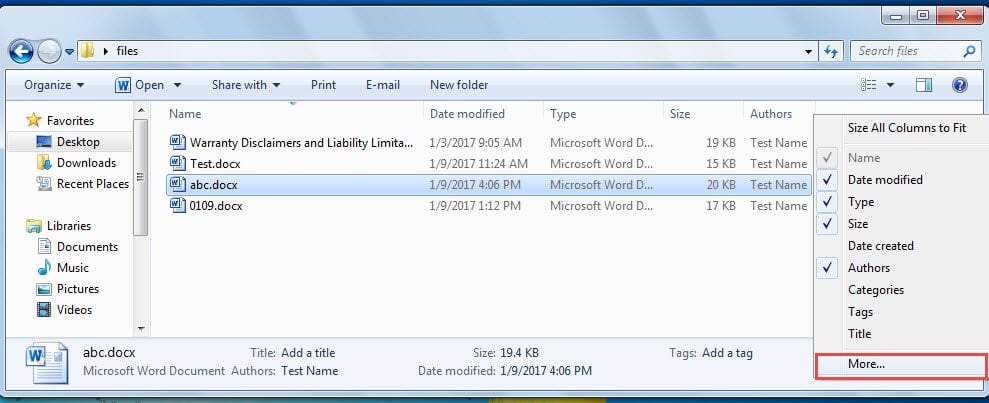
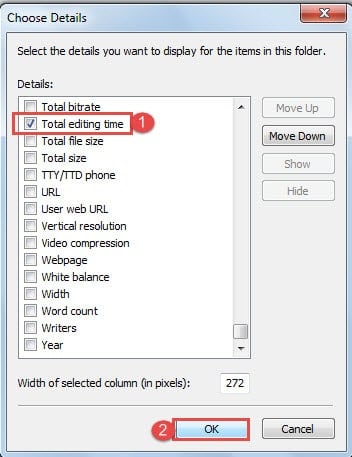
และคุณจะเห็นคอลัมน์พิเศษถูกแทรกซึ่งคุณสามารถดูเวลาแก้ไขได้อย่างชัดเจน
วิธีที่ 4: เพิ่ม“ คุณสมบัติเอกสารขั้นสูง” ไปที่“ แถบเครื่องมือด่วน”
- ในขั้นแรกให้คลิกแท็บ“ ไฟล์” จากนั้น“ ตัวเลือก” เพื่อเปิดกล่องโต้ตอบ“ ตัวเลือกของ Word”
- ตอนนี้คลิก“ แถบเครื่องมือด่วน” ที่บานหน้าต่างด้านซ้ายก่อน
- และเลือก“ Commands Not in the Ribbon” สำหรับหมวดหมู่
- จากนั้นค้นหาและเลือกคำสั่ง“ คุณสมบัติเอกสารขั้นสูง”
- จากนั้นคลิก "เพิ่ม"
- สุดท้ายคลิก“ ตกลง”

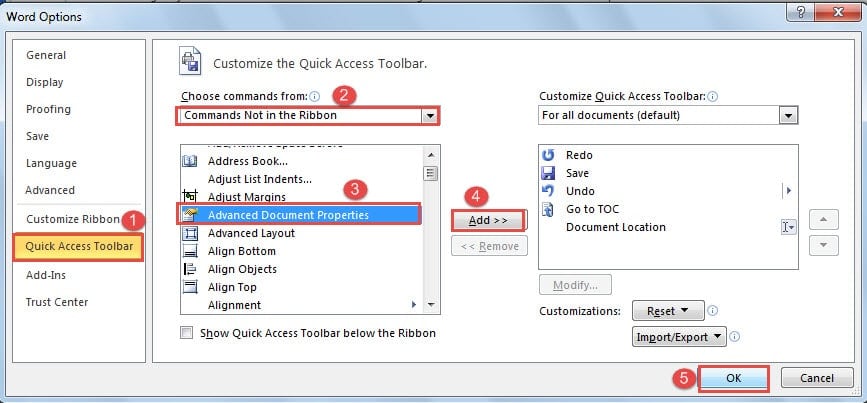
คุณสามารถเห็นคำสั่งได้ถูกเพิ่มในขณะนี้ คลิกและคุณจะเปิดกล่องโต้ตอบคุณสมบัติ จากนั้นคลิกแท็บ "สถิติ" และคุณจะเห็นเวลาในการแก้ไขทั้งหมด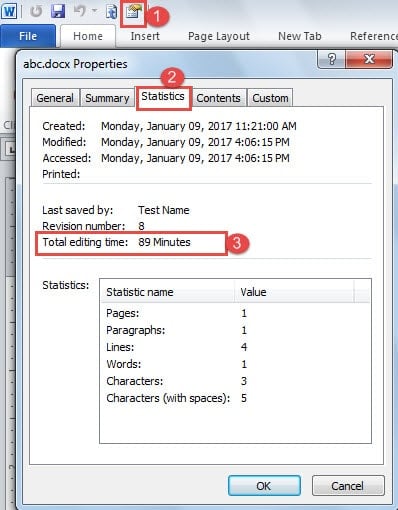
วิธีที่ 5: ใช้รหัส VBA
- กดทางลัด“ Alt + F11” เพื่อเปิดตัวแก้ไข VBA
- จากนั้นคลิก“ แทรก” เพื่อแทรกโมดูลใหม่
- จากนั้นเปิดและวางรหัสต่อไปนี้ที่นั่น:
Sub ShowTotalEditingTime()
MsgBox (ActiveDocument.BuiltInDocumentProperties("Total Editing Time"))
End Sub
- กดปุ่ม "เรียกใช้"


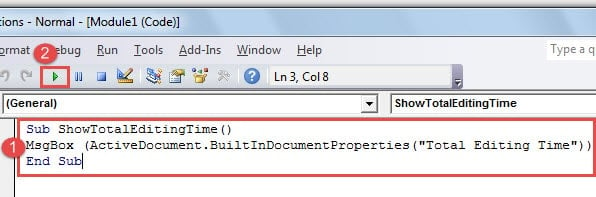
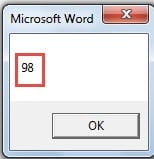
สำหรับการใช้งานในอนาคตคุณสามารถกำหนดปุ่มหรือทางลัดสำหรับมาโครได้ คุณสามารถอ่านบทความนี้เพื่อดูขั้นตอนโดยละเอียด: วิธีลบการจัดรูปแบบของข้อความที่วางด้วยมาโครและ VBA ใน Word ของคุณ
ติดตั้งไฟล์ของคุณด้วยการสำรองข้อมูล
Word ไม่สามารถเข้าใจผิดได้ดังนั้นเราควรให้ความสำคัญกับความปลอดภัยของไฟล์ Word ตลอดเวลาในกรณีที่มีสิ่งไม่ดีเกิดขึ้น เช่นเคยการสำรองข้อมูลยังคงเป็นตัวเลือกอันดับต้น ๆ ของเราในการป้องกันข้อมูลจากความเสียหาย อย่างไรก็ตามแม้แต่การสำรองข้อมูลก็อาจทำให้คุณล้มเหลวได้ในบางครั้ง ดังนั้นรับ เครื่องมือกู้คืนข้อผิดพลาดไฟล์ Word เป็นสิ่งที่จำเป็น
บทนำผู้เขียน:
Vera Chen เป็นผู้เชี่ยวชาญด้านการกู้คืนข้อมูลใน DataNumen, Inc. ซึ่งเป็นผู้นำระดับโลกด้านเทคโนโลยีการกู้คืนข้อมูล ได้แก่ เครื่องมือแก้ไขความเสียหายของ Excel และ pdf ซ่อมแซมผลิตภัณฑ์ซอฟต์แวร์ ดูข้อมูลเพิ่มเติมได้ที่ wwwdatanumenด้วย.