
เราสามารถดูทั้งงานและข้อความที่ถูกตั้งค่าสถานะในรายการสิ่งที่ต้องทำของงาน Outlook แล้วเราจะคัดกรองอีเมลที่ถูกตั้งค่าสถานะเพื่อแสดงเฉพาะงานได้อย่างไร?
สำหรับอีเมลที่สำคัญโดยทั่วไปเราสามารถใช้แฟล็กเพื่อทำเครื่องหมายซึ่งเป็นคุณลักษณะทั่วไปของโปรแกรมรับส่งเมลทั้งหมดรวมถึง Outlook ในขั้นต้นเรามักจะตั้งค่าสถานะข้อความเหล่านั้นซึ่งมีงานที่ต้องจัดการเพื่อให้เราสามารถเคลียร์งานได้ เนื่องจากฟังก์ชั่นเดิมที่ Outlook วางข้อความที่ถูกตั้งค่าสถานะทั้งหมดไว้ในรายการสิ่งที่ต้องทำ อย่างไรก็ตามด้วยการใช้งานที่กว้างขวางการตั้งค่าสถานะอีเมลไม่ได้หมายถึงข้อความที่มีงานเท่านั้นอีกต่อไป ผู้คนคุ้นเคยกับการตั้งค่าสถานะอีเมลมากขึ้นเนื่องจากลักษณะเฉพาะเช่นผู้ส่งพิเศษหัวเรื่องที่มีความหมายเป็นต้น ดังนั้นการตั้งค่าสถานะจึงมีความหมายอื่นมากกว่า
ในกรณีนี้หากอีเมลที่ถูกตั้งค่าสถานะโดยไม่มีงานใด ๆ ยังคงอยู่ในรายการสิ่งที่ต้องทำจะเป็นการยากที่จะเข้าใจภารกิจของเรา ไม่ต้องสงสัยเลยว่าเราจำเป็นต้องซ่อนอีเมลที่ถูกตั้งค่าสถานะเพื่อแสดงงานในรายการสิ่งที่ต้องทำเท่านั้น หากไม่มีการหยุดชะงักของอีเมลที่ไร้ประโยชน์เราจะปรับปรุงประสิทธิภาพการทำงานของเราอย่างมาก ตอนนี้เรามาดูขั้นตอนที่เป็นรูปธรรมด้านล่าง
ขั้นตอนที่เป็นรูปธรรมในการซ่อนอีเมลที่ถูกตั้งค่าสถานะในรายการสิ่งที่ต้องทำ
- เริ่มต้นด้วยการเลือกตัวเลือก “รายการสิ่งที่ต้องทำ” ภายใต้เมนู “งานของฉัน” ในหน้า “งาน” เราจะเห็นงานทั้งหมดและอีเมลที่ติดธงไว้แสดงอยู่
- จากนั้นเราควรคลิกขวาที่แถวของชื่อเขตข้อมูลและเลือก "ดูการตั้งค่า" จากเมนู
- กล่องโต้ตอบใหม่ของ "การตั้งค่ามุมมองขั้นสูง: รายการที่ต้องทำ" จะครอบตัดขึ้นซึ่งเราควรค้นหาและคลิกปุ่ม "ตัวกรอง"
- ถัดไปในกล่องโต้ตอบของ "ตัวกรอง" เราจะต้องคลิกแท็บ "ขั้นสูง"
- ใน "ฟิลด์" เราสามารถเลือก "คลาสข้อความ" จากรายการแบบเลื่อนลงหรือพิมพ์ "คลาสข้อความ" โดยตรง
- ใน“ เงื่อนไข” เราควรเลือก“ มี”
- พิมพ์“ IPM.Task” ในภายหลังในช่อง“ ค่า” และอย่าลืมคลิกปุ่ม "เพิ่มในรายการ"
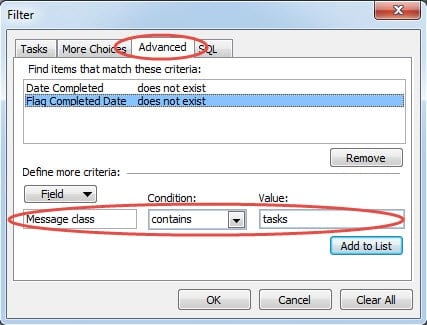
- สุดท้ายคลิกชุด“ ตกลง” เพื่อบันทึกการตั้งค่าและกลับไปที่ Outlook
เมื่อคืน Outlook หลังจากขั้นตอนข้างต้นเราไม่พบอีเมลอยู่ในรายการสิ่งที่ต้องทำ
วิธีที่มีประสิทธิภาพในการบรรเทาความเสียหายหลังจาก PST ล่ม
ไม่ต้องสงสัยเลยว่า Outlook มีความสามารถมากมายในการให้บริการผู้ใช้ ด้วยข้อมูลการติดตั้งที่เก็บไว้ในนั้น Outlook ได้ให้เครื่องมือซ่อมแซมในตัวแก่ผู้ใช้แล้ว - Scanpst.exe เครื่องมือนี้จะช่วยให้ผู้ใช้ ซ่อม PST ไฟล์หลังจาก PST ขัดข้อง อย่างไรก็ตามการซ่อมแซมอาจไม่ได้ผล ในสถานการณ์เช่นนี้ผู้ใช้ต้องใช้เครื่องมือของบุคคลที่สามเช่น DataNumen Outlook Repair. แอปพลิเคชั่นนี้จะสแกนไฟล์ PST ที่เสียหายและกู้คืนให้มากที่สุด
บทนำผู้เขียน:
Shirley Zhang เป็นผู้เชี่ยวชาญด้านการกู้คืนข้อมูลใน DataNumen, Inc. ซึ่งเป็นผู้นำระดับโลกในเทคโนโลยีการกู้คืนข้อมูลซึ่งรวมถึงการกู้คืน SQL และผลิตภัณฑ์ซอฟต์แวร์ซ่อมแซม Outlook ดูข้อมูลเพิ่มเติมได้ที่ www.datanumenด้วย.