
เมื่อเพิ่มโฟลเดอร์ลงในอีเมลโดยตรงเราจะได้รับการแจ้งเตือนว่าไม่สามารถแนบโฟลเดอร์ได้ ในความเป็นจริงเราสามารถแนบเป็นไฮเปอร์ลิงก์ได้
ฉันเคยพยายามเพิ่มโฟลเดอร์ลงในข้อความอีเมลใน Outlook แต่ไม่สำเร็จ ในสถานการณ์ปกติ เราไม่ค่อยจำเป็นต้องแนบโฟลเดอร์ นอกจากนี้ Outlook ยังอนุญาตให้ใช้ไฟล์บีบอัดได้ด้วย .zip or .rar รูปแบบที่แนบมากับข้อความ เช่น เราสามารถบีบอัดโฟลเดอร์โดยใช้ Winzip หรือโปรแกรมบีบอัดอื่นๆ จากนั้นแนบไฟล์ที่บีบอัดแล้วไปกับอีเมล อย่างไรก็ตาม หากไฟล์ในโฟลเดอร์มีขนาดใหญ่เกินไป อาจใช้เวลานาน จริงๆ แล้วเราสามารถแนบแถบที่อยู่ของโฟลเดอร์ หรือไฮเปอร์ลิงก์ ไปกับอีเมลได้
สถานการณ์ที่เราสามารถแนบไฮเปอร์ลิงก์ที่ถูกต้องคือเราต้องแชร์โฟลเดอร์บนเครือข่าย ในกรณีนี้เราสามารถสร้างไฮเปอร์ลิงก์ไปยังตำแหน่งเครือข่ายได้ ต่อไปนี้เป็น 2 วิธีง่ายๆในการแนบไฮเปอร์ลิงก์โฟลเดอร์กับอีเมล
แนบโฟลเดอร์เป็นไฮเปอร์ลิงก์โดยคลิกขวาและลาก
- ในตอนแรกเราควรเปิดหน้าต่าง "ข้อความใหม่" และไปที่หน้าต่างคอนกรีตของตำแหน่งของโฟลเดอร์ เราควรเปิดหน้าต่างสองบานพร้อมกัน
- จากนั้นขว้างบนโฟลเดอร์แล้วคลิกขวาจากนั้นลากไปที่หน้าต่าง "ข้อความ"
- ในที่สุดรายการตัวเลือกจะปรากฏขึ้นซึ่งเราควรเลือก“ สร้างไฮเปอร์ลิงก์ที่นี่” เราจะเห็นลิงค์ในเนื้อหาข้อความ
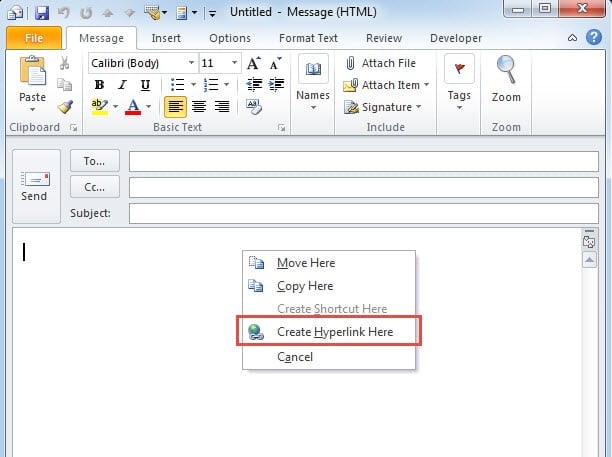
นอกจากนี้ยังมีวิธีการลากและคลิกขวาอีกวิธีหนึ่ง
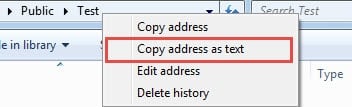
- เราสามารถเปิดโฟลเดอร์ใน Windows Explorer
- จากนั้นคลิกขวาที่อยู่ของโฟลเดอร์
- ถัดไปเมนูตัวเลือกจะปรากฏขึ้น เพียงเลือก“ คัดลอกที่อยู่เป็นข้อความ”

- ในที่สุดไปที่หน้าต่าง "ข้อความ" ใน Outlook วางที่อยู่ลงไป
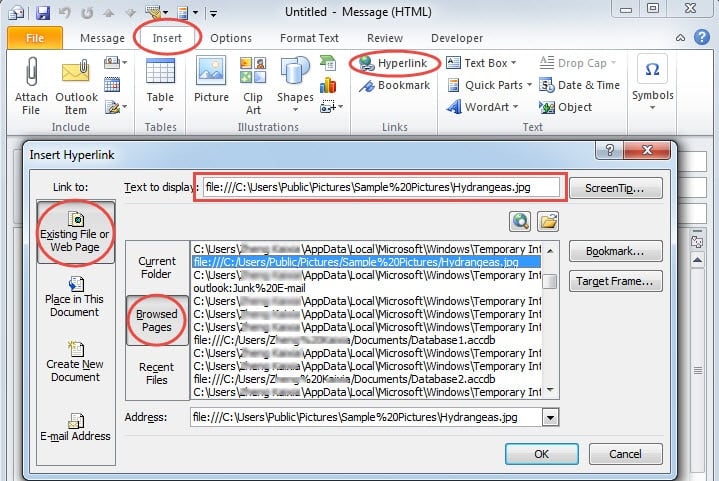
แทรกลิงก์ไปยังโฟลเดอร์โดยกล่องโต้ตอบ "แทรกไฮเปอร์ลิงก์"
- ในหน้าต่าง "ข้อความใหม่" เลือกแท็บ "แทรก" แล้วคลิก "ไฮเปอร์ลิงก์"
- ในกล่องโต้ตอบ "แทรกไฮเปอร์ลิงก์" ใหม่เราสามารถคลิก "ไฟล์ที่มีอยู่หรือหน้าเว็บ" แล้วคลิก "หน้าที่เรียกดู" เพื่อค้นหาที่อยู่ซึ่งเราเพิ่งเข้าถึงได้

- สุดท้ายคลิก“ ตกลง” เพื่อแทรก
ทั้งสองวิธีที่กล่าวมาข้างต้นทำได้ง่ายมากไม่ว่าจะเป็นมือใหม่หรือผู้ใช้ที่มีประสบการณ์ใน Outlook
ดึงไฟล์ Outlook ที่เสียหายด้วยเครื่องมือในตัวและภายนอก
อย่างที่เราทราบกันดีว่าไวรัสและมัลแวร์สามารถโจมตีคอมพิวเตอร์ของเราผ่านทางอินเทอร์เน็ต ดังนั้นจึงมีข้อสงสัยว่า Outlook จะเสี่ยงต่อการโจมตีของไวรัสและมัลแวร์มากในระหว่างการแชร์ลิงก์ไปยังตำแหน่งเครือข่าย หาก Outlook เสียหายเราควรใช้เครื่องมือซ่อมแซม Outlook ในตัวของ Microsoft - Scanpst.exe สมมติว่าไม่ขึ้นกับงาน การฟื้นตัวของแนวโน้มเรายังสามารถใช้เครื่องมือภายนอกเช่น DataNumen Outlook Repairซึ่งจะกู้คืนไฟล์ Outlook ด้วยความเสียหายที่ลดลง
บทนำผู้เขียน:
Shirley Zhang เป็นผู้เชี่ยวชาญด้านการกู้คืนข้อมูลใน DataNumen, Inc. ซึ่งเป็นผู้นำระดับโลกด้านเทคโนโลยีการกู้คืนข้อมูล ได้แก่ การกู้คืน sql และผลิตภัณฑ์ซอฟต์แวร์ซ่อมแซมแนวโน้ม ดูข้อมูลเพิ่มเติมได้ที่ wwwdatanumenด้วย.