
ในการจัดการอีเมลที่ส่งตามลำดับเราสามารถย้ายไปยังโฟลเดอร์ที่ต้องการโดยใช้สองวิธีง่ายๆต่อไปนี้ในบทความนี้
โดยทั่วไปข้อความทั้งหมดที่เราส่งจะอยู่ที่โฟลเดอร์“ รายการที่ถูกส่ง” ตามค่าเริ่มต้น แต่ด้วยจำนวนอีเมลที่เพิ่มขึ้นอย่างต่อเนื่องเราจะพบว่าโฟลเดอร์นี้จะยุ่งเหยิง ด้วยเหตุนี้จึงเป็นการยากที่เราจะค้นหาข้อความที่ต้องการ ดังนั้นในกรณีดังกล่าวขอแนะนำอย่างยิ่งให้จัดประเภทอีเมลเหล่านี้ไปยังโฟลเดอร์ที่ระบุ
ยกตัวอย่างประสบการณ์ของฉันเมื่อฉันไม่รู้เกี่ยวกับการย้ายอีเมลที่ส่งไปยังโฟลเดอร์ที่เลือกฉันคุ้นเคยกับการค้นหาอีเมลเฉพาะใน“ รายการที่ถูกส่ง” โดย Outlook Instant Search วันหนึ่งฉันได้เรียนรู้วิธีการ "ย้าย" จากเพื่อนของฉัน ในทางตรงกันข้ามฉันต้องยอมรับว่าวิธีการที่ผ่านมาของฉันโง่เกินไป ต่อไปนี้เป็นวิธีง่ายๆสองวิธีในการหลีกหนีจากปัญหาในการค้นหาอีเมลโดยการยื่นอีเมลที่ส่งไป
การเลือกโฟลเดอร์ที่ระบุเมื่อส่งอีเมล
- เมื่อเริ่มต้นให้คลิก "อีเมลใหม่" เพื่อเปิดหน้าต่าง "ข้อความใหม่"
- จากนั้นเปลี่ยนไปที่แท็บ“ ตัวเลือก”
- ใน Ribbon เราจะพบตัวเลือก“ บันทึกรายการที่ส่งไปยัง” คลิกปุ่มลูกศรแล้วเราจะเห็นรายการแบบเลื่อนลง
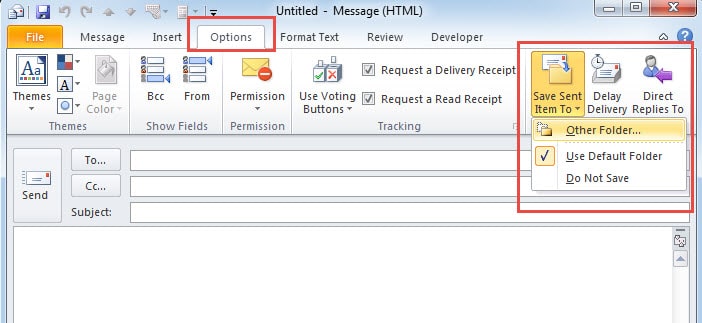
- ต่อไปเราควรคลิกรายการ "โฟลเดอร์อื่น ๆ "
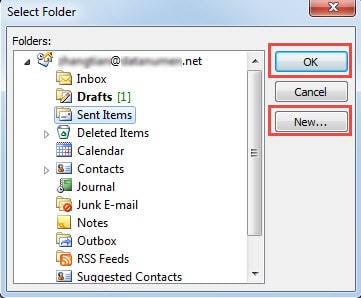
- หลังจากคลิกนี้กล่องโต้ตอบใหม่ของ“ Select Folder” จะปรากฏขึ้นซึ่งเราสามารถเลือกโฟลเดอร์ที่มีอยู่ได้ นอกจากนี้เราสามารถคลิกปุ่ม "ใหม่" เพื่อสร้างโฟลเดอร์ใหม่จากนั้นเลือก

- สุดท้ายคลิก“ ตกลง” เพื่อบันทึกการตั้งค่าตัวเลือก
การสร้างกฎสำหรับไฟล์ที่ส่งอีเมล
- ขั้นแรก ให้คลิก “กฎ” ในแถบเมนู “หน้าแรก” จากนั้นเลือก “จัดการกฎและการแจ้งเตือน” จากรายการแบบดรอปดาวน์ หน้าต่างใหม่จะเปิดขึ้นมา จากนั้นคลิกปุ่ม “สร้างกฎใหม่”
- จากนั้นใน“ ตัวช่วยสร้างกฎ” เราควรเลือก“ ใช้กฎกับข้อความที่ฉันส่งไป” แล้วคลิก“ ถัดไป”
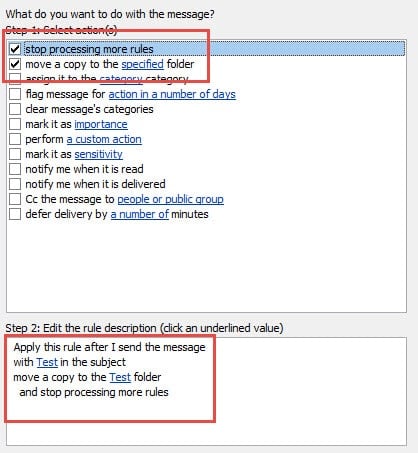
- ในช่อง "เงื่อนไข" เราสามารถเลือกเงื่อนไขเฉพาะได้ตามความต้องการของเรา ถัดไปในช่อง "การดำเนินการ" เลือก "ย้ายสำเนาไปยังโฟลเดอร์ที่ระบุ" และ "หยุดประมวลผลกฎเพิ่มเติม" แล้วคลิก“ ถัดไป”

- สุดท้ายคลิกชุดของ“ ถัดไป” หนึ่งปุ่ม“ เสร็จสิ้น” และ“ นำไปใช้” เพื่อเปิดใช้งานกฎนี้
การใช้ซอฟต์แวร์ที่มีประสิทธิภาพเพื่อกู้คืนไฟล์ Outlook ที่เสียหาย
สองวิธีข้างต้นสามารถช่วยเราในการจัดประเภทอีเมลที่ส่งไปตามความต้องการของเรา อย่างไรก็ตามไม่สามารถช่วยเราในการหลีกเลี่ยงความเสียหายของ Outlook ได้ เมื่อได้รับความเสียหายรายการทั้งหมดตั้งแต่อีเมลการนัดหมายงานไปจนถึงบันทึกย่อจะตกอยู่ในความเสี่ยง ดังนั้นเราต้องเตรียมผล การซ่อมแซมแนวโน้ม เครื่องมือเช่น DataNumen Outlook Repair. เมื่อเผชิญกับความเสียหายก็สามารถกู้คืนไฟล์ที่เสียหายโดยลดการสูญเสียข้อมูลได้อย่างรวดเร็ว
บทนำผู้เขียน:
Shirley Zhang เป็นผู้เชี่ยวชาญด้านการกู้คืนข้อมูลใน DataNumen, Inc. ซึ่งเป็นผู้นำระดับโลกด้านเทคโนโลยีการกู้คืนข้อมูล ได้แก่ การกู้คืน sql และผลิตภัณฑ์ซอฟต์แวร์ซ่อมแซมแนวโน้ม ดูข้อมูลเพิ่มเติมได้ที่ wwwdatanumenด้วย.