
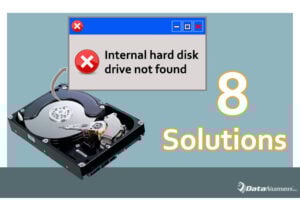
วันนี้เราจะมาพูดถึงข้อผิดพลาดทั่วไปที่มักเกิดขึ้นเมื่อผู้คนพยายามเปิดคอมพิวเตอร์ ข้อผิดพลาดนั้นจะบอกว่า “ไม่พบฮาร์ดดิสก์ภายใน” หากคุณพบปัญหานี้ คุณสามารถดูบทความนี้เพื่อดูวิธีแก้ไขที่มีประสิทธิภาพ 8 วิธีได้
ข้อผิดพลาดหลายประการอาจเกิดขึ้นกับฮาร์ดไดรฟ์ของคอมพิวเตอร์ และปัญหาที่เราจะพูดถึงในวันนี้มักเกิดขึ้นเมื่อทำการบูทคอมพิวเตอร์ ไม่ต้องกังวล. แม้ว่าจะมีปัจจัยหลายอย่างที่ทำให้เกิดข้อผิดพลาดนี้ แต่เราจะวิเคราะห์และนำเสนอแนวทางแก้ไขปัญหาที่มีประสิทธิภาพ 8 วิธี
1. รีสตาร์ทคอมพิวเตอร์
ในกรณีพื้นฐานหลายๆ กรณี การรีสตาร์ทคอมพิวเตอร์สามารถแก้ไขข้อผิดพลาดได้โดยอัตโนมัติ ดังนั้น ในกรณีนี้ คุณสามารถลองรีสตาร์ทคอมพิวเตอร์ดูก่อน หากข้อผิดพลาดยังคงอยู่ คุณจะต้องลองใช้วิธีการถัดไป
2 ตรวจสอบการเชื่อมต่อ
นอกจากการรีบูตคอมพิวเตอร์แล้ว คุณยังสามารถตรวจสอบการเชื่อมต่อทั้งหมดระหว่างฮาร์ดไดรฟ์และคอมพิวเตอร์ได้ หากสายเคเบิลหลวมเกินไปจนใช้งานไม่ได้ตามปกติ คุณก็จะได้รับข้อผิดพลาดแบบนี้เช่นกัน ดังนั้น คุณสามารถถอดสายเคเบิลแล้วเสียบใหม่เพื่อดูว่าปัญหาหายไปหรือไม่
3 อัปเดตไดรเวอร์ดิสก์
บางครั้งดิสก์ไดรเวอร์เก่าอาจเป็นสาเหตุ หากคุณไม่ได้อัปเดตมาเป็นเวลานานคุณควรดาวน์โหลดไดรเวอร์ล่าสุดก่อน หากคุณเพิ่งอัปเดตเมื่อเร็ว ๆ นี้คุณสามารถติดตั้งใหม่เพื่อลองใช้งานได้
4 อัปเดต BIOS
BIOS มีความสำคัญอย่างยิ่งสำหรับการบูทคอมพิวเตอร์ตามปกติ หากคุณแก้ไขการตั้งค่าบางอย่างหรือไม่ได้อัปเดต BIOS เป็นเวลานานแสดงว่าคุณอาจได้รับข้อผิดพลาด ในกรณีนี้คุณควรอัปเดต BIOS หรือตั้งค่าเป็นสถานะเริ่มต้นเพื่อให้มีการยิง
5 ตรวจสอบไวรัส
ไวรัสเป็นสิ่งหนึ่งที่น่ารังเกียจที่สุดที่ผู้คนต้องการหลีกเลี่ยงอย่างแน่นอน เนื่องจากมันสามารถแทรกซึมเข้าสู่คอมพิวเตอร์ได้หลายวิธี หากคุณไม่มีโปรแกรมป้องกันไวรัส หรือไม่ได้อัปเดตมานานแล้ว คุณควรเรียกใช้บริการจากบริษัทที่เชื่อถือได้ หรืออัปเดตโปรแกรมป้องกันไวรัสของคุณโดยทันที
6. ใช้เครื่องมือวินิจฉัยของ Microsoft
เครื่องมือวินิจฉัยของ Microsoft เป็นซอฟต์แวร์ภายในที่ช่วยให้ผู้คนรวบรวมข้อมูลเกี่ยวกับซอฟต์แวร์และฮาร์ดแวร์ของคอมพิวเตอร์ ด้วยข้อมูลสำคัญนี้ ผู้คนสามารถแก้ไขปัญหาได้อย่างรวดเร็ว
7 ฮาร์ดไดรฟ์ล้มเหลว
ในบางสถานการณ์ความล้มเหลวของฮาร์ดไดรฟ์อาจทำให้เกิดข้อผิดพลาดของฮาร์ดดิสก์อย่างแน่นอน ดังนั้นในเวลานี้คุณควรใช้เครื่องมือในตัวชื่อ“ chkdsk” เพื่อสแกนฮาร์ดไดรฟ์ และทำตามคำแนะนำง่ายๆคุณสามารถซ่อมแซมดิสก์ต่อไปได้
8 ติดตั้ง windows ใหม่
เนื่องจากเครื่องมือในตัวไม่สามารถแก้ไขปัญหาที่ซับซ้อนได้คุณอาจต้องติดตั้ง Windows ใหม่เพื่อแก้ไขปัญหา นอกจากนี้สิ่งที่คุณควรรู้คือคุณต้องสำรองข้อมูลสำคัญทั้งหมดในพาร์ติชัน C และ D มิฉะนั้นกระบวนการติดตั้งใหม่อาจทำให้คุณมีไฟล์ข้อมูลที่เสียหายมากมายเช่น pst เสียหาย ไฟล์
บทนำผู้เขียน:
Allissa Shen เป็นผู้เชี่ยวชาญด้านการกู้คืนข้อมูลใน DataNumen, Inc. ซึ่งเป็นผู้นำระดับโลกด้านเทคโนโลยีการกู้คืนข้อมูล ได้แก่ SQL Server การฟื้นตัว และผลิตภัณฑ์ซอฟต์แวร์กู้คืนคำ ดูข้อมูลเพิ่มเติมได้ที่ wwwdatanumenด้วย.