
ผู้ใช้บางรายต้องการให้ Outlook สลับสถานะออนไลน์และออฟไลน์โดยอัตโนมัติตามชั่วโมงการทำงาน ดังนั้นในบทความนี้เราจะแบ่งปันวิธีการง่ายๆกับคุณ
จริงๆแล้วการตั้งค่า Outlook ออนไลน์หรือออฟไลน์นั้นง่ายมาก ในการเปลี่ยน Outlook ให้เป็นสถานะออฟไลน์คุณสามารถเปลี่ยนไปที่แท็บ "ส่ง / รับ" แล้วกดปุ่ม "ทำงานออฟไลน์" และหากต้องการกลับสู่สถานะออนไลน์เพียงกดปุ่มนี้อีกครั้ง อย่างไรก็ตามผู้ใช้บางคนหวังว่า Outlook จะสามารถเปลี่ยนเป็นสถานะออฟไลน์โดยอัตโนมัติเมื่อหมดเวลาทำงานและกลับสู่สถานะออนไลน์ในชั่วโมงทำงาน แม้ว่า Outlook จะไม่มีคุณลักษณะดังกล่าว แต่คุณยังคงสามารถใช้รหัส VBA ต่อไปนี้เพื่อให้บรรลุได้
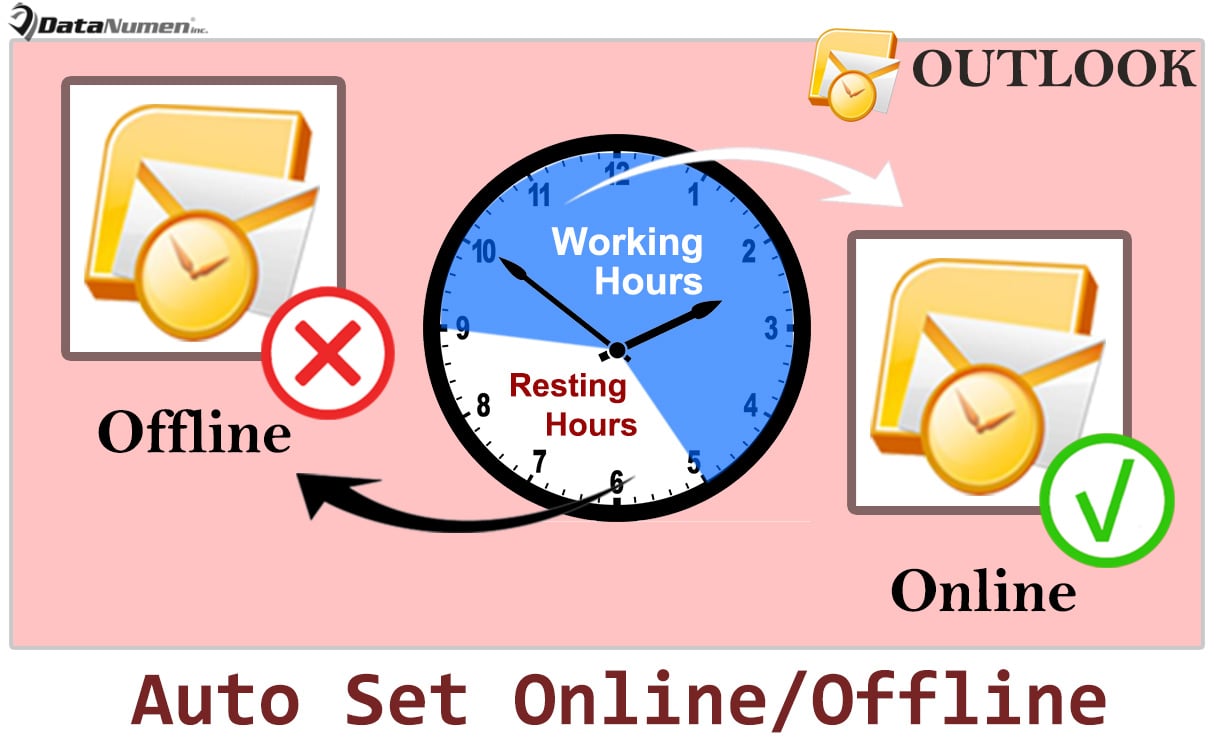
ตั้งค่า Outlook ออนไลน์หรือออฟไลน์โดยอัตโนมัติตามชั่วโมงการทำงานของคุณ
- ขั้นแรก ให้เปิดแอปพลิเคชัน Outlook ของคุณขึ้นมา
- จากนั้นหลังจากเข้าถึง Outlook แล้วคุณควรเปิดโฟลเดอร์ Tasks
- ถัดไปคุณควรสร้างรายการงานที่เกิดขึ้นประจำทุกวัน
- คลิกที่ปุ่ม "งานใหม่" ในริบบิ้น
- จากนั้นป้อน "ออฟไลน์" ในบรรทัดหัวเรื่องงาน
- คลิกถัดไปที่ปุ่ม "การเกิดซ้ำ" ใต้แท็บ "งาน"
- ในกล่องโต้ตอบป๊อปอัปเลือกรูปแบบการเกิดซ้ำ "รายวัน" เปิดใช้งาน "ไม่มีวันที่สิ้นสุด" แล้วกด "ตกลง"

- ถัดไปคุณควรเปิดใช้งานการแจ้งเตือนเวลา“ 5 น.”

- สุดท้ายกดปุ่ม "บันทึกและปิด"
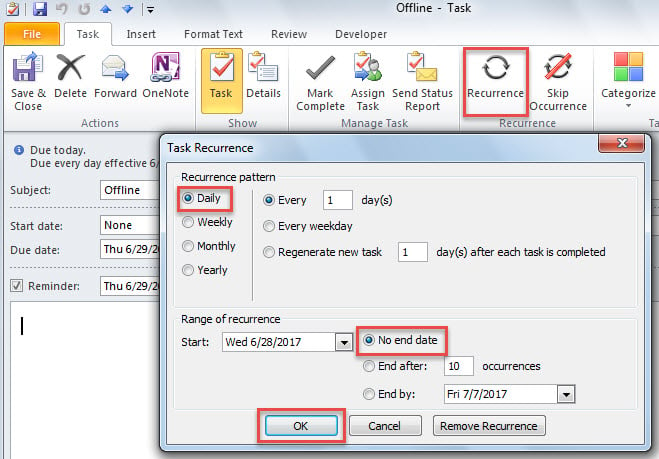
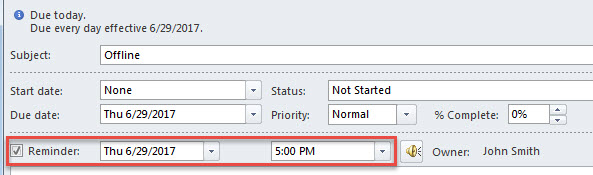
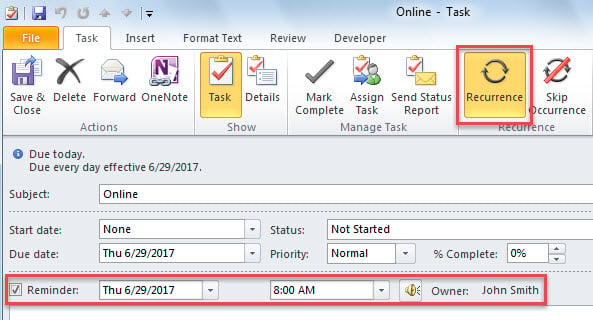
- จากนั้นคุณต้องสร้างงานที่เกิดขึ้นประจำวันขึ้นมาใหม่ชื่อ“ ออนไลน์” และเปิดใช้งานการแจ้งเตือนเวลา“ 8 น.” ดังภาพด้านล่าง:

- หลังจากนั้นในหน้าต่างหลักของ Outlook ให้กดปุ่ม "Alt + F11"
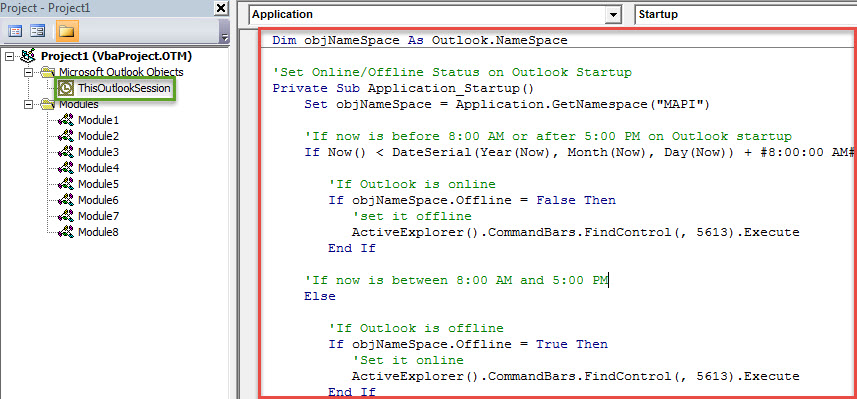
- ถัดไปคุณจะสามารถเข้าถึงโปรแกรมแก้ไข Outlook VBA ซึ่งคุณจะต้องค้นหาและเปิดโครงการ“ ThisOutlookSession”
- คัดลอกรหัส VBA ต่อไปนี้ลงในโครงการนี้ในภายหลัง
Dim objNameSpace As Outlook.NameSpace

'Set Online/Offline Status on Outlook Startup
Private Sub Application_Startup()
    Set objNameSpace = Application.GetNamespace("MAPI")

    'If now is before 8:00 AM or after 5:00 PM on Outlook startup
    If Now() < DateSerial(Year(Now), Month(Now), Day(Now)) + #8:00:00 AM# Or Now() > DateSerial(Year(Now), Month(Now), Day(Now)) + #5:00:00 PM# Then

       'If Outlook is online
       If objNameSpace.Offline = False Then
          'set it offline
          ActiveExplorer().CommandBars.FindControl(, 5613).Execute
       End If

       'If now is between 8:00 AM and 5:00 PM
    Else

       'If Outlook is offline
       If objNameSpace.Offline = True Then
          'Set it online
          ActiveExplorer().CommandBars.FindControl(, 5613).Execute
       End If
    End If
End Sub

'Change Online/Offline Status at Specific Time
Private Sub Application_Reminder(ByVal Item As Object)
    Dim objOfflineTask As Outlook.TaskItem
    Dim objOnlineTask As Outlook.TaskItem

    Set objNameSpace = Application.GetNamespace("MAPI")

    If TypeOf Item Is TaskItem Then
       If Item.Subject = "Offline" Then
          Set objOfflineTask = Item

          'If Outlook is online when "Offline" task reminder alerts
          If objNameSpace.Offline = False Then
             'Set Outlook offline
             ActiveExplorer().CommandBars.FindControl(, 5613).Execute
          End If

          'Clear the reminder by marking task complete
          objOfflineTask.MarkComplete

       ElseIf Item.Subject = "Online" Then
          Set objOnlineTask = Item

          'If Outlook is offline when "Online" task reminder alerts
          If objNameSpace.Offline = True Then
             'Set Outlook online
             ActiveExplorer().CommandBars.FindControl(, 5613).Execute
          End If

          objOnlineTask.MarkComplete

       End If
    End If
End Sub
- สุดท้าย คุณสามารถรีสตาร์ท Outlook เพื่อเปิดใช้งานมาโครนี้ได้
- นับจากนี้ Outlook ของคุณจะออนไลน์ในเวลาทำงานและเปลี่ยนเป็นสถานะออฟไลน์โดยอัตโนมัตินอกเวลาทำงาน
ทางเลือกสุดท้ายของคุณในเหตุการณ์ Outlook ล่ม
แม้ว่า Outlook จะมีคุณสมบัติมากมาย แต่ Outlook ก็ยังไม่สามารถหลีกเลี่ยงข้อผิดพลาดและความเสียหายได้ แต่ไม่ต้องตกใจ ตราบเท่าที่คุณมีการป้องกันอย่างเพียงพอคุณยังคงสามารถปกป้องข้อมูล Outlook ของคุณได้อย่างมีประสิทธิภาพ ตัวอย่างเช่นคุณควรสำรองไฟล์ PST ของคุณเป็นประจำเนื่องจากการสำรองข้อมูลจะช่วยให้คุณสามารถกลับมาได้ PST เสียหาย ข้อมูล. นอกจากนี้การเก็บรักษาเครื่องมือซ่อมแซมที่มีประสิทธิภาพเช่น DataNumen Outlook Repairก็เป็นเรื่องจำเป็นเช่นกัน
บทนำผู้เขียน:
Shirley Zhang เป็นผู้เชี่ยวชาญด้านการกู้คืนข้อมูลใน DataNumen, Inc. ซึ่งเป็นผู้นำระดับโลกด้านเทคโนโลยีการกู้คืนข้อมูล ได้แก่ แก้ไข mdf และผลิตภัณฑ์ซอฟต์แวร์ซ่อมแซมแนวโน้ม ดูข้อมูลเพิ่มเติมได้ที่ wwwdatanumenด้วย.