
ในบทความนี้เราจะนำเสนอวิธีต่างๆ 5 วิธีในการจัดการกับการเปลี่ยนแปลงรูปแบบตัวเลขในขณะที่ใช้คุณสมบัติจดหมายเวียนใน Word
ตอนนี้เราจะใช้ฟังก์ชันจดหมายเวียนใน Word เพื่อนำเข้าชุดข้อมูลจากไฟล์ Excel อย่างไรก็ตามบางครั้งสิ่งต่าง ๆ อาจแตกต่างไปจากเดิมมาก ตัวอย่างเช่นเมื่อพูดถึงข้อมูลที่มีทศนิยมเรามักจะได้ตัวเลขที่มีทศนิยมหลายหลักซึ่งอาจทำลายแนวโน้มของเอกสารได้ ด้านล่างนี้คือตัวอย่าง: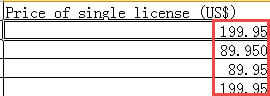

ดังนั้นเราจึงหยิบ 5 วิธีที่ได้ผลมาให้คุณจัดการกับปัญหาดังกล่าว เนื่องจากบทความนี้จะเน้นไปที่การจัดการกับปัญหาทศนิยมเป็นหลักเราจะข้ามขั้นตอนการใช้คุณลักษณะจดหมายเวียนใน Word ไป เพื่อเป็นข้อมูลอ้างอิงคุณสามารถอ่านบทความก่อนหน้าของเราได้: วิธีสร้างจดหมายหรืออีเมลส่วนบุคคลเป็นชุดผ่านคุณสมบัติจดหมายเวียนใน Word
วิธีที่ 1: แก้ไขรหัสฟิลด์
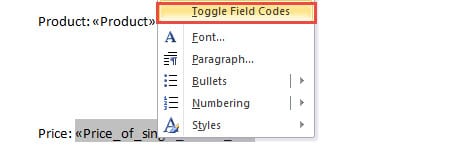
- ประการแรกหลังจากที่คุณแทรกช่องผสานคุณไม่ควรรีบคลิก“ เสร็จสิ้น & ผสาน” ให้คลิกขวาที่ฟิลด์แทน
- จากนั้นเลือก“ สลับรหัสฟิลด์” ในเมนูรายการ
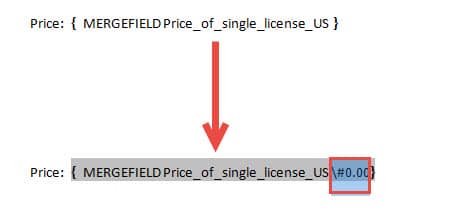
- ตอนนี้ให้ป้อน“ \ #” 0.00” ก่อนสัญลักษณ์“}” หากต้องการพิมพ์“ \ #” 0.00” หมายความว่าคุณต้องการเก็บทศนิยม 2 หลักไว้ในจำนวนที่คุณได้รับ ในทำนองเดียวกันหากคุณต้องการทศนิยมเพียง 1 หลักคุณสามารถป้อน“ \ #” 0.0”

- จากนั้นวางเคอร์เซอร์ไว้ในโค้ดฟิลด์แล้วกด“ F9” หรือคลิกขวาแล้วเลือก“ สลับรหัสฟิลด์” อีกครั้ง
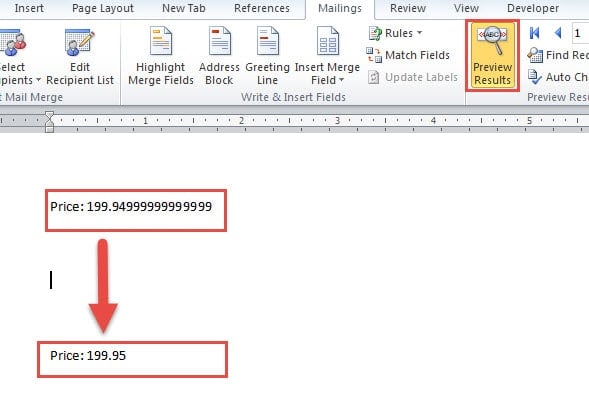
- จากนั้นคุณสามารถคลิก“ ดูตัวอย่างผลลัพธ์” เพื่อดูว่าผลลัพธ์นั้นถูกต้องหรือไม่ หลังจากนี้คุณสามารถทำตามขั้นตอนด้านซ้ายเพื่อให้งานสำเร็จ

วิธีที่ 2: แปลงข้อมูลต้นฉบับเป็นรูปแบบข้อความ
- เริ่มต้นด้วยการเปิดไฟล์ Excel ซึ่งมีแหล่งข้อมูล
- จากนั้น เลือกแถวหรือคอลัมน์ข้อมูลเป้าหมาย
- จากนั้นไปที่กลุ่ม "ตัวเลข" ใต้แท็บ "หน้าแรก" แล้วเลือก "ข้อความ" สำหรับ "รูปแบบตัวเลข"

- อย่าลืมบันทึกไฟล์ Excel
- จากนั้นเปิดไฟล์ Word และดำเนินการตามขั้นตอนของจดหมายเวียน
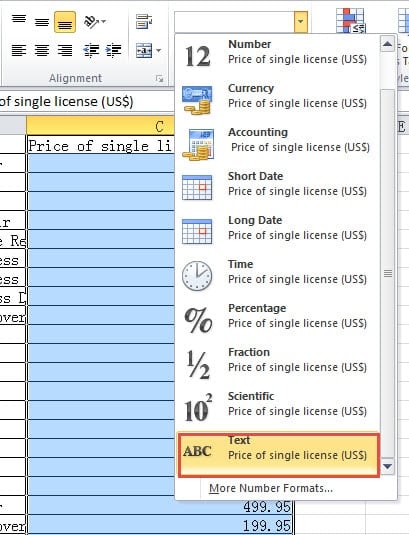
วิธีที่ 3: แทรกแถวใหม่ลงในตาราง
- สิ่งแรกเปิดไฟล์ Excel
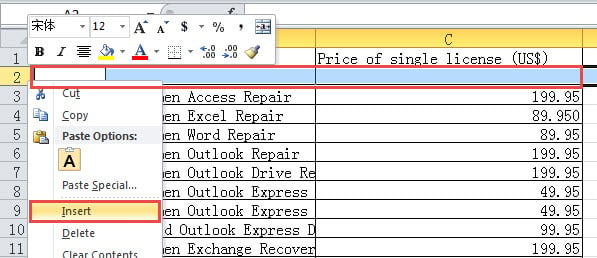
- จากนั้นเลือกแถวด้านล่างของชื่อเรื่อง
- คลิกขวาถัดไป
- แล้วเลือก“ แทรก” ในเมนูเพื่อแทรกแถวใหม่ลงในตาราง

- จากนั้นป้อนตัวอักษรที่คุณต้องการในเซลล์ด้านบนของตัวเลขแรก ตัวอย่างเช่นคุณอาจพิมพ์“ a” ที่นั่น
- ถัดไป เมื่อคุณเปิด Word เพื่อเริ่มการรวมจดหมาย คุณจะได้หน้าที่มีตัวอักษร “a” ให้ลบตัวอักษร “a” ออก แล้วตัวเลขที่เหลือจะยังคงอยู่ในรูปแบบที่ถูกต้อง
วิธีที่ 4: แปลงตาราง Excel เป็น Word One
- อันดับแรกเลย ให้เปิดไฟล์ Excel ขึ้นมา
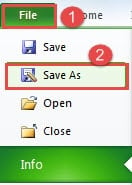
- ประการที่สองคลิกแท็บ "ไฟล์"
- จากนั้นคลิกตัวเลือก "บันทึกเป็น"

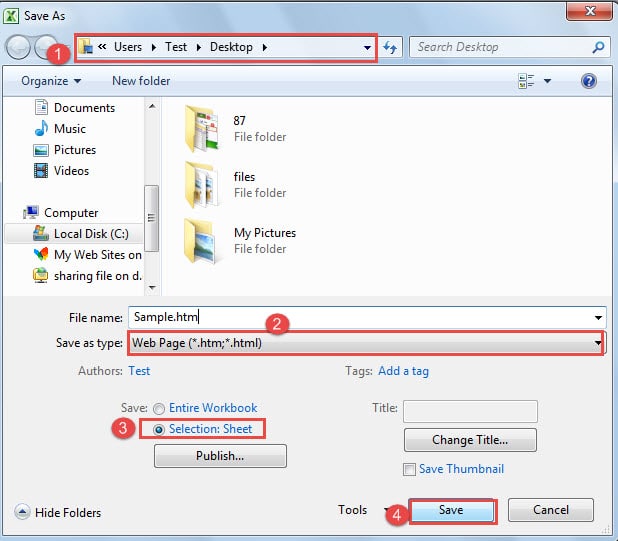
- ในหน้าต่าง "บันทึกเป็น" ให้ค้นหาที่เก็บข้อมูลก่อน
- จากนั้นเลือก "เว็บเพจ" ใน "บันทึกเป็นประเภท"
- จากนั้นที่มุมซ้ายลงให้เลือก "การเลือก: แผ่นงาน"
- แล้วคลิกปุ่ม "บันทึก"

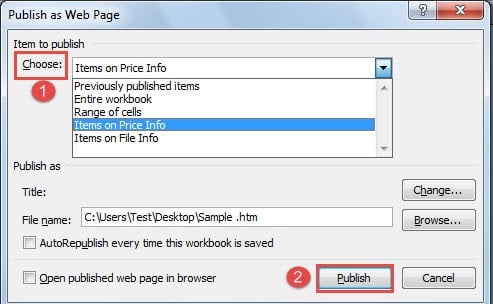
- ตอนนี้ในกล่องโต้ตอบ "เผยแพร่เป็นเว็บเพจ" ก่อนอื่นคุณต้องเลือกรายการที่จะเผยแพร่จากรายการแบบเลื่อนลงของ "เลือก"
- จากนั้นคลิก "เผยแพร่"

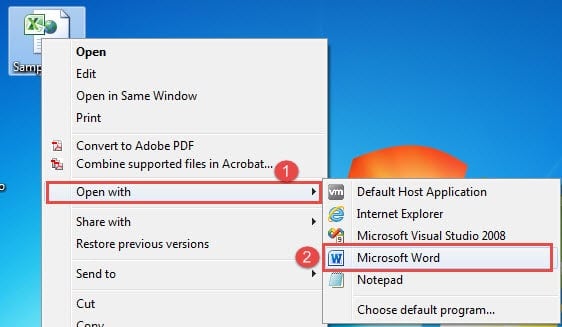
- ตอนนี้ไปหาไฟล์เว็บแล้วคลิกขวาที่มัน
- จากนั้นเลือก“ เปิดด้วย”
- แล้วคลิกตัวเลือก“ Microsoft Word” เพื่อเปิดไฟล์ใน Word

- ตอนนี้ตรวจสอบให้แน่ใจว่าไม่มีช่องว่างก่อนเครื่องหมายย่อหน้าแรก ถ้ามีให้ลบออก

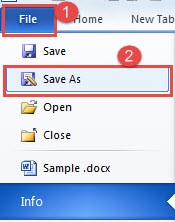
- แล้วคลิกแท็บ“ ไฟล์”
- จากนั้นคลิก "บันทึกเป็น"

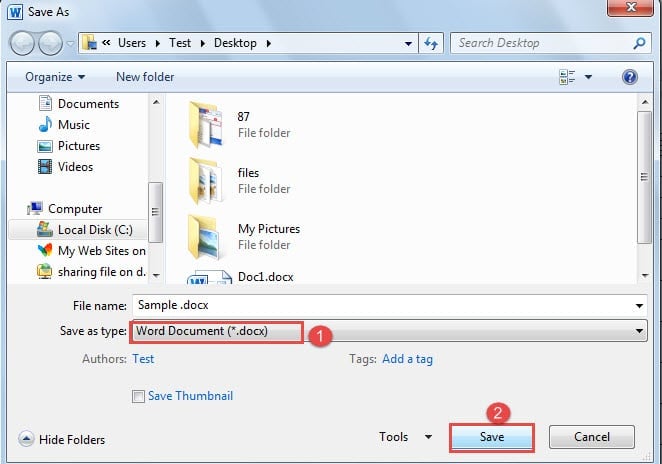
- ในหน้าต่าง“ บันทึกเป็น” ให้เลือกบันทึกไฟล์ด้วยนามสกุล“ .doc” หรือ“ .docx”
- จากนั้นคลิก "บันทึก"

- สุดท้ายทำตามขั้นตอนเพื่อเสร็จสิ้นการทำจดหมายเวียน

วิธีที่ 5: ยืนยันการแปลงรูปแบบไฟล์เมื่อเปิดใน Word
- ขั้นแรกตรวจสอบให้แน่ใจว่าไฟล์ต้นฉบับถูกบันทึกในนามสกุล“ .xls” และตารางรวมข้อมูลต้นทางอยู่ในแผ่นงานแรก
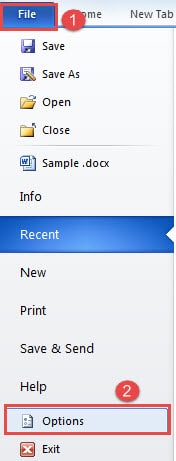
- จากนั้นเปิด Word แล้วคลิกแท็บ "ไฟล์"
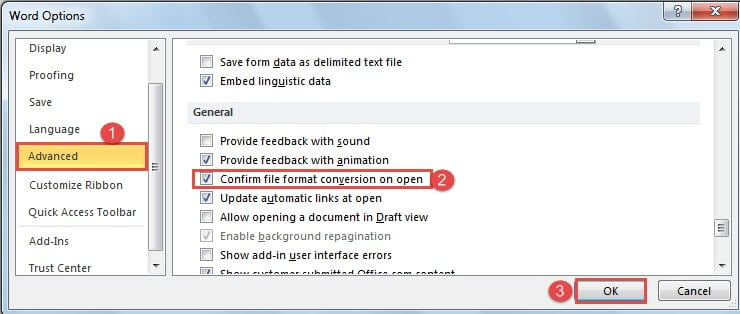
- จากนั้นคลิก“ ตัวเลือก” เพื่อเปิดกล่องโต้ตอบ“ ตัวเลือกของ Word”

- และเลือก "ขั้นสูง" ถัดไป
- จากนั้นเลื่อนลงไปที่หน้า "ทั่วไป" เลือกช่อง“ ยืนยันการแปลงรูปแบบไฟล์เมื่อเปิด”
- คลิก“ ตกลง” เพื่อบันทึกการเปลี่ยนแปลง

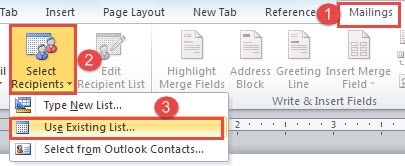
- สิ่งต่อไปหลังจากแก้ไขเอกสารเสร็จแล้วให้คลิกแท็บ "การส่งจดหมาย"
- จากนั้นคลิก“ เลือกผู้รับ”
- และเลือก“ ใช้รายการที่มีอยู่”

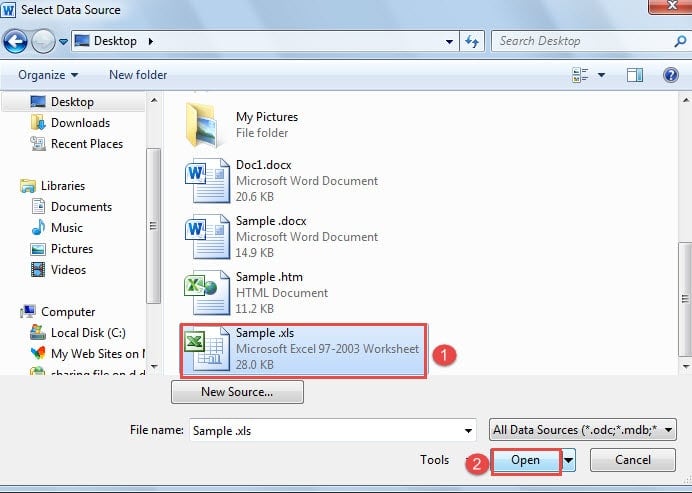
- ตอนนี้ในกล่องโต้ตอบ "เลือกแหล่งข้อมูล" เลือกไฟล์ที่ถูกต้องจากนั้นคลิก "เปิด"

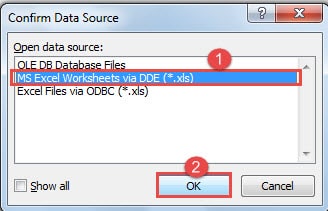
- ในกล่องโต้ตอบ“ ยืนยันแหล่งข้อมูล” ให้เลือก“ MS Excel Worksheets ผ่าน DDE”
- จากนั้นคลิก“ ตกลง”

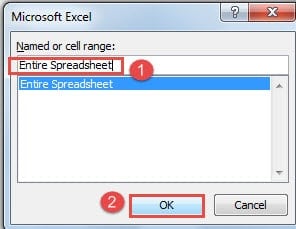
- ถัดไปกล่องโต้ตอบ“ Microsoft Excel” จะปรากฏขึ้น เลือก "ทั้งสเปรดชีต"
- แล้วคลิก“ ตกลง”

- ใช้วิธีปกติในการทำจดหมายเวียน
เปรียบเทียบ 5 วิธี
| วิธีการ | ข้อดี | ข้อเสีย |
| วิธีที่ 1: แก้ไขรหัสฟิลด์ | 1. ขั้นตอนง่ายๆในการเปรียบเทียบ
2. คุณสามารถเลือกหลักทศนิยม 3. ไม่จำเป็นต้องเปลี่ยนไฟล์ต้นฉบับ 4. วิธีนี้จะไม่เพิ่มหน้าเอกสารเพิ่มเติม |
ข้อมูลทั้งหมดจะมีหลักทศนิยมเหมือนกัน |
| วิธีที่ 2: แปลงข้อมูลต้นฉบับเป็นรูปแบบข้อความ | 1. ขั้นตอนง่ายๆในการเปรียบเทียบ
2. เลขฐานสิบจะเหมือนกับในซอร์สไฟล์ 3. วิธีนี้จะไม่เพิ่มหน้าเอกสารเพิ่มเติม |
มันจะเปลี่ยนรูปแบบตัวเลขในไฟล์ต้นฉบับ |
| วิธีที่ 3: แทรกแถวใหม่ลงในตาราง | 1. ขั้นตอนง่ายๆในการเปรียบเทียบ
2. เลขฐานสิบจะเหมือนกับในซอร์สไฟล์
|
1. คุณต้องแทรกไฟล์อินซอร์สแถวใหม่
2. คุณต้องลบเพจพิเศษด้วยตนเอง |
| วิธีที่ 4: แปลงตาราง Excel เป็น Word One | 1. วิธีนี้จะไม่เพิ่มหน้าเอกสารเพิ่มเติม
2. เลขฐานสิบจะเหมือนกับในซอร์สไฟล์ 3. ไม่จำเป็นต้องเปลี่ยนไฟล์ต้นฉบับ 4. คุณจะไม่ถูก จำกัด เนื่องจากการจัดรูปแบบไฟล์ Excel |
1. ขั้นตอนเพิ่มเติมในเชิงเปรียบเทียบ
2. คุณสามารถรับแบบฟอร์มข้อมูลได้ครั้งละหนึ่งแผ่นเท่านั้น |
| วิธีที่ 5: ยืนยันการแปลงรูปแบบไฟล์เมื่อเปิดใน Word | 1. วิธีนี้จะไม่เพิ่มหน้าเอกสารเพิ่มเติม
2. เลขฐานสิบจะเหมือนกับในซอร์สไฟล์ 3. ไม่จำเป็นต้องเปลี่ยนไฟล์ต้นฉบับ
|
1. ขั้นตอนเพิ่มเติมในเชิงเปรียบเทียบ
2. อาจต้องใช้เวลาตอบสนองนานขึ้นในบางครั้ง 3. ไฟล์ต้นฉบับต้องถูกบันทึกในรูปแบบ“ .xls” 4. คุณสามารถรับข้อมูลจากแผ่นงานแรกเท่านั้น |
ไฟล์เสียหายเสมอหาโอกาส
ในบทความข้างต้นเราได้พูดถึงการดำเนินการระหว่างเอกสาร Word และไฟล์ Excel และเนื่องจากความต้องการแตกต่างกันไปจึงมีการใช้วิธีการต่างๆ แต่ไม่ต้องสงสัยเลยว่าการเคลื่อนไหวทั้งหมดนี้สามารถเพิ่มความเป็นไปได้ในการทำให้ไฟล์ Word เสียหายได้เป็นอย่างมาก จากนั้นทรงพลัง เครื่องมือซ่อมแซมข้อผิดพลาดไฟล์ Word คือสิ่งที่คุณต้องการไม่ดี
บทนำผู้เขียน:
Vera Chen เป็นผู้เชี่ยวชาญด้านการกู้คืนข้อมูลใน DataNumen, Inc. ซึ่งเป็นผู้นำระดับโลกด้านเทคโนโลยีการกู้คืนข้อมูล ได้แก่ ซ่อมแซม Excel xls ที่เสียหาย และ pdf ซ่อมแซมผลิตภัณฑ์ซอฟต์แวร์ ดูข้อมูลเพิ่มเติมได้ที่ wwwdatanumenด้วย.