
เมื่อคุณพบว่าฮาร์ดดิสก์ของคุณแสดงเป็นไดนามิกดิสก์และอยู่ในสถานะ“ ไม่ถูกต้อง” ในหน้าต่างการจัดการดิสก์ของ Windows คุณจะไม่สามารถเข้าถึงข้อมูลดิสก์ได้ ในกรณีนี้คุณสามารถใช้วิธีแก้ปัญหาที่มีประสิทธิภาพ 5 วิธีเพื่อกำจัดปัญหานี้
โดยทั่วไป เมื่อคุณพบข้อผิดพลาดเกี่ยวกับดิสก์ใน Windows คุณสามารถเข้าถึง Disk Management เพื่อตรวจสอบข้อมูลดิสก์ที่เกี่ยวข้องได้ ปัญหาดิสก์ไดนามิกไม่ถูกต้องเป็นหนึ่งในปัญหาที่พบบ่อยที่สุดที่คุณสามารถดูได้ในหน้าต่าง Disk Management
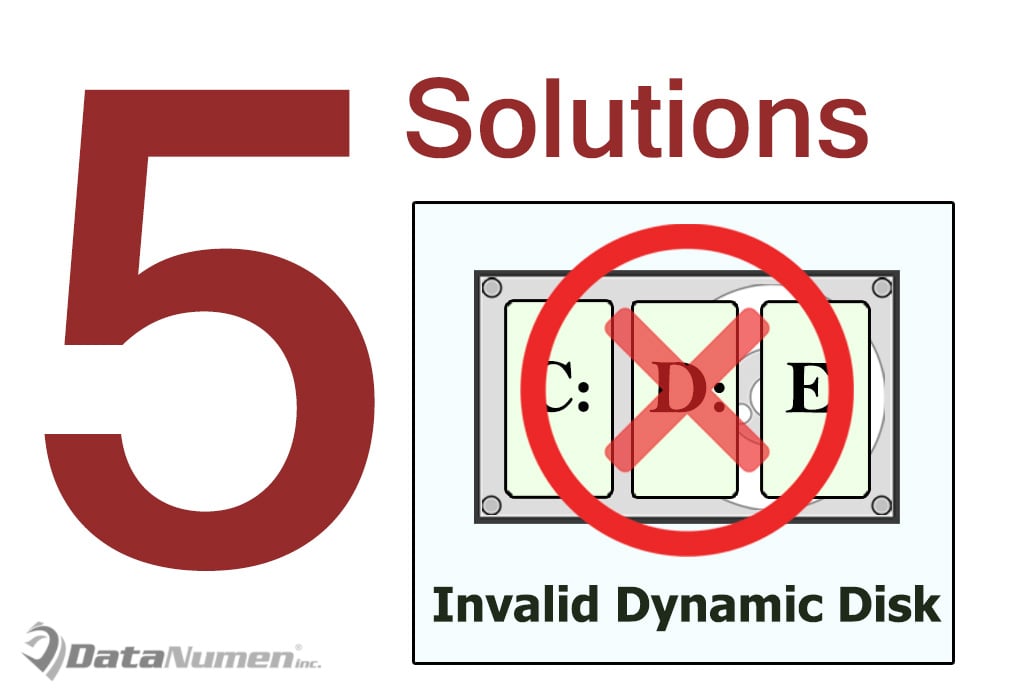
ปัจจุบัน คอมพิวเตอร์ส่วนใหญ่ถูกตั้งค่าให้ใช้ดิสก์พื้นฐาน ซึ่งจัดการพาร์ติชั่นด้วยตารางพาร์ติชั่น ดิสก์ประเภทนี้ใช้งานได้กับระบบและแพลตฟอร์มต่างๆ มากมาย อย่างไรก็ตาม ดิสก์ไดนามิกมีการใช้งานจำกัดและมีความเข้ากันได้ต่ำกว่ามาก ดังนั้นจึงมักเกิดปัญหาต่างๆ ขึ้น รวมถึงปัญหาที่ดิสก์ไดนามิกใช้งานไม่ได้ เพื่อแก้ไขปัญหานี้ เราจึงจะนำเสนอ 5 วิธีแก้ปัญหาที่เกี่ยวข้องให้คุณ
1. อัปเกรดพีซี Windows เวอร์ชันของคุณ
หากระบบปฏิบัติการ Windows ของคุณไม่รองรับไดนามิกดิสก์ระบบจะไม่ถูกต้องอย่างแน่นอน ตัวอย่างเช่นดิสก์ไดนามิกไม่สามารถใช้กับ Windows รุ่นแรกทั้งหมดได้ ดังนั้นคุณต้องอัปเกรดระบบปฏิบัติการ Windows ปัจจุบันเป็นเวอร์ชันขั้นสูงกว่าเช่นเวอร์ชัน Professional จากนั้นคุณอาจสามารถใช้ไดนามิกดิสก์
2. แปลงดิสก์เป็นพื้นฐานในการจัดการดิสก์หลังจากการกู้คืนข้อมูล
ดังที่กล่าวมาข้างต้น ดิสก์แบบเบสิกนั้นรองรับได้ในหลายระบบ ดังนั้น วิธีที่มีประสิทธิภาพที่สุดคือการแปลงดิสก์ให้เป็นแบบเบสิก อย่างไรก็ตาม วิธีนี้จะทำให้คุณสูญเสียข้อมูลในดิสก์ ดังนั้น คุณควรทำการกู้คืนข้อมูลก่อน เช่น การกู้คืน PST. จากนั้นแปลงไดนามิกดิสก์เป็นพื้นฐาน คุณสามารถทำได้ในการจัดการดิสก์
- ขั้นแรก ให้ค้นหา “compmgmt.msc” ใน “เมนูเริ่มต้น”
- จากนั้นกด "Enter" เพื่อเข้าถึงการจัดการดิสก์
- ถัดไปค้นหาและคลิกขวาบนดิสก์ไดนามิกที่ไม่ถูกต้อง
- หลังจากนั้นจากเมนูคลิกขวาให้เลือก“ Convert to Basic Disk”
3. เปิดใช้งานดิสก์ที่ไม่ถูกต้องอีกครั้งผ่านทางคำสั่ง
นอกจากนี้คุณสามารถลองเปิดใช้งานดิสก์ที่ไม่ถูกต้องอีกครั้งผ่านคำสั่ง Diskpart ทำตามขั้นตอนต่อไปนี้:
- พิมพ์ “cmd” ในช่องค้นหาของ “เมนูเริ่มต้น”
- จากนั้นเรียกใช้“ cmd” ในฐานะผู้ดูแลระบบ
- ถัดไปในหน้าต่างพรอมต์คำสั่งป๊อปอัปพิมพ์“ diskpart” แล้วกด“ Enter”
- หลังจากนั้นพิมพ์ "list disk" แล้วคลิกปุ่ม "Enter"
- หลังจากนั้นให้ล้างจำนวนดิสก์ที่ไม่ถูกต้อง
- จากนั้นพิมพ์“ เลือกดิสก์ ” แล้วกด“ Enter”
- สุดท้ายพิมพ์“ ออนไลน์” แล้วกด“ Enter” อีกครั้ง
4. นำเข้าข้อมูลดิสก์แบบไดนามิกไปยังคอมพิวเตอร์เครื่องอื่น
นอกจากนี้ยังมีแนวโน้มว่าข้อมูลบางอย่างของดิสก์ไดนามิกจะไม่ถูกบันทึกไว้ในรีจิสทรีของระบบ Windows ดังนั้น Windows จึงไม่สามารถระบุและเข้าถึงดิสก์ได้ตามปกติ ในสถานการณ์นี้คุณสามารถนำเข้าข้อมูลดิสก์แบบไดนามิกไปยังคอมพิวเตอร์เครื่องอื่นได้ แต่งานนี้ค่อนข้างซับซ้อนดังนั้นคุณควรกลับไปหามืออาชีพอีกครั้ง
5. ซ่อมแซมดิสก์แบบไดนามิกที่ไม่ถูกต้องผ่านเครื่องมือของบุคคลที่สาม
นอกจากนี้คุณสามารถใช้เครื่องมือของบุคคลที่สามได้ ปัจจุบันข้อมูลอยู่รอบตัว ดังนั้นอุตสาหกรรมการกู้คืนข้อมูลจึงมีการพัฒนาอย่างต่อเนื่อง ดังนั้นจึงต้องมีซอฟต์แวร์ซ่อมแซมดิสก์และซอฟต์แวร์กู้คืนข้อมูลจำนวนมากในตลาดปัจจุบัน คุณสามารถเลือกคนที่มีชื่อเสียงและมีประสบการณ์เพื่อทดลองใช้
บทนำผู้เขียน:
Shirley Zhang เป็นผู้เชี่ยวชาญด้านการกู้คืนข้อมูลใน DataNumen, Inc. ซึ่งเป็นผู้นำระดับโลกด้านเทคโนโลยีการกู้คืนข้อมูล ได้แก่ sql เสียหาย และผลิตภัณฑ์ซอฟต์แวร์ซ่อมแซมแนวโน้ม ดูข้อมูลเพิ่มเติมได้ที่ wwwdatanumenด้วย.