
ในบทความนี้เราจะแสดงวิธีการ 3 วิธีในการนำสไตล์เดียวกันไปใช้กับกล่องข้อความทั้งหมดในเอกสาร Word ของคุณ
เคยเกิดขึ้นกับคุณหรือไม่ว่าคุณจะรวมสไตล์ของกล่องข้อความทั้งหมดในเอกสารได้อย่างไร? วันนี้เราจะนำเสนอ 3 วิธีในการดำเนินการโดยไม่ต้องกำหนดรูปแบบสำหรับแต่ละกล่องข้อความด้วยตนเอง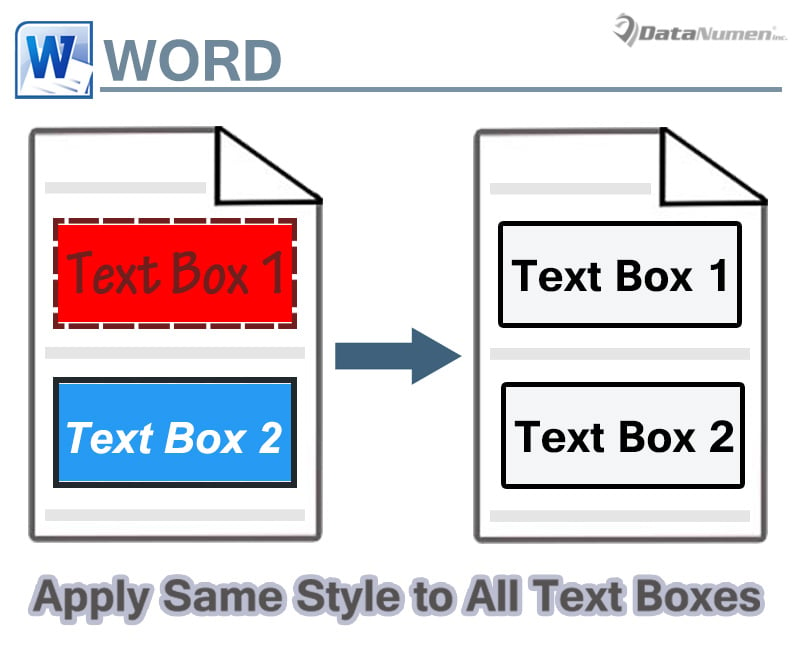
วิธีที่ 1: บันทึกกล่องข้อความลงในคลังภาพ
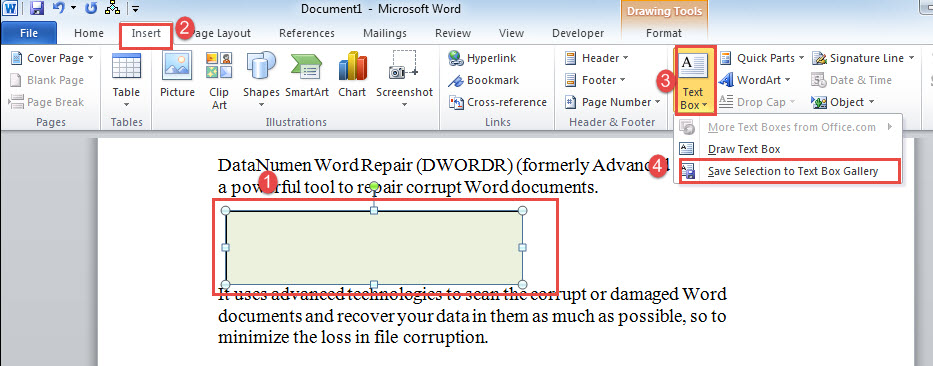
คุณสามารถทำให้รูปแบบของกล่องข้อความมีความสม่ำเสมอได้โดยเริ่มจากกล่องข้อความแรกก่อน
- ก่อนอื่นให้ใส่กล่องข้อความลงในเอกสาร
- ถัดไปใช้สไตล์สำหรับกล่อง ตัวอย่างเช่นกำหนดโครงร่างรูปร่างเติมรูปร่างสีแบบอักษร ฯลฯ
- จากนั้นคลิกที่โครงร่างของกล่องข้อความเพื่อเลือก
- คลิกแท็บ "แทรก" แล้วคลิก "กล่องข้อความ"
- ตอนนี้เลือก“ บันทึกการเลือกลงในแกลเลอรีกล่องข้อความ”

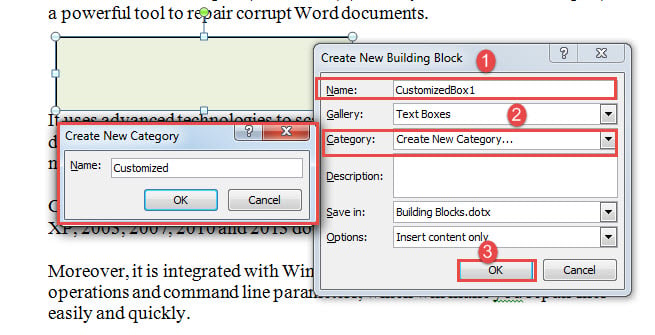
- คุณจะเปิดกล่องโต้ตอบ“ สร้างแบบเอกสารสำเร็จรูปใหม่” ป้อนชื่อในกล่องข้อความแรก
- จากนั้นคลิกปุ่มแบบเลื่อนลงใน“ หมวดหมู่”
- ในช่อง "สร้างหมวดหมู่ใหม่" ให้ป้อนชื่อหมวดหมู่ใหม่
- สุดท้ายคลิก“ ตกลง” ในทั้งสองช่อง

ครั้งต่อไปที่คุณต้องการกล่องข้อความเพียงไปที่คลิก“ แทรก” และ“ กล่องข้อความ” จากนั้นเลื่อนลงเพื่อเลือกกล่องข้อความที่คุณกำหนดเอง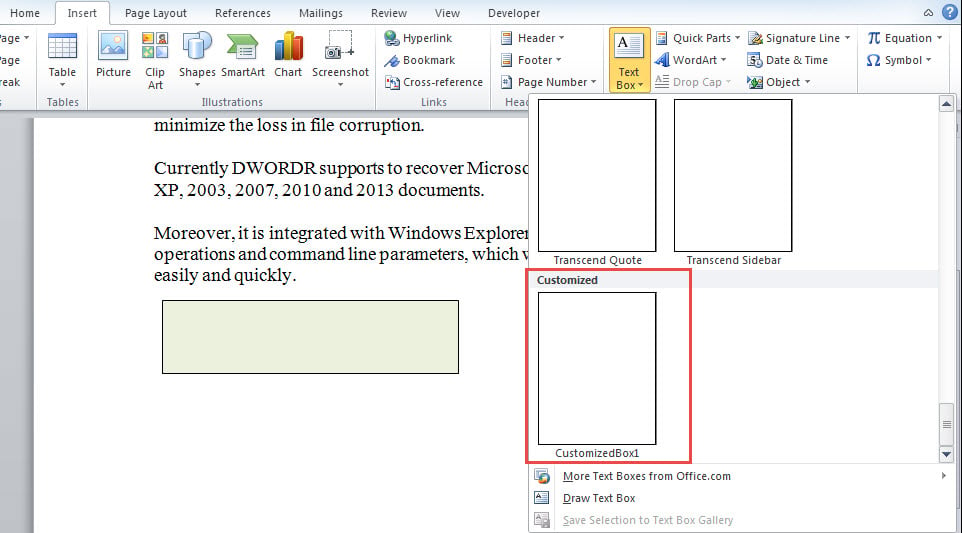
วิธีที่ 2: ใช้สไตล์กับกล่องข้อความทั้งหมดในหน้าเดียว
วิธีนี้จะได้ผลดีที่สุดเมื่อเอกสารมีไม่กี่หน้าและมีกล่องข้อความให้จัดการไม่มากนัก
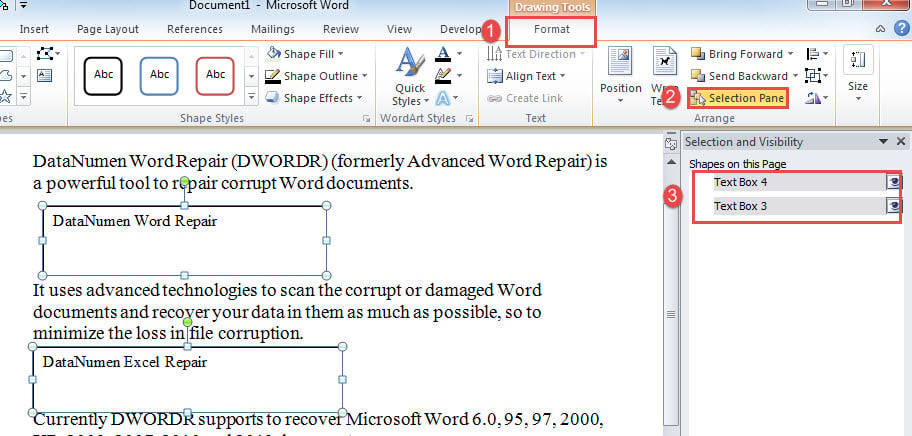
- ก่อนอื่นให้คลิกที่กล่องข้อความเพื่อเรียกแท็บ "รูปแบบ"
- จากนั้นคลิก“ บานหน้าต่างการเลือก” ในกลุ่ม“ จัดเรียง”
- ในหน้าต่างที่เปิดอยู่ทางด้านขวาให้ใช้“ Ctrl” เพื่อเลือกกล่องข้อความทั้งหมดในหน้าใดหน้าหนึ่ง

- ตอนนี้คุณสามารถตั้งค่าลักษณะเดียวกันให้กับกล่องข้อความทั้งหมดที่เลือกได้ ทำซ้ำขั้นตอนข้างต้นหากคุณมีกล่องข้อความหลายกล่องในหน้าต่างๆ
วิธีที่ 3: เรียกใช้ Word Macro
ในกรณีที่คุณต้องการจัดการกล่องข้อความที่มีอยู่ทั้งหมดในเอกสารคุณควรเลือกวิธีมาโครเพื่อช่วยประหยัดเวลา
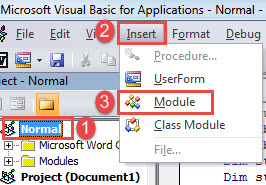
- อันดับแรก ให้กด “Alt+F11” เพื่อเปิดโปรแกรมแก้ไข VBA ใน Word
- จากนั้นคลิก "ปกติ" แล้วคลิก "แทรก"
- จากนั้นเลือก“ โมดูล” ในเมนูแบบเลื่อนลง

- ดับเบิลคลิกที่โมดูลเพื่อเปิดและวางรหัสต่อไปนี้:
Sub SetTextBoxStyle()
  Dim objTextBox As Shape
  Dim objDoc As Document

  Application.ScreenUpdating = False

  Set objDoc = ActiveDocument

  For Each objTextBox In objDoc.Shapes
    ' Set line style.
    With objTextBox.Line
      .Visible = msoTrue
      .foreColor.RGB = RGB(0, 0, 0)
    End With
    ' Set fill color.
    objTextBox.Fill.foreColor.RGB = RGB(198, 217, 241)
    ' Set text color.
    objTextBox.TextFrame.TextRange.Font.TextColor.RGB = RGB(0, 0, 0)
    ' Set text size.
    objTextBox.TextFrame.TextRange.Font.Size = 12
    ' Set font face.
    objTextBox.TextFrame.TextRange.Font.Name = "Calibri"
    ' Align text.
    objTextBox.TextFrame.TextRange.ParagraphFormat.Alignment = wdAlignParagraphJustify

  Next objTextBox

  Application.ScreenUpdating = True
End Sub
- สุดท้าย แต่ไม่ท้ายสุดให้คลิก“ Run” หรือกด“ F5” เพื่อรันโค้ด

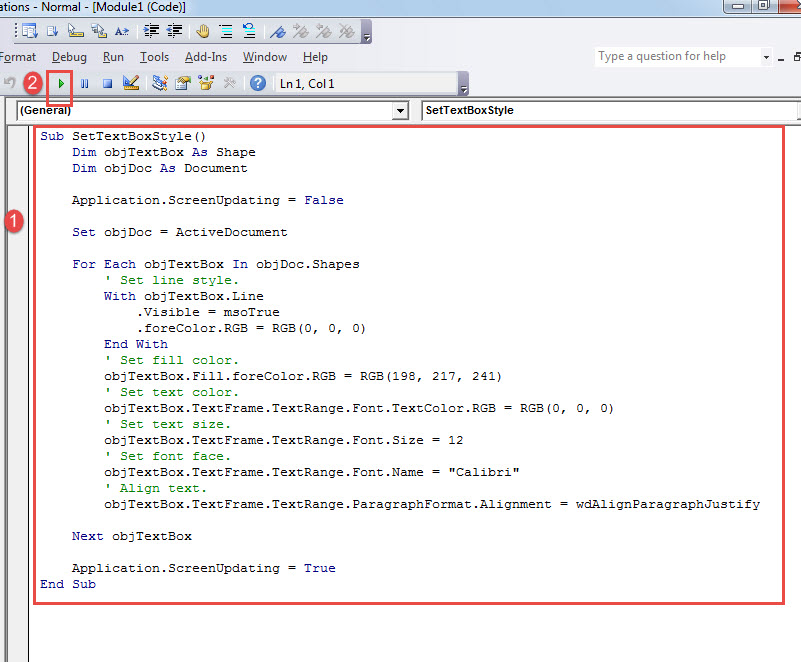
แน่นอนว่าคุณสามารถปรับเปลี่ยนรหัสเพื่อให้ตรงกับความต้องการเฉพาะของคุณได้
จัดการกับข้อผิดพลาดของ Word
ข้อผิดพลาดสามารถเกิดขึ้นได้ทุกเมื่อ และไม่ใช่เรื่องที่แก้ไขไม่ได้ สิ่งสำคัญที่สุดคือวิธีการที่คุณรับมือกับมัน เมื่อคุณสังเกตเห็นข้อผิดพลาดแล้ว doc เสียหายคุณควรได้รับเครื่องมือซ่อมแซมโดยเร็วที่สุด หรือความเสียหายเพิ่มเติมอาจเกิดขึ้นกับไฟล์ของคุณและคุณจะเสี่ยงต่อการสูญหายตลอดไป
บทนำผู้เขียน:
Vera Chen เป็นผู้เชี่ยวชาญด้านการกู้คืนข้อมูลใน DataNumen, Inc. ซึ่งเป็นผู้นำระดับโลกด้านเทคโนโลยีการกู้คืนข้อมูล ได้แก่ xlsx ซ่อม และ pdf ซ่อมแซมผลิตภัณฑ์ซอฟต์แวร์ ดูข้อมูลเพิ่มเติมได้ที่ wwwdatanumenด้วย.