
ในบทความของวันนี้เราจะเน้นไปที่การจัดเตรียม 4 วิธีที่มีประสิทธิภาพในการกู้คืนเอกสาร Word ของคุณเป็นเวอร์ชันก่อนหน้า
เมื่อไปยังส่วนต่างๆของเอกสารเราต้องการทำการแก้ไขบางส่วนในตอนนี้ อย่างไรก็ตามในแง่ที่สองเราอาจต้องการยกเลิกการเปลี่ยนแปลงทั้งหมดและเก็บไว้ในเวอร์ชันดั้งเดิมเท่านั้น
เพื่อแก้ไขปัญหานี้ มี 4 วิธีแก้ปัญหาให้เลือกใช้ในบทความนี้
วิธีที่ 1: การเปลี่ยนแปลงยังไม่ได้รับการบันทึก - เพียงแค่ปิดและไม่บันทึก
แม้ว่าคุณจะได้ทำการแก้ไขบางส่วนในเอกสาร แต่ก็ยังมีโอกาสที่คุณจะปล่อยไฟล์ไว้โดยไม่ได้บันทึก ในกรณีนี้คุณสามารถปิดไฟล์ได้ และเมื่อกล่องโต้ตอบเตือนให้คุณบันทึกไฟล์ปรากฏขึ้นให้คลิกปุ่ม "ไม่บันทึก" จากนั้นไฟล์จะอยู่ในสถานะเดิม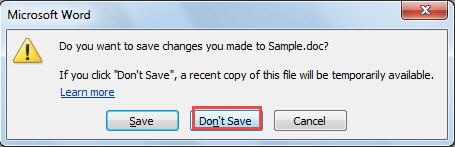
วิธีที่ 2: บันทึกการเปลี่ยนแปลงแล้ว แต่ยังไม่ปิดเอกสาร - เลิกทำการเปลี่ยนแปลง
ดังที่คุณทราบมีคำสั่ง“ เลิกทำ” ใน“ แถบเครื่องมือด่วน” ตามค่าเริ่มต้น หากคุณบันทึกไฟล์ที่มีการแก้ไข แต่ยังไม่ได้ปิดคุณสามารถใช้เครื่องมือ“ เลิกทำ” เพื่อกู้คืนไฟล์กลับสู่สถานะก่อนหน้านี้
ในแง่หนึ่งหากการปรับเปลี่ยนมีน้อยคุณสามารถคลิกที่คำสั่ง“ เลิกทำ” หรือกด“ Ctrl + Z” เพื่อเปลี่ยนกลับเป็นสภาพเดิม
ในทางกลับกันหากการสร้างใหม่มีอยู่ทั่วไปคุณสามารถคลิกที่ปุ่มสามเหลี่ยมด้านหลังคำสั่ง“ เลิกทำ” และจะมีรายการการแก้ไขทั้งหมดในเอกสาร จากนั้นเลื่อนเคอร์เซอร์ของคุณจากการกระทำแรกไปยังตัวสุดท้ายเพื่อให้เลือกทั้งหมด สุดท้ายให้คลิก ด้วยวิธีนี้คุณสามารถเลิกทำการกระทำหลายอย่างได้ในครั้งเดียว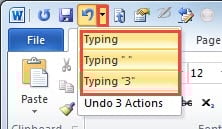
ต่อไปเราจะพูดถึงสถานการณ์ที่ไฟล์ที่แก้ไขถูกปิด เป็นช่วงที่การสำรองข้อมูลเข้ามาใช้งาน
วิธีที่ 3: สร้างการสำรองข้อมูล
คุณสามารถให้ Word สร้างข้อมูลสำรองสำหรับไฟล์ของคุณโดยอัตโนมัติ คำแนะนำมีดังนี้
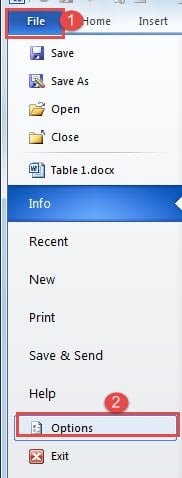
- อันดับแรก ให้คลิกแท็บ “ไฟล์”
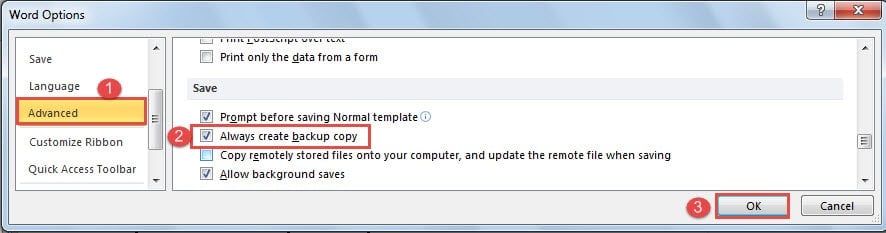
- จากนั้นคลิก "ตัวเลือก" และคุณจะมีกล่องโต้ตอบ "ตัวเลือกของ Word" เปิดอยู่

- จากนั้นคลิก "ขั้นสูง"
- แล้วเลื่อนลงไปที่ส่วน“ บันทึก”
- เลือกช่อง“ สร้างสำเนาสำรองเสมอ”
- สุดท้ายอย่าลืมคลิก“ ตกลง”

ตอนนี้ไปที่ไฟล์ที่คุณจัดเก็บไฟล์และคุณจะพบการสำรองข้อมูลในสภาพก่อนหน้านี้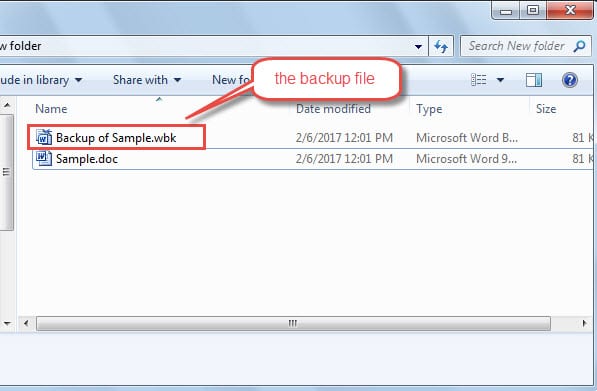
วิธีที่ 4: ค้นหาจากการสำรองข้อมูลของ Windows
- เริ่มต้นด้วยไปที่ตำแหน่งที่คุณบันทึกไฟล์
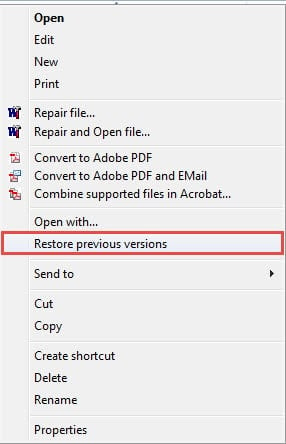
- จากนั้นเลือกไฟล์และคลิกขวาที่ไฟล์
- จากนั้นคลิก "คืนค่าเวอร์ชันก่อนหน้า"

- ตอนนี้ในกล่องโต้ตอบคุณสมบัติให้เลือกเวอร์ชันที่ถูกต้องของไฟล์
- คุณสามารถคลิก“ เปิด”“ คัดลอก” หรือ“ กู้คืน”

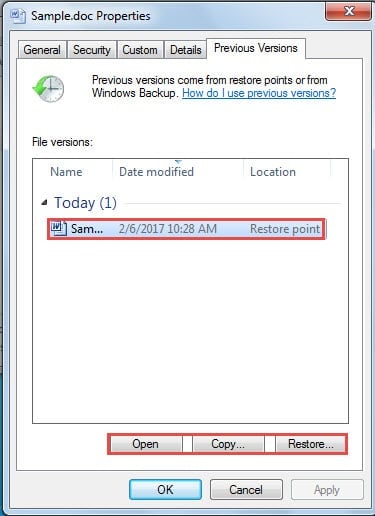
อย่างไรก็ตาม Windows จะบันทึกเวอร์ชันก่อนหน้าเมื่อมีจุดคืนค่าเท่านั้น
ผลของการสำรองข้อมูลล้มเหลว
คุณเก็บไฟล์ทั้งหมดของคุณให้ตรงกับข้อมูลสำรองของคุณหรือไม่? หากคุณดำเนินการเป็นประจำคุณจะไม่พบปัญหาในการเรียกคืนไฟล์ Word เมื่อใดก็ตามที่เกิดความเสียหาย อย่างไรก็ตามหากคุณไม่ทำสิ่งต่างๆอาจซับซ้อนได้ อย่างไรก็ตามคุณยังสามารถใช้ไฟล์ เครื่องมือกู้คืนปัญหาเอกสาร Word เพื่อดึงไฟล์ที่เสีย
บทนำผู้เขียน:
Vera Chen เป็นผู้เชี่ยวชาญด้านการกู้คืนข้อมูลใน DataNumen, Inc. ซึ่งเป็นผู้นำระดับโลกด้านเทคโนโลยีการกู้คืนข้อมูล ได้แก่ ยูทิลิตี้แก้ไข Excel เสียหาย และ pdf ซ่อมแซมผลิตภัณฑ์ซอฟต์แวร์ ดูข้อมูลเพิ่มเติมได้ที่ wwwdatanumenด้วย.