
ในบทความนี้เรามีแผนที่จะแสดง 4 วิธีอย่างรวดเร็วเพื่อให้คุณดูและยอมรับการแก้ไขตามวันที่ในเอกสาร Word ของคุณ
เอกสารสามารถมีผู้ตรวจสอบได้หลายคน ดังนั้นการแก้ไขเหล่านี้จะต้องทำในวันที่หรือเวลาที่แตกต่างกัน ก่อนหน้านี้เราได้พูดคุยเกี่ยวกับวิธีดูและยอมรับการแก้ไขจากผู้ตรวจสอบบางราย วันนี้เรามาแสดงวิธีดูและยอมรับการแก้ไขตามวันที่
3 วิธีในการดูการแก้ไขตามวันที่
ก่อนอื่นมาดู 3 วิธีในการดูการแก้ไขตามวันที่
วิธีที่ 1: เรียกใช้“ บานหน้าต่างการตรวจสอบ”
- เริ่มต้นด้วยการคลิกแท็บ “รีวิว”
- จากนั้นคลิกปุ่มสามเหลี่ยมกลับหัวด้านหลัง“ บานหน้าต่างการตรวจสอบ”
- จากนั้นเลือก“ การตรวจสอบบานหน้าต่างแนวนอน” ในรายการแบบเลื่อนลง
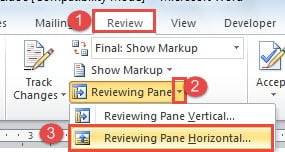
ตอนนี้จะมีหน้าต่างเปิดขึ้นที่ด้านล่างของหน้าต่าง Word ในหน้าต่างมีการแก้ไขและวันที่ที่จะทำ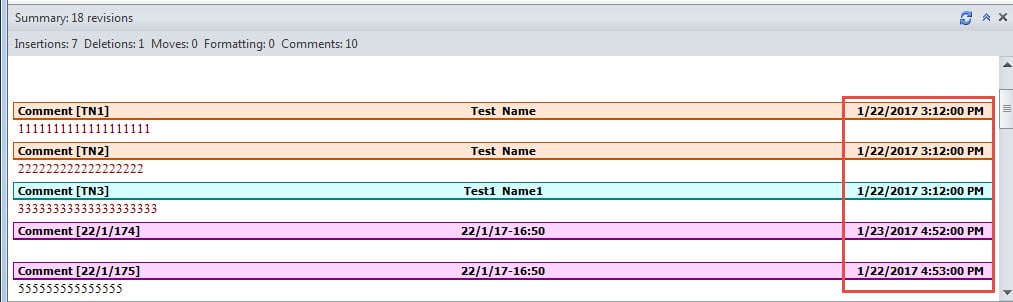
วิธีที่ 2: แยกการแก้ไขที่ทำในวันที่ระบุ
- ก่อนอื่นให้คลิกแท็บ“ นักพัฒนา” จากนั้นคลิกคำสั่ง“ Visual basic” เพื่อเปิดตัวแก้ไข VBA อีกวิธีหนึ่งคือกด“ Alt + F11”

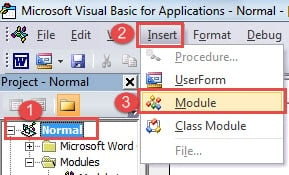
- จากนั้นคลิก "ปกติ" แล้วคลิก "แทรก"
- จากนั้นเลือก "โมดูล" เพื่อแทรกใหม่

- ดับเบิลคลิกที่โมดูลใหม่เพื่อเปิดใช้งานพื้นที่แก้ไข
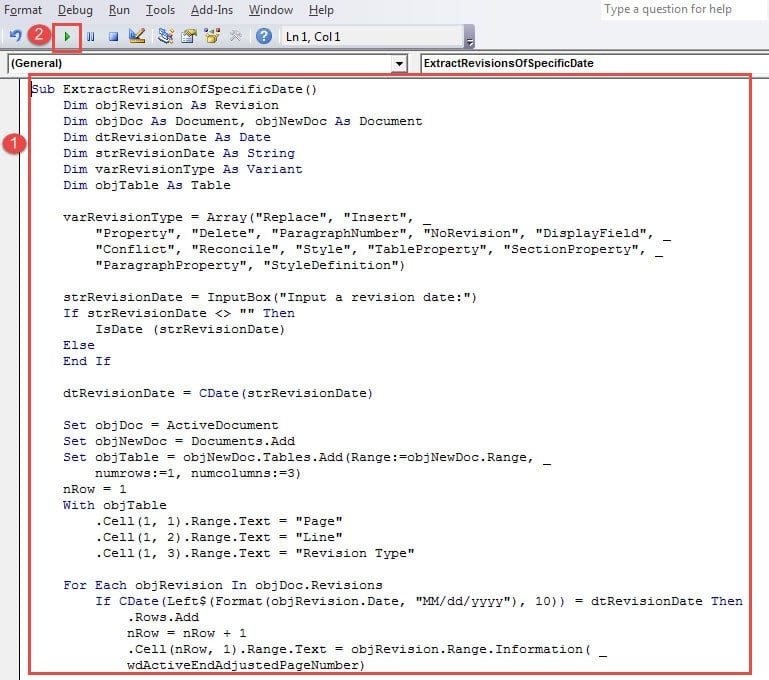
- จากนั้นวางรหัสต่อไปนี้:

Sub ExtractRevisionsOfSpecificDate()
  Dim objRevision As Revision
  Dim objDoc As Document, objNewDoc As Document
  Dim dtRevisionDate As Date
  Dim strRevisionDate As String
  Dim varRevisionType As Variant
  Dim objTable As Table

  varRevisionType = Array("Replace", "Insert", _
    "Property", "Delete", "ParagraphNumber", "NoRevision", "DisplayField", _
    "Conflict", "Reconcile", "Style", "TableProperty", "SectionProperty", _
    "ParagraphProperty", "StyleDefinition")

  strRevisionDate = InputBox("Input a revision date:")
  If strRevisionDate <> "" Then
    IsDate (strRevisionDate)
  Else
  End If

  dtRevisionDate = CDate(strRevisionDate)

  Set objDoc = ActiveDocument
  Set objNewDoc = Documents.Add
  Set objTable = objNewDoc.Tables.Add(Range:=objNewDoc.Range, _
    numrows:=1, numcolumns:=3)
  nRow = 1
  With objTable
    .Cell(1, 1).Range.Text = "Page"
    .Cell(1, 2).Range.Text = "Line"
    .Cell(1, 3).Range.Text = "Revision Type"

  For Each objRevision In objDoc.Revisions
    If CDate(Left(Format(objRevision.Date, "MM/dd/yyyy"), 10)) = dtRevisionDate Then
      .Rows.Add
      nRow = nRow + 1
      .Cell(nRow, 1).Range.Text = objRevision.Range.Information( _
        wdActiveEndAdjustedPageNumber)
      .Cell(nRow, 2).Range.Text = objRevision.Range.Information( _
        wdFirstCharacterLineNumber)
      .Cell(nRow, 3).Range.Text = varRevisionType(objRevision.Type)
    End If
  Next objRevision
  End With
End Sub
- จากนั้นคลิก“ เรียกใช้”

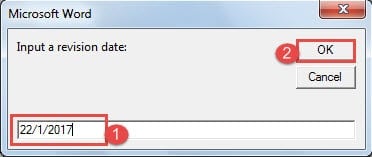
- ตอนนี้มีกล่องโต้ตอบ ป้อนวันที่ที่คุณต้องการดูการแก้ไขทั้งหมด แล้วคลิก“ ตกลง”

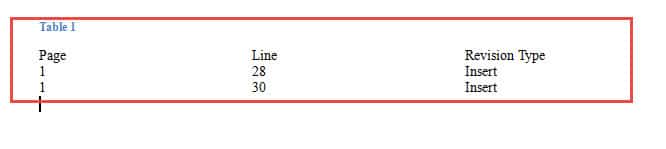
- ดังนั้นจะมีเอกสารใหม่ บนตารางรวมถึงการแก้ไขทั้งหมดของวันนั้นเช่นด้านล่าง:

วิธีที่ 3: แยกการแก้ไขก่อนวันที่
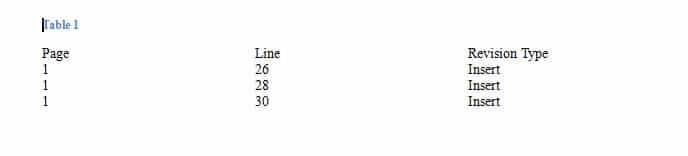
ในกรณีที่คุณอาจต้องการส่งออกการแก้ไขทั้งหมดที่สร้างขึ้นก่อนวันที่คุณสามารถเรียกใช้มาโครได้
- ในตอนแรกทำซ้ำ 4 ขั้นตอนแรกในวิธีที่ 2
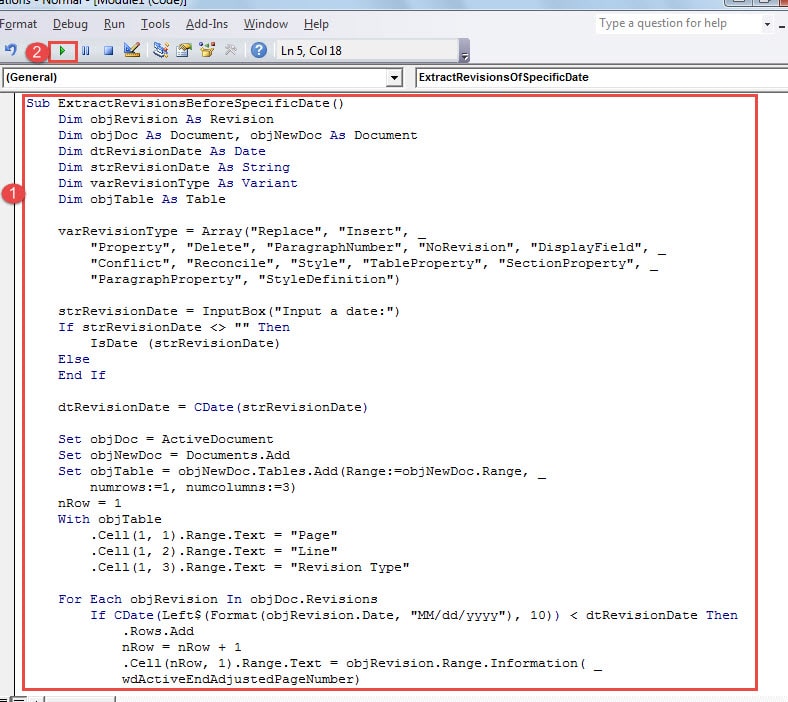
- จากนั้นวางรหัสต่อไปนี้แทน:
Sub ExtractRevisionsBeforeSpecificDate()
  Dim objRevision As Revision
  Dim objDoc As Document, objNewDoc As Document
  Dim dtRevisionDate As Date
  Dim strRevisionDate As String
  Dim varRevisionType As Variant
  Dim objTable As Table

  varRevisionType = Array("Replace", "Insert", _
    "Property", "Delete", "ParagraphNumber", "NoRevision", "DisplayField", _
    "Conflict", "Reconcile", "Style", "TableProperty", "SectionProperty", _
    "ParagraphProperty", "StyleDefinition")

  strRevisionDate = InputBox("Input a date:")
  If strRevisionDate <> "" Then
    IsDate (strRevisionDate)
  Else
  End If

  dtRevisionDate = CDate(strRevisionDate)

  Set objDoc = ActiveDocument
  Set objNewDoc = Documents.Add
  Set objTable = objNewDoc.Tables.Add(Range:=objNewDoc.Range, _
  numrows:=1, numcolumns:=3)
  nRow = 1
  With objTable
   .Cell(1, 1).Range.Text = "Page"
   .Cell(1, 2).Range.Text = "Line"
   .Cell(1, 3).Range.Text = "Revision Type"

  For Each objRevision In objDoc.Revisions
    If CDate(Left(Format(objRevision.Date, "MM/dd/yyyy"), 10)) < dtRevisionDate Then
      .Rows.Add
      nRow = nRow + 1
      .Cell(nRow, 1).Range.Text = objRevision.Range.Information( _
      wdActiveEndAdjustedPageNumber)
      .Cell(nRow, 2).Range.Text = objRevision.Range.Information( _
      wdFirstCharacterLineNumber)
      .Cell(nRow, 3).Range.Text = varRevisionType(objRevision.Type)
    End If
  Next objRevision
  End With
End Sub
- คลิกปุ่ม "เรียกใช้" ด้วย

- ในทำนองเดียวกันมีกล่องโต้ตอบโผล่ขึ้นมา เพียงป้อนวันที่ก่อนที่จะต้องดูการแก้ไขทั้งหมด จากนั้นคลิก“ ตกลง”

ยอมรับการแก้ไขก่อนวันที่ระบุ
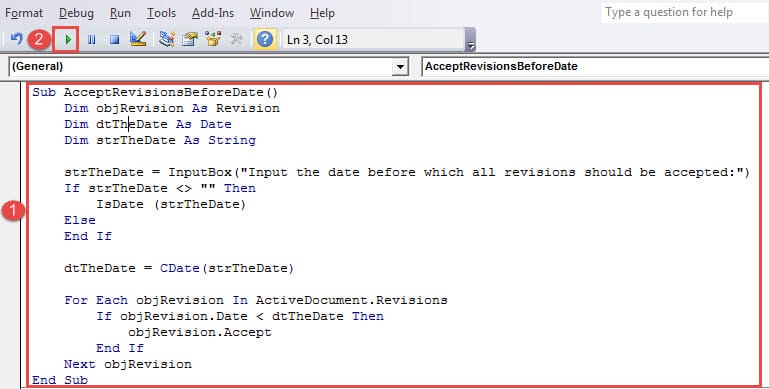
- ใช้ขั้นตอนข้างต้นเพื่อเปิดโปรแกรมแก้ไข VBA และเรียกใช้รหัสต่อไปนี้:
Sub AcceptRevisionsBeforeDate()
  Dim objRevision As Revision
  Dim dtTheDate As Date
  Dim strTheDate As String

  strTheDate = InputBox("Input the date before which all revisions should be accepted:")
  If strTheDate <> "" Then
    IsDate (strTheDate)
  Else
  End If

  dtTheDate = CDate(strTheDate)

  For Each objRevision In ActiveDocument.Revisions
    If objRevision.Date < dtTheDate Then
      objRevision.Accept
    End If
  Next objRevision
End Sub
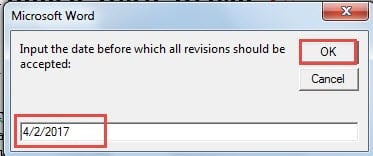
- ในกล่องโต้ตอบเปิดพิมพ์วันที่แล้วคลิก“ ตกลง”


เคล็ดลับในการกู้คืนไฟล์ Word
Word มีความอ่อนไหวต่อความเสียหายจึงทำให้ไฟล์หลายล้านไฟล์ตกอยู่ในอันตราย การยุบคำสามารถล้างข้อมูลที่มีค่าและเป็นความลับได้ ดังนั้นคุณต้องมีไฟล์ เครื่องมือกู้คืนปัญหาไฟล์ Word เพื่อปลดปล่อยข้อมูลที่ติดอยู่ของคุณ
บทนำผู้เขียน:
Vera Chen เป็นผู้เชี่ยวชาญด้านการกู้คืนข้อมูลใน DataNumen, Inc. ซึ่งเป็นผู้นำระดับโลกด้านเทคโนโลยีการกู้คืนข้อมูล ได้แก่ เครื่องมือแก้ไขข้อมูล xls เสียหาย และ pdf ซ่อมแซมผลิตภัณฑ์ซอฟต์แวร์ ดูข้อมูลเพิ่มเติมได้ที่ wwwdatanumenด้วย.