
ในบทความนี้ เราต้องการแสดงให้คุณเห็น 3 วิธีในการเปลี่ยนรูปแบบข้อความเป็นชุดในกล่องข้อความทั้งหมดในเอกสาร Word ของคุณ
กล่องข้อความมักจะเห็นในเอกสารขาออก ในขณะที่จัดรูปแบบข้อความในเอกสาร เราไม่สามารถลืมข้อความที่อยู่ในกล่องข้อความได้ อย่างไรก็ตาม กล่องข้อความที่กระจัดกระจายในเอกสารอาจทำให้คุณเลือกข้อความทั้งหมดภายในครั้งเดียวได้ยาก ดังนั้น นอกเหนือไปจากการจัดรูปแบบแล้ว การเรียนรู้เคล็ดลับบางอย่างในการประมวลผลแบบแบตช์จึงเป็นเรื่องเร่งด่วน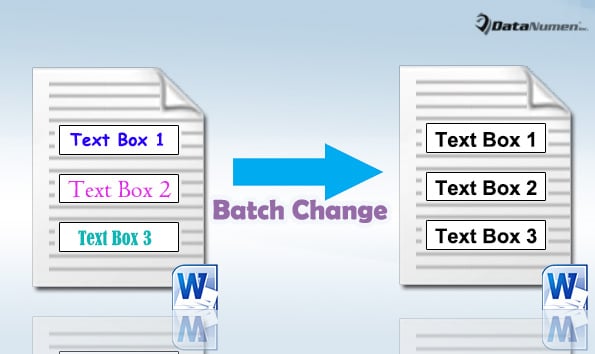
วิธีที่ 1: ใช้คุณลักษณะ "การค้นหาขั้นสูง"
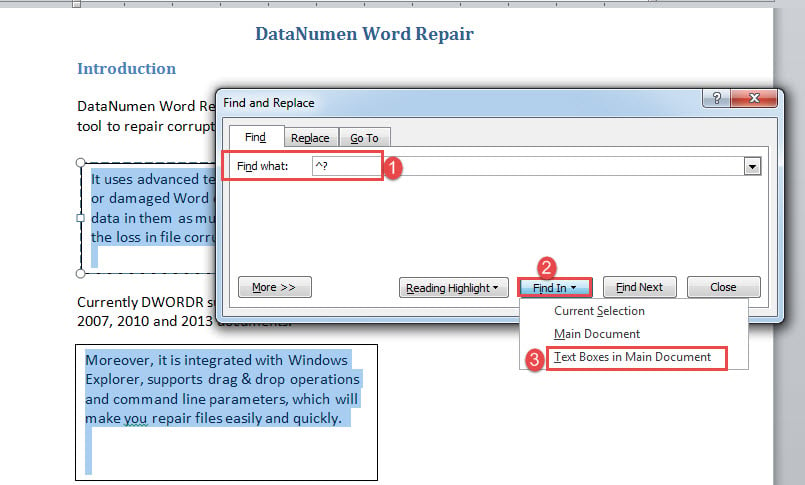
- ก่อนอื่น คลิกแท็บ “หน้าแรก” แล้วไปคลิกปุ่มลูกศรหลังคำสั่ง “ค้นหา” ในกลุ่ม “แก้ไข”
- ถัดไปในรายการแบบหล่นลง เลือก "การค้นหาขั้นสูง" เพื่อเปิดกล่องโต้ตอบ "ค้นหาและแทนที่"

- วางเคอร์เซอร์ที่กล่องข้อความ "ค้นหาอะไร" แล้วป้อน "^?" ที่นั่น.
- จากนั้นคลิกปุ่ม "ค้นหาใน" และเลือก "กล่องข้อความในเอกสารหลัก"

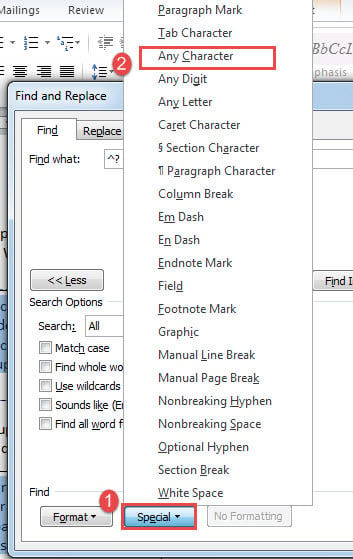
- ตอนนี้คุณสามารถดูข้อความทั้งหมดในกล่องข้อความที่เลือกได้ ในกรณีที่คุณอาจลืมสตริงที่จะใส่ในกล่อง “ค้นหาอะไร” คุณสามารถคลิกปุ่ม “เพิ่มเติม” เพื่อเปิดตัวเลือกเพิ่มเติมในกล่อง แล้วคลิก “พิเศษ” จากนั้นเลือก "อักขระใดก็ได้"

- เมื่อเลือกข้อความทั้งหมดแล้ว ให้จัดรูปแบบตามต้องการ
วิธีที่ 2: ชุดเปลี่ยนรูปแบบข้อความในกล่องข้อความทั้งหมดในเอกสารเดียว
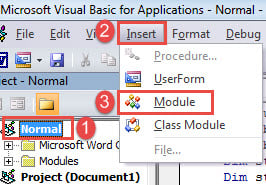
- เริ่มต้นด้วยการกดปุ่ม “Alt+F11” ใน Word เพื่อเรียกใช้ตัวแก้ไข VBA
- จากนั้นคลิก "ปกติ"
- จากนั้นคลิกแท็บ "แทรก" แล้วเลือก "โมดูล"

- และดับเบิลคลิกที่โมดูลใหม่แล้ววางมาโครต่อไปนี้:
Sub FormatTextsInTextBoxes()
  Dim objShape As Shape
  Dim objDoc As Document

  Set objDoc = ActiveDocument

  With objDoc
    For Each objShape In .Shapes
      If objShape.Type = msoTextBox Then
        objShape.TextFrame.TextRange.Font.Name = "Arial"
        objShape.TextFrame.TextRange.Font.Size = "16"
      End If
    Next
  End With
End Sub
- สุดท้ายคลิก“ เรียกใช้”

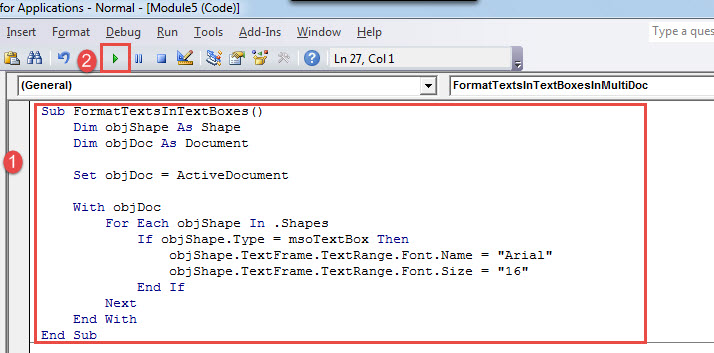
มาโครนี้ตั้งค่าข้อความในกล่องข้อความทั้งหมดในฟอนต์ “Arial” ที่ 16 pt คุณสามารถแก้ไขการตั้งค่าเหล่านี้ได้ตามต้องการ
วิธีที่ 3: ชุดเปลี่ยนรูปแบบข้อความในกล่องข้อความทั้งหมดในเอกสารหลายฉบับ
ตอนนี้เรากำลังพูดถึงการประมวลผลแบบแบตช์ เราไม่สามารถขจัดความจำเป็นในการดำเนินการระหว่างไฟล์หลายๆ ไฟล์ได้
- ขั้นแรก จัดเรียงเอกสารเป้าหมายทั้งหมดไว้ในไดเร็กทอรีเดียวกัน
- ถัดไปติดตั้งและเรียกใช้แมโครตามที่คุณทำในวิธีที่ 2 คราวนี้แทนที่โค้ดเหล่านั้นด้วยโค้ดต่อไปนี้:
Sub FormatTextsInTextBoxesInMultiDoc()
  Dim strFile As String
  Dim strFolder As String
  Dim objDoc As Document

  '  Initialization
  strFolder = InputBox("Enter folder path here: ")
  strFile = Dir(strFolder & "*.docx", vbNormal)

  '  Process each file in the folder.
  While strFile <> ""
    Set objDoc = Documents.Open(FileName:=strFolder & strFile)
    Set objDoc = ActiveDocument

    With objDoc
      For Each objShape In .Shapes
        If objShape.Type = msoTextBox Then
          objShape.TextFrame.TextRange.Font.Name = "Arial"
          objShape.TextFrame.TextRange.Font.Size = "16"
        End If
      Next
    End With
    objDoc.Save
    objDoc.Close
    strFile = Dir()
  Wend
End Sub
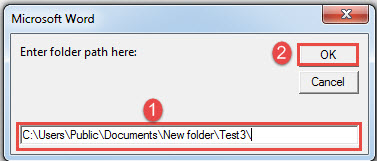
- ขณะเรียกใช้มาโคร จะมีช่องป้อนข้อความปรากฏขึ้น เช่น ต่อไปนี้:

- ป้อนที่อยู่โฟลเดอร์ในช่องข้อความแล้วคลิก "ตกลง" อย่าลืมใส่ “\” ต่อท้ายสตริงพาธของคุณ จากนั้นเพียงรอให้ Word ทำงาน
เตรียมการอย่างเต็มที่ในขณะที่คุณทำได้
เราเข้าใจดีว่าเป็นเรื่องยากที่จะคิดว่าไฟล์ของคุณจะเสียหาย อย่างไรก็ตาม เราไม่สามารถมองข้ามความเป็นไปได้นี้ ซึ่งพูดตามตรงแล้วค่อนข้างสูง ยังไงก็ตาม การใช้มาตรการป้องกันจะยุ่งยากน้อยกว่าการเที่ยวเตร่ แก้ไขเอกสาร เครื่องมือ
บทนำผู้เขียน:
Vera Chen เป็นผู้เชี่ยวชาญด้านการกู้คืนข้อมูลใน DataNumen, Inc. ซึ่งเป็นผู้นำระดับโลกด้านเทคโนโลยีการกู้คืนข้อมูล ได้แก่ แก้ไข Excel และ pdf ซ่อมแซมผลิตภัณฑ์ซอฟต์แวร์ ดูข้อมูลเพิ่มเติมได้ที่ wwwdatanumenด้วย.