
บางครั้ง เราอาจต้องการซ่อนรายการในปฏิทินที่ไม่จำเป็นชั่วคราวใน Outlook บทความนี้จะนำเสนอวิธีการที่เร็วที่สุด ซึ่งช่วยให้คุณซ่อนรายการที่ไม่ต้องการได้ด้วยการคลิกขวาเพียงครั้งเดียว
ด้วยเหตุผลบางประการบางครั้งผู้ใช้ Outlook อาจต้องการซ่อนรายการที่ไม่ต้องการจากมุมมอง เมื่อพูดถึงการซ่อนรายการคุณลักษณะ "ตัวกรอง" ในการตั้งค่ามุมมองต้องเป็นเครื่องมือที่ดีที่สุด แต่การเพิ่มรายการที่ไม่ต้องการทีละรายการลงใน“ ตัวกรอง” จะยุ่งยากทุกครั้งเมื่อเราต้องการ ในความเป็นจริงเราสามารถทำได้อย่างรวดเร็วด้วยการคลิกขวาเพียงครั้งเดียวด้วยความช่วยเหลือของ“ หมวดหมู่สี”
ขั้นตอนที่ 1: สร้างหมวดหมู่สีใหม่
- ในตอนแรกให้เปิดโปรแกรม Outlook
- ภายใต้แท็บ "หน้าแรก" คุณจะสามารถค้นหาและคลิกที่ปุ่ม "จัดหมวดหมู่" ในกลุ่ม "แท็ก" จากรายการแบบเลื่อนลงคุณควรเลือก "หมวดหมู่ทั้งหมด"
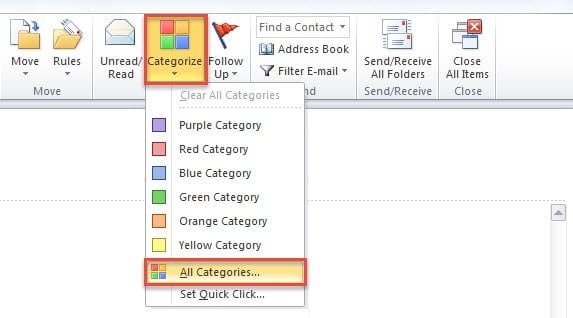
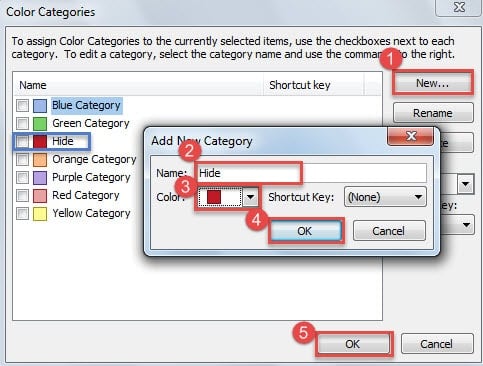
- ในกล่องโต้ตอบป๊อปอัปใหม่ของ“ หมวดหมู่สี” ให้ทำตามขั้นตอนต่อไปนี้:
- ประการแรกกดปุ่ม "ใหม่"
- จากนั้นกำหนดชื่อให้กับหมวดหมู่นี้เช่น“ ซ่อน”
- คลิกลูกศรลงถัดจากในช่อง "สี" แล้วเลือกสีที่ต้องการจากรายการแบบเลื่อนลง
- หลังจากนั้นคลิก“ ตกลง” คุณจะเห็นหมวดหมู่สีใหม่ในรายการ
- ในที่สุดกดปุ่ม“ ตกลง”

ขั้นตอนที่ 2: ปรับแต่งมุมมองใหม่เพื่อซ่อนหมวดหมู่ใหม่
- ขั้นแรก ให้เปลี่ยนไปที่หน้าต่างปฏิทินของ Outlook โดยคลิกที่ไอคอน "ปฏิทิน" ในแถบนำทาง
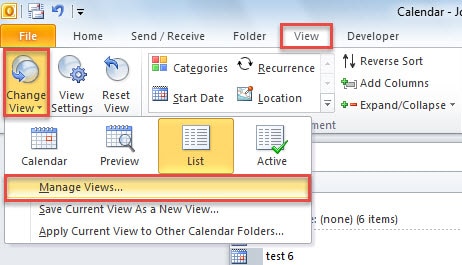
- จากนั้นเลื่อนไปที่แท็บ "มุมมอง" คลิก "เปลี่ยนมุมมอง" และเลือก "จัดการมุมมอง" จากเมนูป๊อปอัป

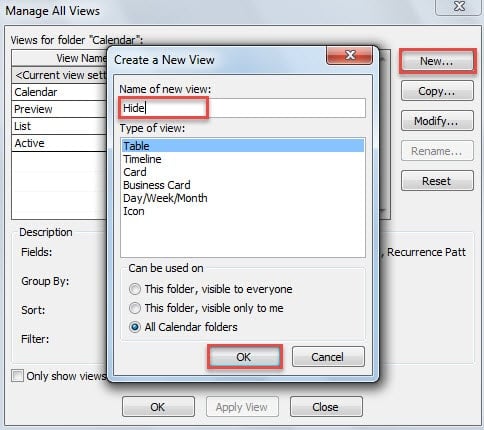
- จากนั้นคลิกปุ่ม "ใหม่" และระบุชื่อสำหรับมุมมองใหม่นี้เช่น "ซ่อน"

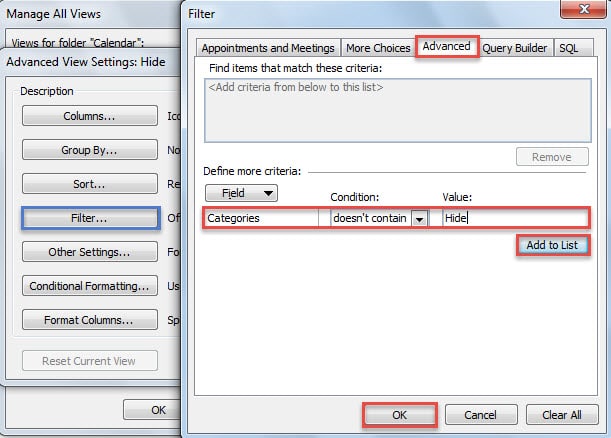
- จากนั้นคลิกปุ่ม“ ตกลง” คุณจะเข้าสู่กล่องโต้ตอบใหม่ของ“ การตั้งค่ามุมมองขั้นสูง” จากนั้นคลิกที่ปุ่ม "ตัวกรอง"
- จากนั้นในกล่องโต้ตอบ "ตัวกรอง" ให้เปลี่ยนเป็นแท็บ "ขั้นสูง" จากนั้นเลือก "หมวดหมู่" ในช่อง "ฟิลด์" เลือก "ไม่มี" ใน "เงื่อนไข" และพิมพ์ชื่อหมวดหมู่ "ซ่อน" ในช่อง "ค่า" เช่นเดียวกับภาพหน้าจอต่อไปนี้

- หลังจากนั้นคลิกปุ่ม "เพิ่มในรายการ" และกด "ตกลง" หลาย ๆ ครั้งจนกว่ากล่องโต้ตอบทั้งหมดจะปิดลงทั้งหมด
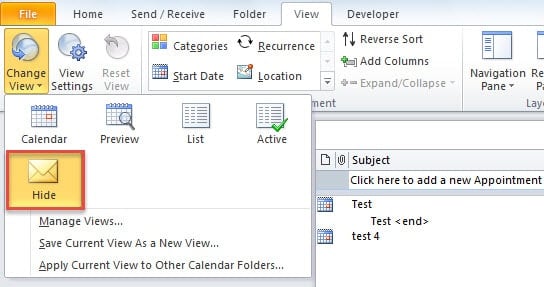
- สุดท้ายเมื่อคุณกลับไปที่ปฏิทิน Outlook คุณสามารถเปลี่ยนมุมมองเดิมเป็นมุมมองใหม่ได้ ในมุมมองใหม่ต้องซ่อนการนัดหมายที่ไม่ต้องการในหมวดหมู่ "ซ่อน" ดังนั้นก้าวต่อไป

ขั้นตอนที่ 3: กำหนดรายการปฏิทินที่ไม่ต้องการให้เป็นประเภทใหม่
- ตอนนี้คุณสามารถเลือกรายการในปฏิทินเป้าหมายที่คุณต้องการซ่อนได้แล้ว
- จากนั้นคลิกขวาที่รายการที่เลือกและเลือก "จัดหมวดหมู่"> "ซ่อน" จากเมนูบริบท

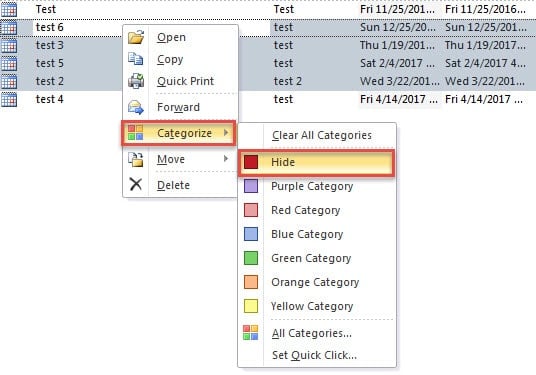
จากนี้ไปเมื่อใดก็ตามที่คุณต้องการซ่อนรายการปฏิทินที่ไม่ต้องการคุณสามารถคลิกขวาที่รายการนั้นโดยตรงและเลือก "จัดหมวดหมู่"> "ซ่อน" จากเมนูคลิกขวา สะดวกมาก
เกิดขึ้นอีกครั้งในเครื่องมือซ่อมแซม Stellar ในกรณีที่ Outlook Crash
ถือเป็นข่าวดีที่คุณมีข้อมูลสำรองของ Outlook ที่ถูกต้องอยู่ในมือเมื่อพบปัญหา Outlook ขัดข้อง อย่างไรก็ตามหากน่าเสียดายที่การสำรองข้อมูลมีเพียงค่าที่ จำกัด เนื่องจากไม่เป็นปัจจุบันคุณไม่มีทางเลือกอื่นนอกจากใช้เครื่องมือที่โดดเด่นเช่น DataNumen Outlook Repair. มันสามารถ ซ่อมแซมความเสียหายของ PST ไม่ว่าไฟล์ PST จะเสียหายมากแค่ไหน
บทนำผู้เขียน:
Shirley Zhang เป็นผู้เชี่ยวชาญด้านการกู้คืนข้อมูลใน DataNumen, Inc. ซึ่งเป็นผู้นำระดับโลกด้านเทคโนโลยีการกู้คืนข้อมูล ได้แก่ ซ่อมแซมความเสียหายของข้อมูล mdf และผลิตภัณฑ์ซอฟต์แวร์ซ่อมแซมแนวโน้ม ดูข้อมูลเพิ่มเติมได้ที่ wwwdatanumenด้วย.